

रोजमर्रा के कार्यों के लिए विश्वसनीय वीडियो कनवर्टर, एडिटर और कंप्रेसर।.

iPhone पर वीडियो को संयोजित करने का तरीका: शुरुआती लोगों के लिए एक आसान गाइड

के द्वारा प्रकाशित किया गया ऐरा लेस्ली एस्कोटो को वीडियो/ऑडियो संपादित करें 22 अक्टूबर, 2026
बहुत से लोग तरीके खोज रहे हैं iPhone पर वीडियो को संयोजित करें. कई क्लिप्स को एक वीडियो में मर्ज करके आप अपने यादगार पलों को सहेजने के लिए एक मजेदार मोंटाज बना सकते हैं। हालांकि iPhone कभी-कभी अपने आप Memories बना लेता है, लेकिन हो सकता है कि वे आपकी इच्छानुसार न हों। यह पोस्ट आपको iPhone वीडियो को ठीक उसी तरह से जोड़ने का तरीका सिखाएगी जैसा आप चाहते हैं। इस काम को झटपट पूरा करने के लिए विस्तृत चरणों को जानने के लिए अभी पढ़ना शुरू करें।.
गाइड सूची
iPhone पर वीडियो को संयोजित करके स्लाइडशो कैसे बनाएं iPhone पर वीडियो को संयोजित करने का सबसे पेशेवर तरीका iMovie: iPhone पर वीडियो को संयोजित करने के लिए एक अंतर्निर्मित वीडियो संपादक iPhone पर वीडियो को मुफ्त में संयोजित करने का एक ऑनलाइन समाधानiPhone पर वीडियो को संयोजित करके स्लाइडशो कैसे बनाएं
अगर आप अपने iPhone पर वीडियो को एक साथ जोड़ना चाहते हैं, तो बिल्ट-इन फ़ोटो ऐप आपकी मदद कर सकता है। इस ऐप में, जहाँ आपके वीडियो स्टोर होते हैं, आप कई वीडियो को सीधे एक साथ जोड़ सकते हैं। इस तरह से बनाई गई स्लाइडशो बिल्कुल वैसी ही दिखती हैं जैसी आपके iPhone द्वारा स्वचालित रूप से बनाई गई मेमोरीज़ में होती हैं। हालांकि, आप ट्रांज़िशन इफ़ेक्ट चुनने जैसे बारीक बदलाव नहीं कर पाएंगे। विस्तृत जानकारी के लिए, आप पहले दिए गए निर्देशों का पालन कर सकते हैं।.
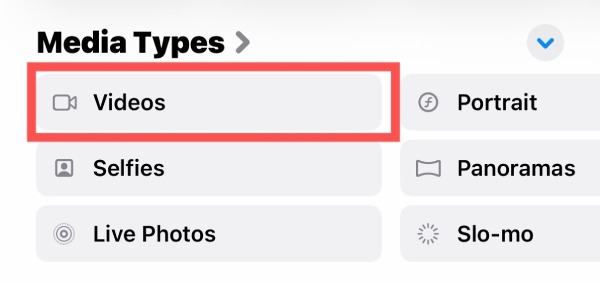
स्टेप 1अपने iPhone पर Photos ऐप खोलें और "Collections" बटन पर टैप करें। "Media Types" टैब के अंतर्गत, "Videos" बटन पर टैप करें।.
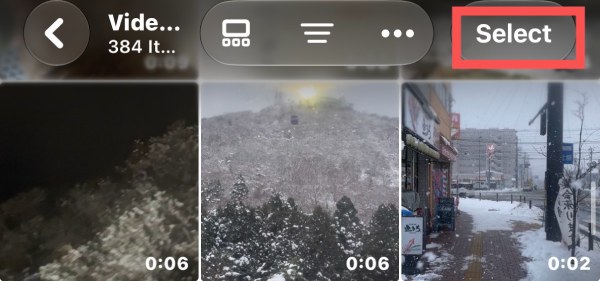
चरण दोऊपरी दाएं कोने में स्थित "चयन करें" बटन पर टैप करें। आप स्लाइडशो बनाने के लिए कितने भी वीडियो चुन सकते हैं।.
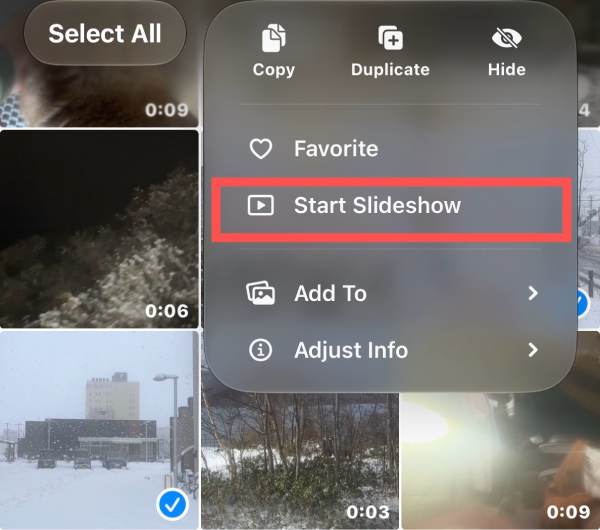
चरण 3चयन पूरा करने के बाद, ड्रॉप-डाउन मेनू प्रदर्शित करने के लिए "विकल्प" बटन पर टैप करें। फिर, "स्लाइड शो शुरू करें" बटन पर टैप करें।.
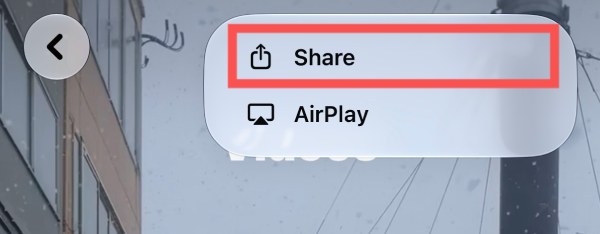
चरण 4iPhone पर Photos ऐप वीडियो को मर्ज कर देगा। आप प्रभाव देखने के लिए प्रीव्यू कर सकते हैं। आगे बढ़ने के लिए, "Options" टैब के नीचे "Share" बटन पर टैप करें।.
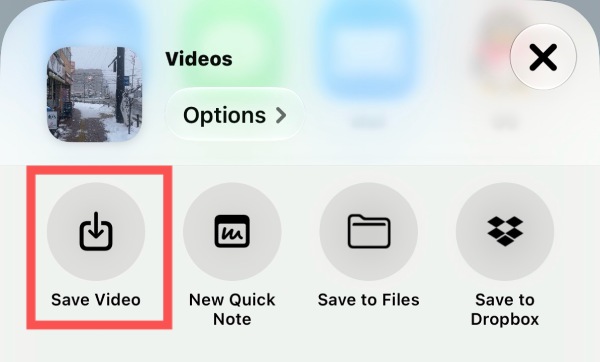
चरण 5अंत में, मर्ज किए गए वीडियो को सेव करने के लिए पॉप-अप विंडो में "सेव वीडियो" बटन पर टैप करें।.
iPhone पर वीडियो को संयोजित करने का सबसे पेशेवर तरीका
चाहे आप बिल्ट-इन एडिटर का इस्तेमाल करें या किसी ऑनलाइन टूल का, iPhone पर वीडियो एडिट करना और उन्हें जोड़ना उतना सुविधाजनक नहीं है। यह मोबाइल उपकरणों की एक अंतर्निहित सीमा है, क्योंकि वे आम तौर पर केवल हल्के-फुल्के वीडियो एडिटिंग कार्यों को ही सपोर्ट करते हैं। इसलिए, यदि आप iPhone वीडियो को मर्ज करते समय बेहतर परिणाम प्राप्त करने का अधिक पेशेवर तरीका चाहते हैं, तो आप यह तरीका आजमा सकते हैं। 4ईज़ीसॉफ्ट टोटल वीडियो कन्वर्टर. यह टूल एक सहज इंटरफ़ेस के साथ पेशेवर संपादन प्रक्रिया प्रदान करता है। यदि आप नौसिखिया भी हैं, तो भी आप अपने वीडियो के लिए पेशेवर स्तर के संपादन प्रभाव प्रदान कर सकते हैं।.

बिना किसी गुणवत्ता हानि के आईफोन वीडियो को आसानी से मर्ज करें।.
अपनी आवश्यकताओं के अनुरूप निर्यात प्रारूप चुनें।.
अपने मर्ज किए गए वीडियो को संपादित करें और आकर्षक प्रभाव लागू करें।.
वीडियो का पूर्वावलोकन करके देखें कि क्या यह आपकी आवश्यकताओं को पूरा करता है।.
100% सुरक्षित
100% सुरक्षित
स्टेप 1अपने डिवाइस पर 4Easysoft Total Video Converter लॉन्च करें। "MV" टैब के अंतर्गत, अपने iPhone वीडियो आयात करने के लिए "Add" बटन पर क्लिक करें।.
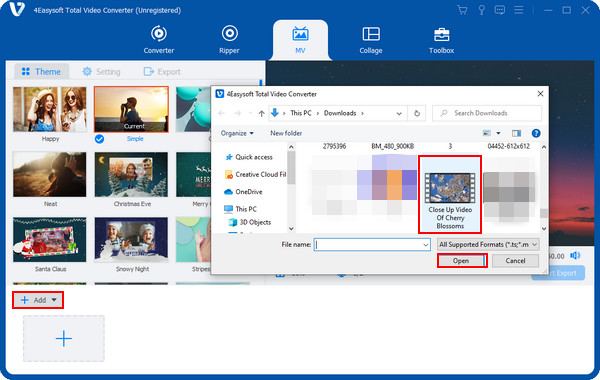
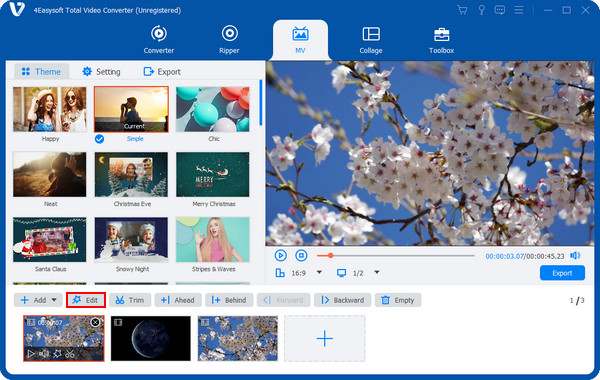
चरण दोसभी वीडियो क्रम से प्रदर्शित होंगे। आप उन्हें खींचकर क्रम बदल सकते हैं। वीडियो को संपादित करने और मनचाहे प्रभाव लागू करने के लिए, "संपादित करें" बटन पर क्लिक करें।.
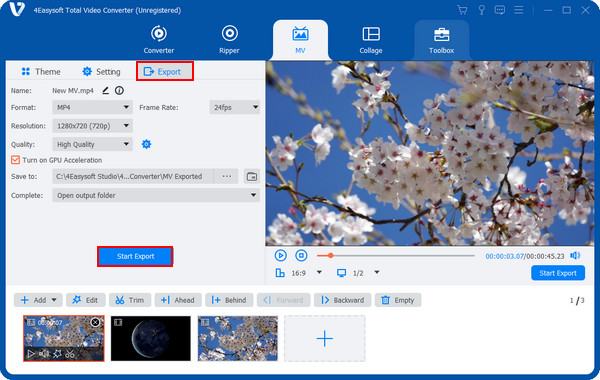
चरण 3जब वीडियो आपकी आवश्यकताओं को पूरा करता है, तो आकर्षक प्रभावों के साथ आईफोन वीडियो को जोड़ने के लिए "निर्यात" टैब के अंतर्गत "निर्यात शुरू करें" बटन पर क्लिक करें।.
iMovie: iPhone पर वीडियो को संयोजित करने के लिए एक अंतर्निर्मित वीडियो संपादक
अगर आपको अपने iPhone पर वीडियो को जोड़ने का कोई अधिक पेशेवर तरीका चाहिए, तो iMovie एक बहुत ही व्यावहारिक समाधान प्रदान करता है। यह बिल्ट-इन वीडियो एडिटर आपको अपने वीडियो में विस्तृत संपादन करने की सुविधा देता है। चाहे वीडियो प्लेबैक की गति हो या क्लिप के बीच ट्रांज़िशन, आप इन्हें अपनी इच्छानुसार समायोजित कर सकते हैं। स्लाइड शो निर्माता फ़ोटो ऐप में, iMovie का इंटरफ़ेस शुरुआती लोगों के लिए थोड़ा जटिल हो सकता है। इस अंतर्निहित पेशेवर वीडियो संपादन टूल का उपयोग करना सीखने के लिए आप नीचे दिए गए चरणों का पालन कर सकते हैं।.
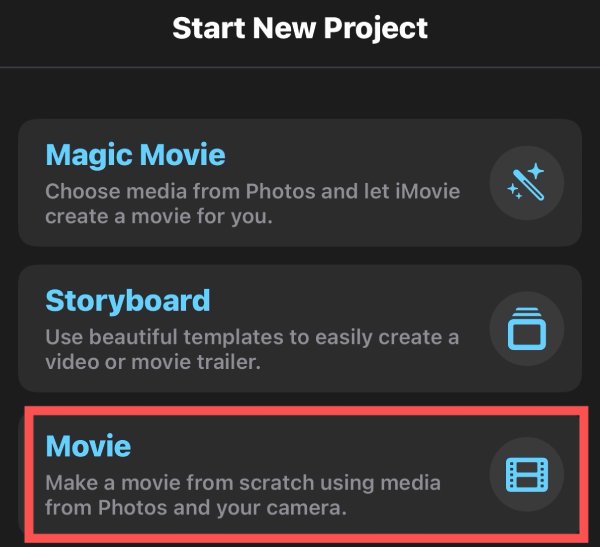
स्टेप 1अपने iPhone पर iMovie खोलें। "Start New Project" टैब के नीचे, "Movie" बटन पर टैप करें।.
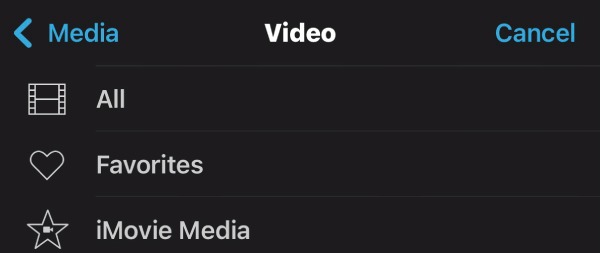
चरण दोनए पेज पर, डिफ़ॉल्ट पेज में केवल फ़ोटो हैं। वीडियो चुनने के लिए आप "मीडिया" टैब के नीचे "वीडियो" बटन पर टैप कर सकते हैं।.
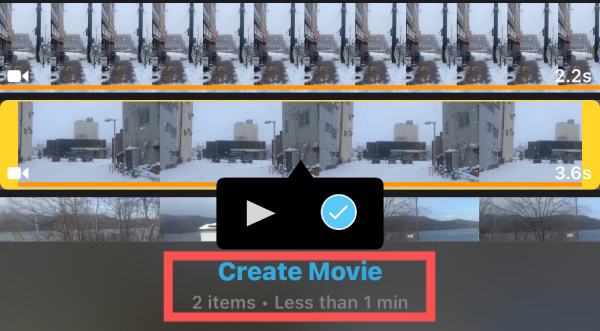
चरण 3वीडियो चुनने के लिए टैप करें। अवधि प्रदर्शित होगी। पूरा होने पर, आगे बढ़ने के लिए "मूवी बनाएं" बटन पर टैप करें।.
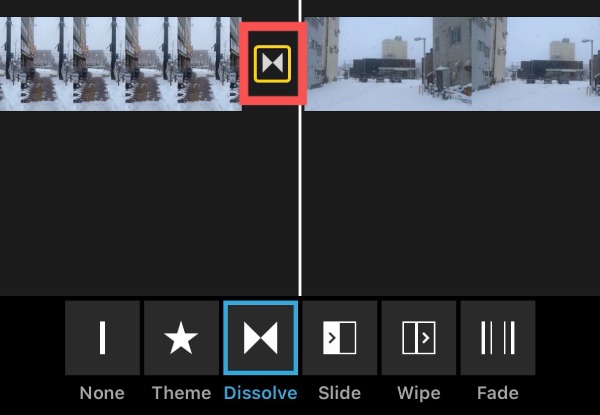
चरण 4iPhone पर iMovie वीडियो को आपस में जोड़ देगा। इसलिए, आपको केवल वीडियो का क्रम और ट्रांज़िशन इफ़ेक्ट समायोजित करने की आवश्यकता है। मनचाहा इफ़ेक्ट चुनने के लिए "ट्रांज़िशन" बटन पर टैप करें।.
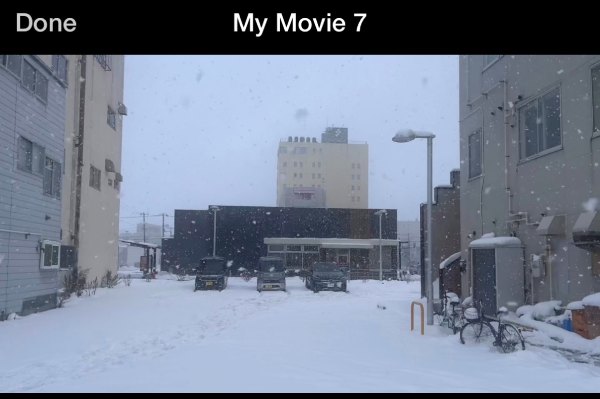
चरण 5मर्ज प्रक्रिया पूरी करने के लिए "Done" बटन पर टैप करें। आप आउटपुट का पूर्वावलोकन करके यह तय कर सकते हैं कि आप इसे आगे संपादित करना चाहते हैं या नहीं।.
iPhone पर वीडियो को मुफ्त में संयोजित करने का एक ऑनलाइन समाधान
बिना किसी ऐप के iPhone पर वीडियो को कैसे संयोजित करें? Safari का उपयोग करना और किसी ऑनलाइन टूल की तलाश करना एक अच्छा विकल्प है। इस विधि से आप बिना कोई अतिरिक्त सॉफ़्टवेयर डाउनलोड किए सीधे अपने ब्राउज़र में वीडियो संपादित कर सकते हैं। कई ऑनलाइन टूल का परीक्षण करने के बाद, हमने पाया कि Clideo सबसे सुविधाजनक विकल्प है। MP4 फ़ाइलों को मर्ज करें. आप बिना पंजीकरण या लॉग इन किए ही इसकी सभी सुविधाओं का तुरंत उपयोग कर सकते हैं। यदि आपको यह ठीक से नहीं पता है, तो आप नीचे दिए गए विस्तृत चरणों का पालन कर सकते हैं।.
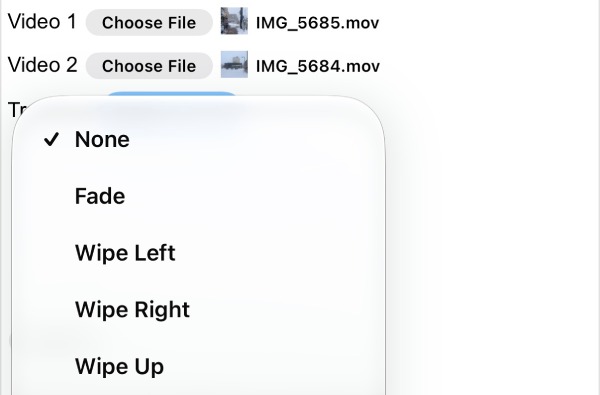
स्टेप 1Safari में Online Converter की आधिकारिक वेबसाइट पर जाएं। फ़ाइल नंबर चुनने के लिए "Options" बटन पर टैप करें। फिर, उन्हें अपलोड करने के लिए "Choose File" बटन पर टैप करें।.

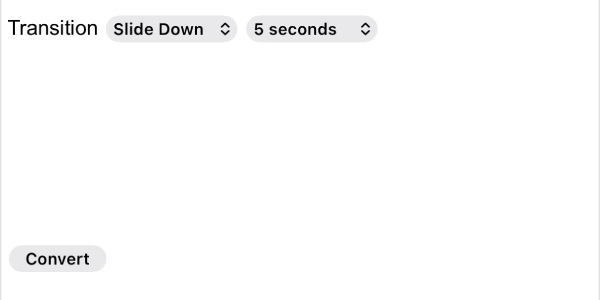
चरण दोवीडियो अपलोड करने का क्रम ही यह निर्धारित करेगा कि उन्हें किस क्रम में संयोजित किया जाएगा। अलग-अलग प्रभाव लागू करने के लिए "ट्रांज़िशन" बटन पर टैप करें।.
चरण 3अंत में, iPhone पर वीडियो को एक साथ जोड़ने और उन्हें अपने iPhone डिवाइस पर सहेजने के लिए "कन्वर्ट" बटन पर टैप करें।.
निष्कर्ष
अब आपने सीख लिया है iPhone पर वीडियो को मर्ज कैसे करें. वीडियो में अंतर्निहित संपादक और ऑनलाइन उपकरण दोनों ही बहुत उपयोगी हो सकते हैं। हालांकि, इनमें से कोई भी तरीका आपको अपने वीडियो के हर विवरण को बारीकी से समायोजित करने की सुविधा नहीं देता है। अधिक पेशेवर कार्यप्रवाह के लिए, आप चुन सकते हैं 4ईज़ीसॉफ्ट टोटल वीडियो कन्वर्टर. यह टूल आपको अपने आईफोन से वीडियो को अपनी इच्छानुसार जल्दी से संयोजित करने में सक्षम बनाता है।.
100% सुरक्षित
100% सुरक्षित
