

रोजमर्रा के कार्यों के लिए विश्वसनीय वीडियो कनवर्टर, एडिटर और कंप्रेसर।.

VLC में ऑडियो देरी की समस्या का समाधान: यह क्यों होता है और इसे हल करने के 3 तरीके

के द्वारा प्रकाशित किया गया ऐरा लेस्ली एस्कोटो को वीडियो/ऑडियो संपादित करें नवंबर 2026
ऑडियो का बहुत जल्दी या बहुत देर से आना आपके बेहतरीन VLC वीडियो को एक अप्रिय अनुभव में बदल देता है। लेकिन आपको इससे लंबे समय तक जूझने की ज़रूरत नहीं है, क्योंकि वीएलसी ऑडियो विलंब समस्या का समाधान करना आसान है, बस आपको यह पता होना चाहिए कि ऑडियो में गड़बड़ी का कारण क्या है। चाहे यह गलत सेटिंग्स के कारण हो या प्लेबैक समस्याओं के कारण, VLC वीडियो में ऑडियो में देरी की समस्या को ठीक करने के कई तरीके हैं। यहां जानिए कि ऐसा क्यों होता है और अपने वीडियो के साथ साउंड को फिर से सिंक में लाएं।.
गाइड सूची
VLC में ऑडियो देरी से क्यों आता है? कीबोर्ड शॉर्टकट का उपयोग करके VLC में ऑडियो विलंब की समस्या को कैसे ठीक करें VLC में ऑडियो डिले को मैन्युअल रूप से कैसे एडजस्ट करें 4Easysoft वीडियो कन्वर्टर के साथ ऑडियो विलंब को स्थायी रूप से कैसे ठीक करें VLC में ऑडियो डिले के दौरान बचने योग्य सामान्य गलतियाँVLC में ऑडियो देरी से क्यों आता है?
जब आपकी ऑडियो स्क्रीन पर चल रही गतिविधि से मेल नहीं खाती, तो आपको आनंद नहीं आएगा। VLC में ऑडियो में देरी की यह समस्या कई कारणों से हो सकती है। एक बार जब आपको VLC में ध्वनि में देरी का कारण पता चल जाए, तो आप तुरंत सही समाधान चुन सकते हैं।.
- ऑडियो सिंक सेटिंग्स गलत हैं।. VLC आपको समय को मैन्युअल रूप से समायोजित करने की अनुमति देता है, और गलती से इसे बदलने से ध्वनि और वीडियो का तालमेल बिगड़ सकता है।.
- आपकी फ़ाइल में पहले से ही सिंक की समस्या है।. आपकी मीडिया फ़ाइल में ही ऑडियो-वीडियो सिंक की समस्या हो सकती है जो रिकॉर्डिंग, डाउनलोडिंग, रूपांतरण या अन्य प्रक्रियाओं के दौरान हो सकती है। VLC में संपादन.
- उच्च सीपीयू या हार्डवेयर लोड।. जब आपका कंप्यूटर आपके वीडियो को प्रोसेस करने में संघर्ष करता है, तो प्लेबैक रुक-रुक कर हो सकता है, जिसके परिणामस्वरूप VLC में ऑडियो में देरी हो सकती है।.
- ब्लूटूथ या वायरलेस ऑडियो डिले।. वायरलेस हेडफ़ोन और स्पीकर में थोड़ी सी विलंबता हो सकती है; आपका वीडियो सामान्य रूप से चल सकता है, जबकि ऑडियो आपके कानों तक थोड़ी देर से पहुंच सकता है।.
- परिवर्तनीय फ्रेम दर।. अलग-अलग उपकरणों पर रिकॉर्ड किए गए वीडियो में फ्रेम दर भिन्न हो सकती है, जिसका अर्थ है कि पूरे वीडियो में फ्रेम दर एक समान नहीं होती है, जिससे सिंक्रोनाइज़ेशन की समस्या हो सकती है।.
- VLC की पुरानी सेटिंग्स।. पुराने संस्करण के साथ-साथ बदली हुई सेटिंग्स और गलत कॉन्फ़िगरेशन से प्लेबैक प्रभावित हो सकता है।.
- ऑडियो या वीडियो कोडेक संबंधी समस्याएं।. कुछ फाइलें ऐसे कोडेक का उपयोग करती हैं जो सुचारू रूप से डिकोड नहीं हो पाते, जिसके परिणामस्वरूप आवाज में रुकावट, विलंबित ध्वनि या धीरे-धीरे सिंक की समस्या हो सकती है।.
कीबोर्ड शॉर्टकट का उपयोग करके VLC में ऑडियो विलंब की समस्या को कैसे ठीक करें
अगर VLC में ऑडियो सिंक की समस्या थोड़ी आगे या पीछे है, तो आपको प्लेयर की सेटिंग्स में ज़्यादा गहराई से जाने की ज़रूरत नहीं है। मीडिया प्लेयर में कीबोर्ड शॉर्टकट मौजूद हैं जो वीडियो चलते समय ऑडियो को एडजस्ट कर देते हैं, जिससे ऑडियो-वीडियो सिंक की समस्या को ठीक करना सबसे तेज़ तरीकों में से एक बन जाता है।.
स्टेप 1एक बार जब आपका वीडियो वीएलसी मीडिया प्लेयर में आ जाए, तो प्लेबैक शुरू करें और सुनें कि ऑडियो वीडियो से पीछे आता है या आगे।.
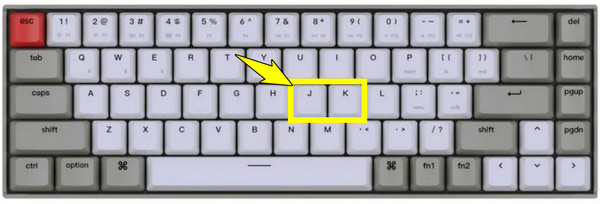
चरण दोऑडियो को आगे बढ़ाने के लिए "J" कुंजी दबाएं, और यदि ध्वनि बहुत देर से बज रही है तो ऑडियो को पीछे करने के लिए "K" कुंजी दबाएं।.
चरण 3दोनों बटन एक सीध में आने तक दाहिनी कुंजी को दबाते रहें।.
VLC में ऑडियो डिले को मैन्युअल रूप से कैसे एडजस्ट करें
त्वरित सुधार के लिए कीबोर्ड शॉर्टकट आदर्श हैं, लेकिन कभी-कभी आपको और अधिक की आवश्यकता होती है, खासकर जब VLC में ऑडियो डिले की समस्या बार-बार आती रहती है। अच्छी बात यह है कि प्लेयर सिंक को समायोजित करने और प्लेबैक समस्याओं को हल करने के लिए कई सेटिंग्स प्रदान करता है।.
नीचे VLC में ध्वनि विलंब की समस्या को ठीक करने के तीन तरीके दिए गए हैं:
ट्रैक सिंक्रोनाइज़ेशन डायलॉग (अस्थायी, प्रति-फ़ाइल)
यह डायलॉग बॉक्स आपको वीडियो चलते समय अपने ऑडियो पर अधिक नियंत्रण प्रदान करता है; यह तब एकदम सही है जब VLC वीडियो में ऑडियो में देरी होती है और आप हर वीडियो के लिए कुछ भी बदलना नहीं चाहते हैं।.
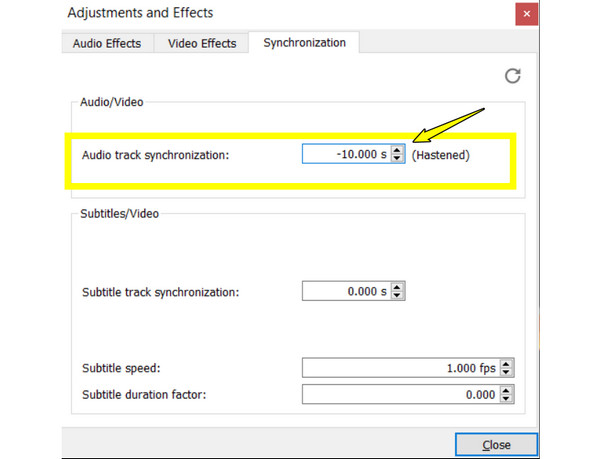
- 1.अपने VLC वीडियो में, "टूल्स" पर जाएं और "ट्रैक सिंक्रोनाइज़ेशन" चुनें।.
- 2."ऑडियो ट्रैक सिंक्रोनाइज़ेशन" ढूंढें।.
- 3.यदि आपको ऑडियो को पीछे रखना है तो धनात्मक मान दर्ज करें, या यदि आपको इसे आगे रखना है तो ऋणात्मक मान दर्ज करें।.
- 4."बंद करें" बटन पर क्लिक करें और प्लेबैक की जांच करें।.
ऑडियो डिसिंक क्षतिपूर्ति (सभी वीडियो पर लागू)
यदि VLC प्लेयर में कई वीडियो में ऑडियो सिंक बिगड़ने की समस्या आ रही है, तो आपको प्लेयर की व्यापक ऑडियो सिंक सेटिंग्स की जांच करनी चाहिए। कुछ छोटे-मोटे बदलाव करके देखें और परीक्षण करें।.
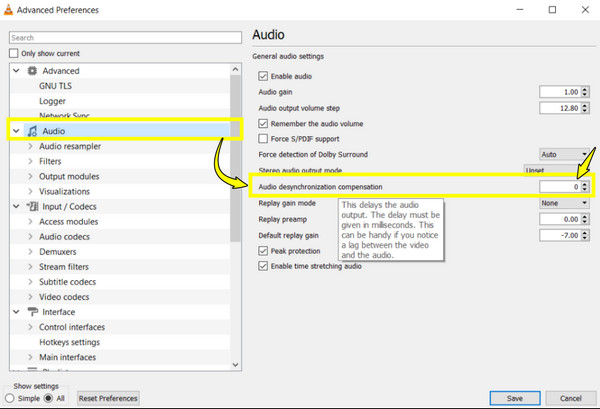
- 1.VLC के अंदर, "टूल्स" पर जाएं और "प्राथमिकताएं" चुनें।.
- 2.वहां, "ऑडियो" अनुभाग ढूंढें और उपलब्ध ऑडियो डिसिंक्रोनाइज़ेशन क्षतिपूर्ति सेटिंग की तलाश करें।.
- 3.विलंब के आधार पर एक छोटा धनात्मक या ऋणात्मक मान दर्ज करें।.
- 4."सेव" बटन पर क्लिक करें, वीएलसी को रीस्टार्ट करें और प्लेबैक चेक करें।.
हार्डवेयर त्वरण अक्षम करें
हार्डवेयर एक्सेलरेशन से प्लेबैक बेहतर होता है, लेकिन कुछ खास वीडियो फॉर्मेट वाले सिस्टम पर यह प्लेबैक में अनियमितताएँ पैदा कर सकता है। इसे बंद करने से यह पता लगाने में मदद मिल सकती है कि क्या यह आपकी VLC साउंड डिले की समस्या से जुड़ा है।.
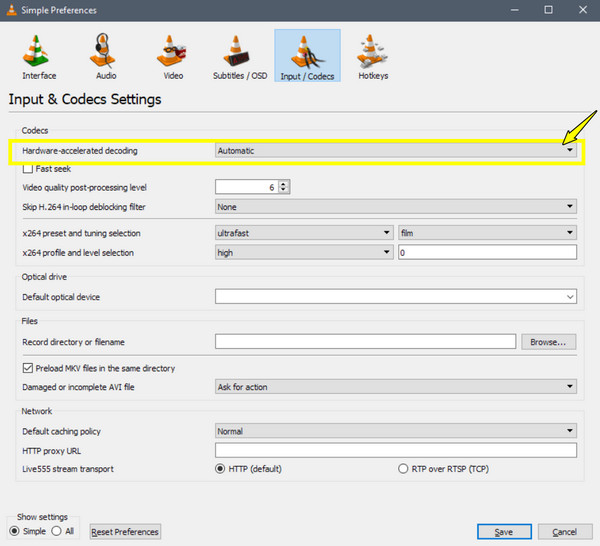
- 1.VLC में, "टूल्स" चुनें और फिर "प्राथमिकताएं" पर जाएं।.
- 2."इनपुट/कोडेक्स" चुनें और "हार्डवेयर-एक्सेलरेटेड डिकोडिंग" खोजें।.
- 3.सेटिंग को "अक्षम करें" पर बदलें, "सहेजें" बटन पर क्लिक करें, फिर प्लेयर को पुनः आरंभ करें और अपना वीडियो फिर से चलाएं।.
4Easysoft वीडियो कन्वर्टर के साथ ऑडियो विलंब को स्थायी रूप से कैसे ठीक करें
VLC की सेटिंग्स को समायोजित करने से अस्थायी समाधान मिल सकता है। लेकिन अगर VLC की ऑडियो देरी आपके वीडियो में बार-बार आती रहे तो क्या करें? ऐसी स्थिति में, सिंक्रोनाइज़ेशन को स्थायी रूप से ठीक करने के लिए निम्नलिखित का उपयोग करें। 4ईज़ीसॉफ्ट टोटल वीडियो कन्वर्टर. यह सॉफ़्टवेयर सही की गई फ़ाइल को सेव करने से पहले टाइमिंग को एडजस्ट करने का आसान तरीका प्रदान करता है। यह तब उपयोगी होता है जब आपके मूल वीडियो में ऑडियो-वीडियो सिंक की कोई अंतर्निहित समस्या हो जो विभिन्न प्लेयर्स पर प्लेबैक को प्रभावित करती हो। सही किया गया वर्शन एक्सपोर्ट होने के बाद, सिंक एडजस्टमेंट आपकी नई वीडियो फ़ाइल का हिस्सा बन जाता है।.

वीडियो के साथ ट्रैक को मैच करने के लिए ऑडियो सिंक टूल का उपयोग करके ट्रैक को आगे या पीछे शिफ्ट किया जा सकता है।.
जब मूल ट्रैक बहुत तेज़ या बहुत धीमा हो तो ऑडियो स्तर को समायोजित करें।.
जटिल सेटिंग्स के बिना कई वीडियो और ऑडियो फॉर्मेट को हैंडल करें।.
अंतिम फ़ाइल निर्यात करने से पहले सिंक्रोनाइज़ेशन की जांच कर लें।.
100% सुरक्षित
100% सुरक्षित
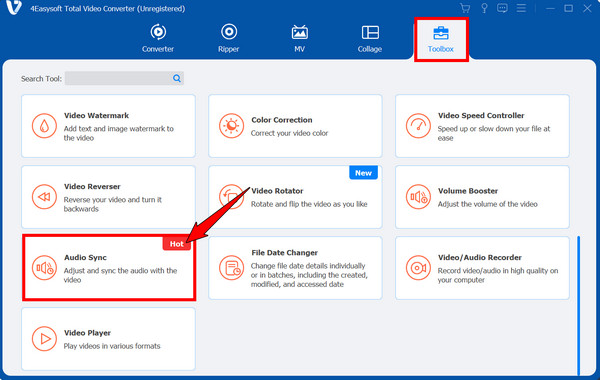
स्टेप 1अपने कंप्यूटर पर 4Easysoft Total Video Converter लॉन्च करने के बाद, "टूलबॉक्स" टैब खोलें और कई टूलकिट में से "ऑडियो सिंक" चुनें।.
चरण दो"जोड़ें" बटन पर क्लिक करके ऑडियो विलंब के साथ अपना वीडियो जोड़ें। अब, ऑडियो को आगे या पीछे करने के लिए "विलंब" स्लाइडर का उपयोग करके मान दर्ज करें। फिर, यदि आवश्यक हो तो ऑडियो वॉल्यूम भी समायोजित करें।.
वीडियो और ऑडियो की टाइमिंग मेल खा रही है या नहीं, यह जांचने के लिए रीयल-टाइम प्रीव्यू का उपयोग करें।.
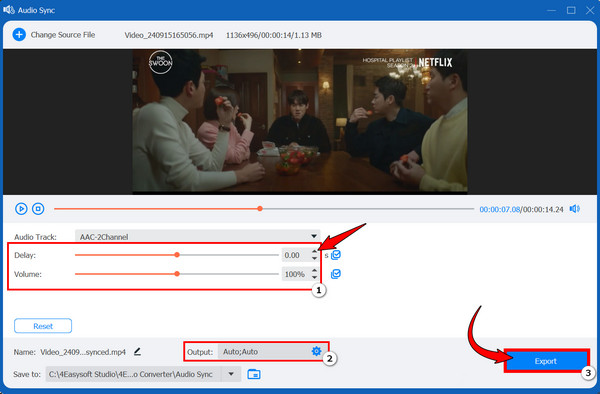
चरण 3जब वीडियो संरेखित हो जाए, तो अपना इच्छित प्रारूप और अन्य आउटपुट सेटिंग्स चुनें, और अपने सिंक्रनाइज़ किए गए वीडियो को सहेजने के लिए "निर्यात" बटन पर क्लिक करें।.
VLC में ऑडियो डिले के दौरान बचने योग्य सामान्य गलतियाँ
VLC में ऑडियो डिले की समस्या को हल करना आसान लग सकता है, लेकिन कुछ गलतियाँ इसे और भी जटिल बना सकती हैं। नीचे दिए गए बिंदुओं को ध्यान में रखें ताकि आप बिना कुछ ज़्यादा किए ऑडियो डिले को ठीक कर सकें, जिससे कोई नई सिंक समस्या उत्पन्न न हो।.
- विलंब को बहुत ज्यादा समायोजित करना।. बड़े समायोजन से ऑडियो की गति धीमी होने से लेकर बहुत जल्दी होने तक का बदलाव हो सकता है।.
- एक साथ कई सेटिंग्स बदलना।. एक साथ विलंब, हार्डवेयर त्वरण और अन्य प्लेबैक सेटिंग्स को बदलने से यह जानना मुश्किल हो जाता है कि आपको किस समस्या का समाधान चाहिए।.
- मान लीजिए कि सभी वीडियो में एक ही समस्या है।. यदि किसी वीडियो में देरी से वीडियो चल रहा है, तो समस्या VLC में नहीं बल्कि फ़ाइल में हो सकती है।.
- परिवर्तनीय फ्रेम दर को अनदेखा करना।. फोन, रिकॉर्डर या एडिटिंग ऐप से रिकॉर्ड किए गए वीडियो समय के साथ सिंक्रोनाइज़ेशन में गड़बड़ी पैदा कर सकते हैं।.
- ब्लूटूथ ऑडियो लेटेंसी को अनदेखा करना।. वायरलेस उपकरणों में ऑडियो में अतिरिक्त विलंब हो सकता है, इसलिए यह निर्धारित करने के लिए कनेक्शन की जांच करें कि क्या यह इसके लिए जिम्मेदार है।.
- प्रत्येक बदलाव के बाद जांच करना भूल जाना।. ऑडियो सिंक्रनाइज़ेशन सुनिश्चित करने के लिए समायोजन के बाद प्रभावित हिस्से की हमेशा जांच करें।.
- आपकी फ़ाइल को स्थायी रूप से ठीक करने के लिए समायोजन की उम्मीद है।. प्लेबैक सिंक नियंत्रण फ़ाइल को स्थायी रूप से बदलने के बजाय, वर्तमान वीडियो के चलने के तरीके को प्रभावित करते हैं।.
निष्कर्ष
VLC ऑडियो लैग सही समायोजन से समस्या का समाधान हो सकता है। आज आपने बस इतना ही देखा, चाहे आपको VLC में देरी की समस्या को तुरंत ठीक करना हो या ऑडियो टाइमिंग को स्थायी रूप से सही करना हो। प्लेबैक के दौरान ही नहीं, बल्कि लंबे समय तक चलने वाले समाधान के लिए, ऑडियो को वीडियो के साथ सिंक करें। 4ईज़ीसॉफ्ट टोटल वीडियो कन्वर्टर. इसे अभी डाउनलोड करें, हर शब्द, ध्वनि और दृश्य को संरेखित रखें, और सब कुछ वापस सिंक्रनाइज़ करें।.
100% सुरक्षित
100% सुरक्षित
