
सभी स्रोतों से वीडियो रिकॉर्ड करें, संपादित करें और साझा करें।.

विंडोज 10 में स्क्रीनकास्ट रिकॉर्ड करें: चुनने के 5 सरल तरीके!

के द्वारा प्रकाशित किया गया पाउला पैलागा को वीडियो रिकॉर्ड करो 21 जून, 2024
चाहे आप प्रेजेंटेशन, सोशल मीडिया फीड, मूवी आदि रिकॉर्ड करना चाहते हों, स्क्रीनकास्ट रिकॉर्डर सबसे अच्छा टूल है! अगर आप विंडोज 10 इस्तेमाल कर रहे हैं, तो इसमें एक बिल्ट-इन स्क्रीन रिकॉर्डर टूल है जिसका इस्तेमाल आप स्क्रीनकास्ट रिकॉर्ड करने के लिए कर सकते हैं। लेकिन आपको दूसरे विकल्पों पर भी विचार करना चाहिए, और इस पोस्ट में आपको पांच स्क्रीन रिकॉर्डर टूल्स के बारे में बताया जाएगा। विंडोज 10 में स्क्रीनकास्ट रिकॉर्ड करेंतो, बिना देर किए, हर एक को देखें और पता लगाएं कि कौन सा आपकी जरूरतों को पूरा करता है!
गाइड सूची
विंडोज 10/11 पर स्क्रीनकास्ट रिकॉर्ड करने का अंतिम तरीका विंडोज़ पर स्क्रीनकास्ट रिकॉर्ड करने के लिए बिल्ट-इन गेम बार विंडोज़ पर स्क्रीनकास्ट रिकॉर्ड करने के 3 और अधिक कुशल तरीके विंडोज़ पर स्क्रीनकास्ट कैप्चर करने के बारे में अक्सर पूछे जाने वाले प्रश्नविंडोज 10/11 पर स्क्रीनकास्ट रिकॉर्ड करने का अंतिम तरीका
यदि आप विंडोज 10 में स्क्रीनकास्ट रिकॉर्ड करने का सबसे अच्छा तरीका ढूंढ रहे हैं, तो पेशेवर 4ईज़ीसॉफ्ट स्क्रीन रिकॉर्डर यही वह है जिसकी आपको तलाश है! यह विंडोज 10 और 11 संगत उपकरण आपके कंप्यूटर पर सभी ऑन-स्क्रीन गतिविधियों को रिकॉर्ड कर सकता है, जैसे गेम, मीटिंग, ऑनलाइन वीडियो, ट्यूटोरियल, प्रेजेंटेशन, आदि। आप उन्हें पूर्ण स्क्रीन पर, इसके किसी विशिष्ट क्षेत्र में या किसी सक्रिय विंडो में रिकॉर्ड कर सकते हैं। इसके अलावा, यह उपकरण 60 fps और 4K रिज़ॉल्यूशन तक उच्च-गुणवत्ता वाली सेटिंग प्रदान करता है। विंडोज 10 बिल्ट-इन स्क्रीन रिकॉर्डर टूल की तुलना में, 4Easysoft स्क्रीन रिकॉर्डर एक प्राथमिक संपादन विकल्प का समर्थन करता है, विंडोज 10/11 पर विभिन्न क्षेत्रों में स्क्रीनकास्ट रिकॉर्ड करता है, और विभिन्न आउटपुट प्रारूपों का समर्थन करता है!

एक अंतर्निर्मित ट्रिमर उपकरण से सुसज्जित है जिसका उपयोग आप अवांछित भागों को काटने के लिए कर सकते हैं।
आपको अपनी पसंद के आधार पर हॉटकीज़ को अनुकूलित करने की अनुमति देता है: प्रारंभ, रोकें, रोकें, आदि।
एक स्नैपशॉट टूल का समर्थन करें जो आपको किसी भी समय चयनित क्षेत्रों में स्क्रीनशॉट लेने की सुविधा देता है।
रिकॉर्डिंग करते समय आपको एनोटेशन, टेक्स्ट, तीर, रेखाएँ, आकृतियाँ आदि जोड़ने की सुविधा देता है।
100% सुरक्षित
100% सुरक्षित
4Easysoft स्क्रीन रिकॉर्डर टूल का उपयोग करके विंडोज 10/11 पर स्क्रीनकास्ट कैसे रिकॉर्ड करें:
स्टेप 1डाउनलोड करें और इंस्टॉल करें 4ईज़ीसॉफ्ट स्क्रीन रिकॉर्डर अपने विंडोज 10/11 पर टूल डाउनलोड करें। फिर, उस स्क्रीनकास्ट पर जाएं जिसे आप रिकॉर्ड करना चाहते हैं, टूल लॉन्च करें और "वीडियो रिकॉर्डर" विकल्प चुनें।
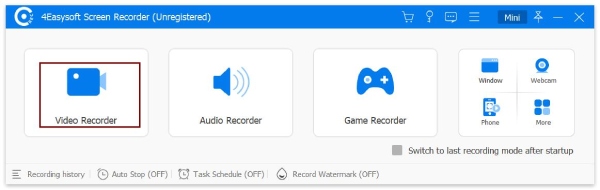
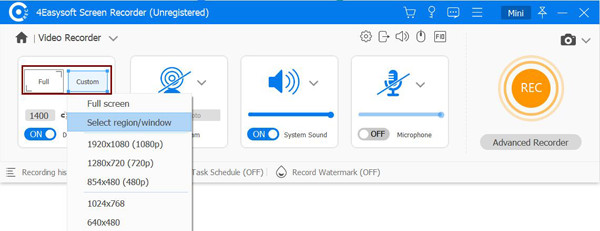
चरण दोउसके बाद, अपने विंडोज 10/11 की पूरी स्क्रीन को कैप्चर करने के लिए "पूर्ण" विकल्प चुनें। अन्यथा, "कस्टम" बटन पर क्लिक करें और अपना इच्छित रिज़ॉल्यूशन चुनें। आप कैप्चर क्षेत्र को समायोजित करने के लिए बॉर्डरलाइन को मैन्युअल रूप से संशोधित भी कर सकते हैं।
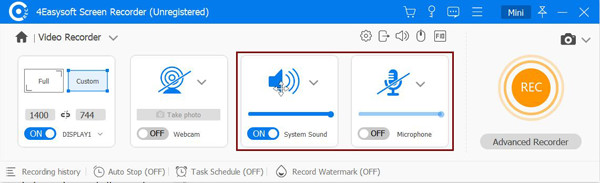
चरण 3फिर, स्क्रीनकास्ट ध्वनि रिकॉर्ड करने के लिए "सिस्टम साउंड" विकल्प चालू करें। यदि आप चाहें तो अपनी आवाज़ रिकॉर्ड करने के लिए "माइक्रोफ़ोन" भी चालू कर सकते हैं।
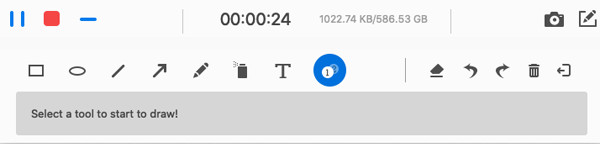
चरण 4इसके बाद, रिकॉर्डिंग प्रक्रिया शुरू करने के लिए "REC" बटन पर टिक करें, जो 3 सेकंड की उलटी गिनती के बाद शुरू होगी। फिर, पॉप-अप टूलबॉक्स पर, आप आकृतियाँ, रेखाएँ और कॉलआउट जोड़ सकते हैं और रिकॉर्डिंग करते समय स्क्रीनशॉट ले सकते हैं।
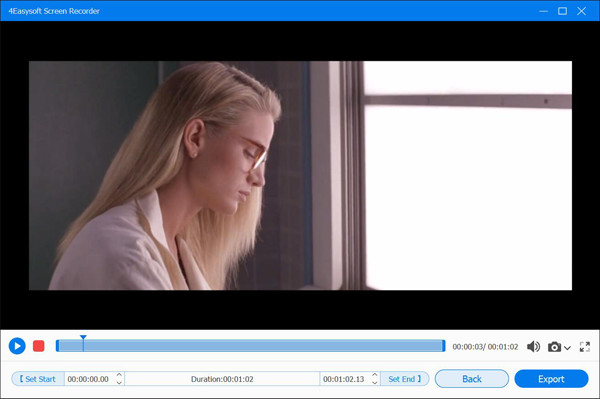
चरण 5एक बार जब आप रिकॉर्डिंग पूरी कर लें, तो रिकॉर्डिंग प्रक्रिया को पूरा करने के लिए "स्टॉप" आइकन पर क्लिक करें। फिर, पूर्वावलोकन विंडो में, आप अपनी रिकॉर्डिंग के अवांछित आरंभ और अंत भागों को ट्रिम कर सकते हैं। अंत में, अपनी रिकॉर्डिंग को निर्यात करने के लिए "सहेजें" बटन पर टिक करें।
विंडोज़ पर स्क्रीनकास्ट रिकॉर्ड करने के लिए बिल्ट-इन गेम बार
बस इतना ही! विंडोज 10/11 पर स्क्रीनकास्ट रिकॉर्ड करने का यह सबसे बढ़िया तरीका है! हालाँकि पहला टूल कई फ़ायदे देता है, फिर भी आप अपने विंडोज 10/11 पर स्क्रीनकास्ट रिकॉर्ड करने के लिए गेम बार का इस्तेमाल कर सकते हैं। चूँकि यह बिल्ट-इन है, इसलिए अब आपको स्क्रीनकास्ट रिकॉर्ड करने के लिए सॉफ़्टवेयर डाउनलोड करने की ज़रूरत नहीं है। इसके अलावा, यह टूल न्यूनतम सेटअप के साथ इस्तेमाल करने में आसान है और उच्च-गुणवत्ता वाली फ़ुटेज कैप्चर करता है। हालाँकि, यह आपके आउटपुट को संशोधित करने के लिए संपादन सुविधाएँ प्रदान नहीं करता है! अब, विंडोज 10/11 गेम बार का उपयोग करके स्क्रीनकास्ट कैसे रिकॉर्ड करें? यहाँ वे चरण दिए गए हैं जिनका आपको पालन करना चाहिए:
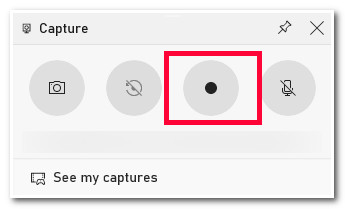
स्टेप 1जिस स्क्रीनकास्ट को आप रिकॉर्ड करना चाहते हैं, उसे एक्सेस करें और गेम बार खोलने के लिए अपने कीबोर्ड पर "विंडोज + जी" कीज दबाएँ। उसके बाद, रिकॉर्डिंग प्रक्रिया शुरू करने के लिए कैप्चर विंडो में "सर्कल/डॉट" आइकन पर टिक करें।
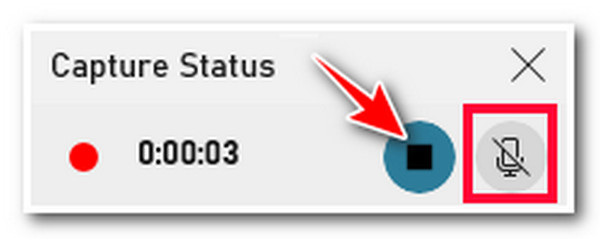
चरण दोउसके बाद, "कैप्चर स्टेटस" विंडो पर, आपको रिकॉर्डिंग की अवधि और माइक्रोफ़ोन और स्टॉप कंट्रोल दिखाई देंगे। आप अपनी आवाज़ रिकॉर्ड करने के लिए "माइक्रोफ़ोन" आइकन पर टिक कर सकते हैं। रिकॉर्डिंग पूरी हो जाने के बाद, "स्टॉप" आइकन पर टिक करें या "विंडोज + ऑल्ट + आर" कुंजियाँ दबाएँ।
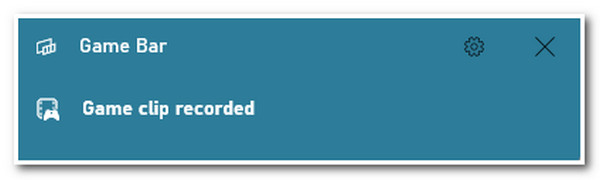
चरण 3फिर, आपकी स्क्रीन के दाईं ओर एक पॉप-अप डायलॉग बॉक्स दिखाई देगा। अपनी रिकॉर्डिंग तक पहुँचने के लिए उस पर क्लिक करें। और बस! इस तरह आप विंडोज 10/11 पर स्क्रीनकास्ट रिकॉर्ड करते हैं।
विंडोज़ पर स्क्रीनकास्ट रिकॉर्ड करने के 3 और अधिक कुशल तरीके
तो लीजिए! ये हैं विंडोज 10/11 पर स्क्रीनकास्ट रिकॉर्ड करने के लिए पहले दो रिकॉर्डर टूल। इन टूल के अलावा, विंडोज पर स्क्रीनकास्ट को कुशलतापूर्वक रिकॉर्ड करने के लिए अन्य तीन टूल यहां दिए गए हैं। अब उनमें से प्रत्येक को एक्सप्लोर करें!
1. स्क्रीनकास्टिफ़ाई
विंडोज 10/11 पर स्क्रीनकास्ट रिकॉर्ड करने के लिए आप जिस पहले टूल का इस्तेमाल कर सकते हैं, वह है स्क्रीनकास्टिफ़ाई। ऊपर दिए गए टूल से अलग, आप स्क्रीनकास्टिफ़ाई को ब्राउज़र एक्सटेंशन या डेस्कटॉप टूल के तौर पर इस्तेमाल कर सकते हैं। यह टूल उन ज़रूरी सुविधाओं को भी सपोर्ट करता है जो आमतौर पर स्क्रीन रिकॉर्डर देता है। इनमें स्क्रीन कैप्चर ऑप्शन, वेबकैम और माइक्रोफ़ोन रिकॉर्डिंग, ट्रिमर, ड्रॉइंग टूल और बहुत कुछ शामिल हैं। हालाँकि, ऊपर दिए गए टूल से अलग, स्क्रीनकास्टिफ़ाई में एडवांस सुविधाएँ नहीं हैं। अब, स्क्रीनकास्टिफ़ाई का इस्तेमाल करके स्क्रीनकास्ट कैसे रिकॉर्ड करें? यहाँ वे चरण दिए गए हैं जिनका आपको पालन करना चाहिए:
स्टेप 1स्क्रीनकास्टिफ़ाई वेबसाइट पर पहुँचें और "क्रोम में जोड़ें" बटन पर क्लिक करें। उसके बाद, उस विषय पर जाएँ जिसे आप रिकॉर्ड करना चाहते हैं, टूल के मुख्य इंटरफ़ेस पर "ब्राउज़र टैब, डेस्कटॉप, वेबकैम केवल" विकल्पों में से चुनें, और "रिकॉर्ड" बटन पर टिक करें।
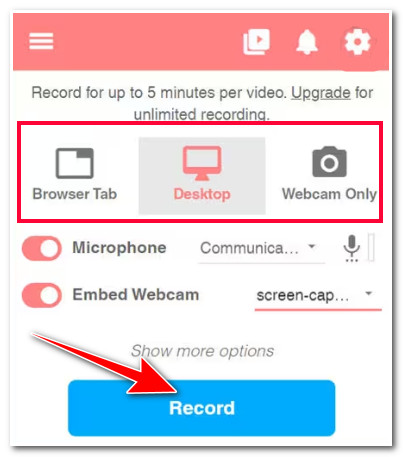
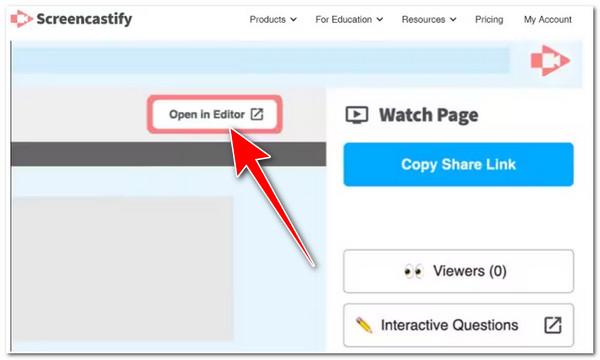
चरण दोरिकॉर्डिंग पूरी होने के बाद, "स्टॉप" आइकन पर क्लिक करें। इसके बाद, अपने खाते में साइन इन करें और "संपादक में खोलें" बटन पर टिक करें। वहां से, आप तुरंत संपादन प्रक्रिया शुरू कर सकते हैं। उसके बाद, आप रिकॉर्डिंग को सहेजने के लिए डाउनलोड/निर्यात कर सकते हैं।
2. स्क्रीनकास्टिफ़ाई
स्क्रीनकास्टिफ़ाई के अलावा, आप विंडोज 10 पर स्क्रीनकास्ट रिकॉर्ड करने के लिए स्क्रीन रिकॉर्ड प्रो का भी इस्तेमाल कर सकते हैं! ऊपर दिए गए टूल की तरह, स्क्रीन रिकॉर्ड प्रो भी एक शक्तिशाली टूल है जिसका इस्तेमाल आप अपनी स्क्रीन पर कुछ भी रिकॉर्ड करने के लिए कर सकते हैं। इसके अलावा, यह वेबकैम, ऑडियो रिकॉर्डिंग और कर्सर ट्रैकिंग को सपोर्ट करता है जिसका इस्तेमाल आप ट्यूटोरियल रिकॉर्ड करने के लिए कर सकते हैं। हालाँकि, रिकॉर्डिंग करते समय आपको क्रैश या अस्थिरता का अनुभव हो सकता है। अब, स्क्रीन रिकॉर्ड प्रो का उपयोग करके स्क्रीनकास्ट कैसे रिकॉर्ड करें? यहाँ वे चरण दिए गए हैं जिनका आपको पालन करना चाहिए:
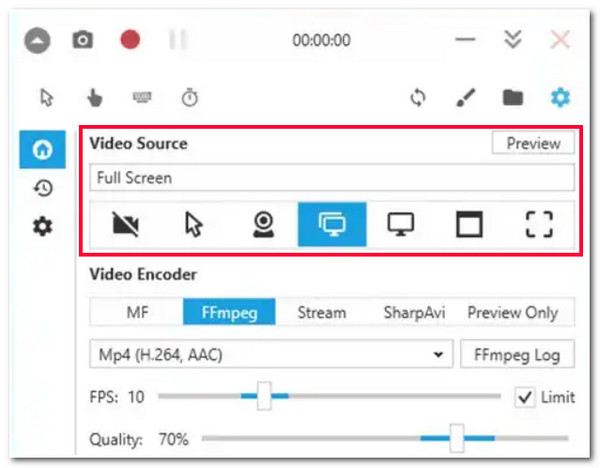
स्टेप 1Microsoft स्टोर पर जाएँ और अपने Windows 10/11 पर स्क्रीन रिकॉर्ड प्रो डाउनलोड करके इंस्टॉल करें। उसके बाद, प्रोग्राम आपको अपने आप अपने वीडियो और ऑडियो क्वालिटी ट्वीकिंग सेक्शन में ले जाएगा। आप "वीडियो सोर्स" सेक्शन के अंतर्गत चुन सकते हैं कि किस क्षेत्र को कैप्चर करना है।
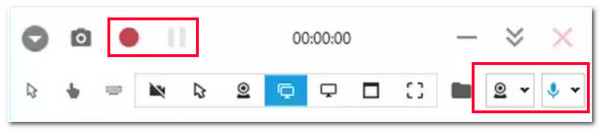
चरण दोइसके बाद, रिकॉर्डिंग प्रक्रिया आरंभ करने के लिए "प्रारंभ" आइकन पर क्लिक करें। आप रिकॉर्डिंग के दौरान स्क्रीनशॉट ले सकते हैं और वेबकैम और माइक्रोफ़ोन सक्षम कर सकते हैं। रिकॉर्डिंग समाप्त होने के बाद, "रोकें" आइकन पर टिक करें। फिर, आप अपनी रिकॉर्डिंग में ट्रिम या वॉयस-ओवर जोड़ सकते हैं।
3. फ्री कैम
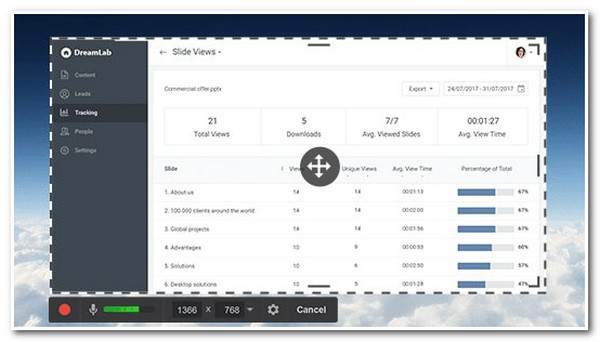
आखिरी टूल जिसका इस्तेमाल आप विंडोज 10/11 में स्क्रीनकास्ट रिकॉर्ड करने के लिए कर सकते हैं, वह है फ्री कैम। यह टूल आपके कंप्यूटर पर ऑन-स्क्रीन गतिविधियों को कैप्चर करने के लिए एक सरल समाधान प्रदान करता है। यही बात ऊपर दिए गए टूल पर भी लागू होती है; फ्री कैम आपको पूरे डेस्कटॉप या किसी निर्दिष्ट स्क्रीन क्षेत्र को आसानी से और तेज़ी से कैप्चर करने देता है। इसके अलावा, यह टूल आपको अपने माउस (पॉइंटर के रूप में) को हाइलाइट करने, वॉयस-ओवर, सिस्टम साउंड, बैकग्राउंड म्यूज़िक और बहुत कुछ रिकॉर्ड करने में भी सक्षम बनाता है। हालाँकि, ऊपर दिए गए टूल के विपरीत, यह टूल वेबकैम रिकॉर्डिंग का समर्थन नहीं करता है। आप फ्री कैम का उपयोग करके विंडोज 10/11 पर स्क्रीनकास्ट कैसे रिकॉर्ड करते हैं? यहाँ बताया गया है कि आप इसे कैसे करते हैं:
स्टेप 1अपने कंप्यूटर पर फ्री कैम डाउनलोड करें और इंस्टॉल करें। उसके बाद, उस स्क्रीनकास्ट तक पहुँचें जिसे आप कैप्चर करना चाहते हैं, फ्री कैम लॉन्च करें, और कैप्चर करने के लिए "रिकॉर्डिंग क्षेत्र" चुनें।
चरण दो उसके बाद, "माइक्रोफ़ोन और सिस्टम ऑडियो" विकल्प के बीच एक ऑडियो आउटपुट चुनें। फिर, रिकॉर्डिंग प्रक्रिया शुरू करने के लिए "रिकॉर्ड" बटन पर टिक करें।
चरण 3फिर, रिकॉर्डिंग करते समय, आप एनोटेशन जोड़ सकते हैं, आवश्यक क्षेत्रों को हाइलाइट कर सकते हैं, टेक्स्ट जोड़ सकते हैं, और बहुत कुछ कर सकते हैं। एक बार जब आप रिकॉर्डिंग कर लेते हैं, तो "स्टॉप" बटन पर टिक करें, और प्रोग्राम आपको रिकॉर्डिंग को सहेजने के लिए संकेत देगा।
विंडोज़ पर स्क्रीनकास्ट कैप्चर करने के बारे में अक्सर पूछे जाने वाले प्रश्न
-
1. मैक पर स्क्रीनकास्ट कैसे रिकॉर्ड करें?
अपने मैक पर स्क्रीनकास्ट रिकॉर्ड करने के लिए, क्विकटाइम प्लेयर चलाएँ और फ़ाइल बटन पर क्लिक करें। उसके बाद, स्क्रीनशॉट तक पहुँचने और टूल प्रदर्शित करने के लिए नया स्क्रीन रिकॉर्डिंग विकल्प चुनें। फिर, रिकॉर्डिंग प्रक्रिया शुरू करने के लिए लाल आइकन पर टिक करें।
-
2. क्या मैं ओवरलेड वेबकैम वाले गेम बार का उपयोग करके गेम रिकॉर्ड कर सकता हूं?
दुर्भाग्य से, आप ऑन-स्क्रीन गेमप्ले और वेबकैम को एक साथ रिकॉर्ड नहीं कर सकते। आप गेमप्ले और अपने वेबकैम को एक साथ रिकॉर्ड करने के लिए वैकल्पिक समाधान के रूप में यहाँ दिखाए गए टूल का उपयोग कर सकते हैं।
-
3. मैं Xbox गेम बार से कैप्चर की गई रिकॉर्डिंग कहां पा सकता हूं?
Xbox गेम बार से कैप्चर की गई रिकॉर्डिंग को डिफ़ॉल्ट रूप से कैप्चर फ़ोल्डर के अंदर वीडियो श्रेणी के अंतर्गत आपके उपयोगकर्ता फ़ोल्डर में सहेजा और संग्रहीत किया जाता है। वे रिकॉर्डिंग डिफ़ॉल्ट रूप से MP4 प्रारूप में सहेजी जाती हैं।
निष्कर्ष
तो ये रहे! ये पाँच आसान तरीके हैं विंडोज 10/11 पर स्क्रीनशॉट कैसे रिकॉर्ड करेंइन टूल्स की मदद से अब आप अपने विंडोज पर सभी स्क्रीनकास्ट रिकॉर्ड कर सकते हैं। अगर आप अपने कंप्यूटर स्क्रीन को रिकॉर्ड करने का एक उन्नत लेकिन सरल तरीका चाहते हैं, तो आप 4Easysoft स्क्रीन रिकॉर्डर टूल का इस्तेमाल कर सकते हैं! यह टूल आपको माइक्रोफ़ोन और वेबकैम सहित विभिन्न क्षेत्रों से स्क्रीन कैप्चर करने की सुविधा देता है, साथ ही ड्राइंग और ट्रिमर टूल्स भी प्रदान करता है! इस टूल के बारे में अधिक जानने के लिए, आज ही इसकी आधिकारिक वेबसाइट पर जाएं!
100% सुरक्षित
100% सुरक्षित
