
सभी स्रोतों से वीडियो रिकॉर्ड करें, संपादित करें और साझा करें।.

[सरल गाइड] OBS स्टूडियो पर शेड्यूल रिकॉर्डिंग का उपयोग कैसे करें

के द्वारा प्रकाशित किया गया पाउला पैलागा को वीडियो रिकॉर्ड करो 26 जून, 2024
यह निराशाजनक होता है जब आप अपने कंप्यूटर पर किसी महत्वपूर्ण मीटिंग या टीवी शो को मिस नहीं करना चाहते, लेकिन किसी ऐसे काम में व्यस्त होने के कारण आप कंप्यूटर का उपयोग नहीं कर पा रहे हैं। यदि आप इस समस्या का समाधान ढूंढ रहे हैं, तो इस पोस्ट में कंप्यूटर का उपयोग करने के विस्तृत चरण दिए गए हैं। ओबीएस शेड्यूल रिकॉर्डिंग यह एक ऐसा फ़ंक्शन है जो आपकी अनुपस्थिति में भी किसी महत्वपूर्ण मीटिंग या टीवी शो को रिकॉर्ड करने में आपकी मदद करेगा! तो, बिना देर किए, अभी इसका इस्तेमाल करना शुरू करें!
गाइड सूची
OBS शेड्यूल रिकॉर्डिंग फ़ंक्शन का उपयोग करने के लिए विस्तृत चरण कार्य शेड्यूल रिकॉर्ड करने के लिए सर्वश्रेष्ठ OBS विकल्प OBS शेड्यूल रिकॉर्डिंग का उपयोग कैसे करें के बारे में अक्सर पूछे जाने वाले प्रश्नOBS शेड्यूल रिकॉर्डिंग फ़ंक्शन का उपयोग करने के लिए विस्तृत चरण
इससे पहले कि आप OBS पर शेड्यूल रिकॉर्डिंग का उपयोग करने के तरीके पर इस पोस्ट की विस्तृत मार्गदर्शिका का पता लगाना शुरू करें, आपको पहले यह समझना चाहिए कि OBS में कोई अंतर्निहित सुविधा नहीं है जो आपको स्क्रीन रिकॉर्डिंग लेने के लिए शेड्यूल सेट करने की अनुमति देती है। यह केवल एक स्टॉप सुविधा का समर्थन करता है जो आपको यह निर्धारित करने देता है कि आप कितने समय तक रिकॉर्ड करना चाहते हैं। लेकिन ऐसा करने के लिए आप एक वैकल्पिक समाधान का उपयोग कर सकते हैं, और वह है विंडोज टास्क का उपयोग करना।
अब जब आपने कुछ जानकारी प्राप्त कर ली है, तो यह जानने का समय है कि इस पोस्ट वॉकअराउंड के माध्यम से "OBS शेड्यूल रिकॉर्डिंग" फ़ंक्शन का उपयोग कैसे करें। तो, बिना किसी देरी के, नीचे गोता लगाना शुरू करें!
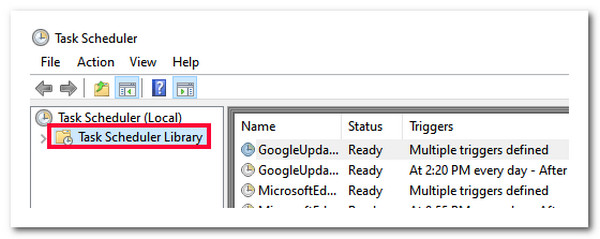
स्टेप 1अपने कंप्यूटर पर, "विंडोज" आइकन पर टिक करें, सर्च बॉक्स में "टास्क शेड्यूलर" टाइप करें, और बाएं पैन में "टास्क शेड्यूल लाइब्रेरी" बटन पर डबल-क्लिक करें। उसके बाद, "एक्शन" बटन पर टिक करें और अपने लिए विज़ार्ड तक पहुँचने के लिए "बेसिक टास्क बनाएँ" चुनें।
चरण दोजब एक प्रॉम्प्ट खुलेगा जो आपसे पूछेगा कि इस कार्य के सक्रिय होने पर उसे क्या कार्रवाई करनी चाहिए, तो "विंडोज" आइकन पर क्लिक करें, खोज बॉक्स में "OBS स्टूडियो" टाइप करें, और इसे लॉन्च करने के बजाय, OBS आइकन पर राइट-क्लिक करें और "फ़ाइल स्थान खोलें" विकल्प चुनें।
चरण 3उसके बाद, "OBS" आइकन पर राइट-क्लिक करें और "गुण" विकल्प चुनें। फिर, "लक्ष्य" अनुभाग के अंतर्गत "निर्देशिका" को कॉपी करें और इसे टास्क शेड्यूलर के "प्रोग्राम/स्क्रिप्ट" बॉक्स में पेस्ट करें। इसके बाद, "स्टार्ट-इन" पथ को कॉपी करके टास्क शेड्यूलर के "स्टार्ट-इन" बॉक्स में पेस्ट करें।
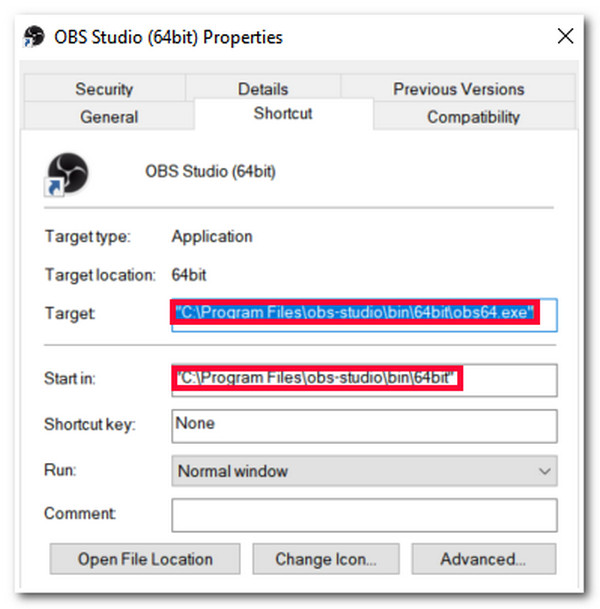
आपको उन निर्देशिकाओं से उद्धरण चिह्न हटाना होगा, अन्यथा यह काम नहीं करेगा।
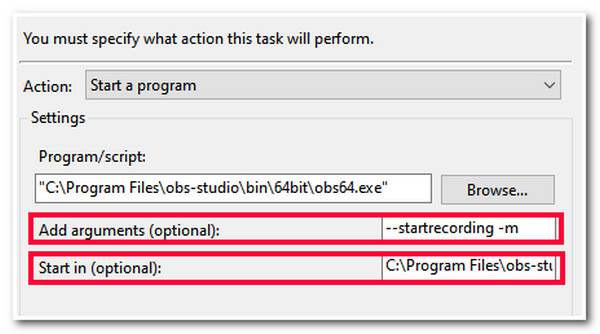
चरण 4इसके बाद, टास्क शेड्यूलर पर यह तर्क "-startrecording -m" टाइप करें, और "ओके" बटन पर क्लिक करें। और बस! ये विंडोज टास्क/टास्क शेड्यूलर की मदद से OBS शेड्यूल रिकॉर्डिंग का उपयोग करने के विस्तृत चरण हैं।
सुझावों
यह जांचने के लिए कि क्या यह वैकल्पिक समाधान काम करेगा, शेड्यूल पर राइट-क्लिक करें और "रन" विकल्प चुनें। फिर, यह तुरंत OBS खोल देगा और रिकॉर्डिंग शुरू कर देगा।
कार्य शेड्यूल रिकॉर्ड करने के लिए सर्वश्रेष्ठ OBS विकल्प
बस इतना ही! ये OBS शेड्यूल रिकॉर्डिंग पर विस्तृत गाइड हैं! अब, अगर आपको ऊपर दिया गया वॉकअराउंड काफी जटिल लगता है, तो आपको निश्चित रूप से एक विकल्प की तलाश करनी चाहिए। खैर, यह पोस्ट आपको जो सलाह दे सकती है वह है पेशेवर 4ईज़ीसॉफ्ट स्क्रीन रिकॉर्डर उपकरण! यह विंडोज और मैक-संगत उपकरण एक अंतर्निहित कार्य शेड्यूल सुविधा का समर्थन करता है जो आपको स्क्रीन रिकॉर्डिंग शुरू करने और रोकने के लिए आसानी से और जल्दी से एक शेड्यूल जोड़ने देता है! यह आपको उस ऑन-स्क्रीन गतिविधि के आधार पर प्रारंभ और समाप्ति समय और तिथियां सेट करने में सक्षम बनाता है जिसे आप रिकॉर्ड करना चाहते हैं। इसके अलावा, OBS की तुलना में, यह उपकरण एक शेड्यूल की गई ऑन-स्क्रीन गतिविधि को रिकॉर्ड करने के लिए उपयोग में आसान, कुशल और विकल्पों का पूरा सेट प्रदान करता है! ये इस उपकरण की शक्तिशाली कार्य शेड्यूल सुविधा की एक झलक मात्र हैं। यदि आप और अधिक जानना चाहते हैं, तो नीचे दी गई सूची देखें!

आपको वीडियो, ऑडियो, गेम आदि के लिए शेड्यूल की गई ऑन-स्क्रीन रिकॉर्डिंग सेट करने में सक्षम बनाता है।
बहु-खंड रिकॉर्ड विकल्प जो आपको अपनी रिकॉर्डिंग को कई खंडों में विभाजित करने की सुविधा देता है।
जब ऑन-स्क्रीन गतिविधि मैन्युअल रूप से समाप्त हो जाती है, तो आपको रिकॉर्डिंग रोकने का विकल्प प्रदान करता है।
रिकॉर्डिंग समाप्त होने पर आप उपकरण को यह आदेश दे सकते हैं कि क्या करना है: कुछ भी न करें, प्रोग्राम से बाहर निकलें, तथा और भी बहुत कुछ।
100% सुरक्षित
100% सुरक्षित
OBS शेड्यूल रिकॉर्डिंग फ़ंक्शन के विकल्प के रूप में 4Easysoft स्क्रीन रिकॉर्डर टूल का उपयोग कैसे करें:
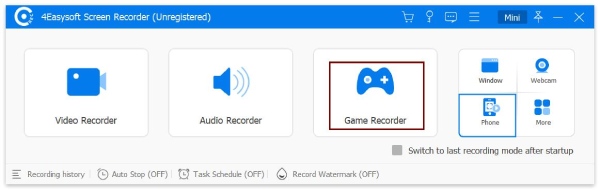
स्टेप 1डाउनलोड करें और इंस्टॉल करें 4ईज़ीसॉफ्ट स्क्रीन रिकॉर्डर अपने कंप्यूटर पर। फिर, टूल लॉन्च करें, आने वाली ऑन-स्क्रीन गतिविधि के अनुसार "वीडियो रिकॉर्डर, ऑडियो रिकॉर्डर, गेम रिकॉर्डर, आदि" चुनें जिसे आप रिकॉर्ड करना चाहते हैं, और "टास्क शेड्यूल" बटन पर क्लिक करें।
चरण दोउसके बाद, नया शेड्यूल जोड़ने के लिए "प्लस" आइकन के साथ "जोड़ें" बटन पर टिक करें। फिर, पॉप-अप डायलॉग बॉक्स पर कार्य का नाम दर्ज करें और इसे सहेजने के लिए "ओके" बटन पर टिक करें।
चरण 3इसके बाद, टास्क शेड्यूल विंडो पर, आप "स्टार्ट सेट" अनुभाग के अंतर्गत "स्टार्ट टाइम और डेट" सेट कर सकते हैं। उसके बाद, "स्टॉप सेट" अनुभाग के अंतर्गत, आप "स्टॉप टाइम, रिकॉर्ड लंबाई, फ़ाइल आकार, आदि" सेट कर सकते हैं।
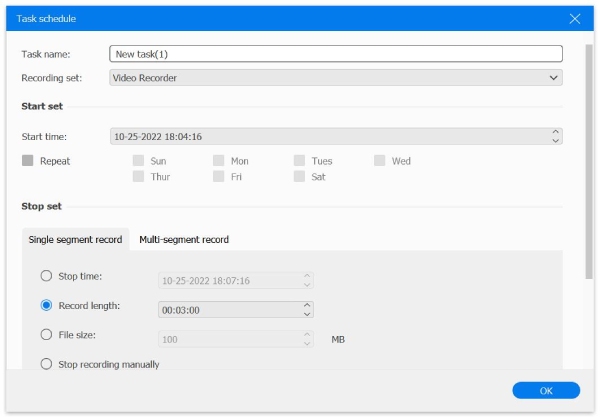
चरण 4एक बार जब आप उपरोक्त सेटअप पूरा कर लें, तो कार्य को सहेजने के लिए टूल के नीचे दाईं ओर "ओके" बटन पर टिक करें। फिर, टूल आपके द्वारा पहले बनाए गए कार्य का पूर्वावलोकन "चालू" स्थिति के साथ करेगा। और बस! इस तरह आप इस टूल का उपयोग OBS शेड्यूल रिकॉर्डिंग के विकल्प के रूप में कर सकते हैं।
OBS शेड्यूल रिकॉर्डिंग का उपयोग कैसे करें के बारे में अक्सर पूछे जाने वाले प्रश्न
-
1. क्या OBS स्टूडियो रिकॉर्ड स्ट्रीमिंग शेड्यूल कर सकता है?
हां, OBS स्टूडियो रिकॉर्ड स्ट्रीमिंग शेड्यूल कर सकता है। ऐसा करने के लिए, इस पोस्ट के भाग 1 में बताए गए चरणों का पालन करें और स्ट्रीमिंग शेड्यूल के आधार पर कार्य सेट करें। आप बहुत आसान कार्य शेड्यूल रिकॉर्डिंग के लिए इस पोस्ट में बताए गए थर्ड-पार्टी टूल का भी उपयोग कर सकते हैं।
-
2. क्या कोई प्लगइन है जिसका उपयोग मैं OBS स्टूडियो पर रिकॉर्डिंग शेड्यूल करने के लिए कर सकता हूँ?
हां, एडवांस्ड सीन स्विचर प्लगइन एक प्लगइन है जिसका उपयोग आप रिकॉर्डिंग शेड्यूल करने के लिए कर सकते हैं। यह प्लगइन आपको अलार्म जैसे "मैक्रोज़" बनाने देता है। आप इसे अपने इच्छित रिकॉर्डिंग समय के आधार पर सेट कर सकते हैं। हालाँकि, यह प्लगइन टास्क शेड्यूलर की तुलना में बहुत अधिक जटिल है।
-
3. OBS स्टूडियो, सिस्टम के टास्क शेड्यूलर के साथ, ऑन-स्क्रीन गतिविधि को कितनी देर तक रिकॉर्ड करेगा?
OBS स्टूडियो ऑन-स्क्रीन गतिविधि या विषय को रिकॉर्ड करने के लिए कोई समय सीमा नहीं लगाता है, यहां तक कि सिस्टम के टास्क शेड्यूलर का उपयोग करते समय भी। OBS स्टूडियो रिकॉर्डिंग प्रक्रिया केवल तभी रुकेगी जब आप इसे आदेश देंगे या जब यह सेट किए गए अंत या स्टॉप समय पर पहुंच जाएगी।
निष्कर्ष
बस इतना ही! यही है इसके इस्तेमाल का विस्तृत गाइड। OBS शेड्यूल रिकॉर्डिंग फ़ंक्शनइस पोस्ट को पढ़ने के बाद, आप स्क्रीन पर होने वाली किसी भी घटना या गतिविधि को रिकॉर्ड कर सकते हैं जिसे आप मिस नहीं करना चाहते। यदि आपको OBS शेड्यूल रिकॉर्डिंग का उपयोग करना जटिल लगता है, तो आप 4Easysoft के पेशेवर सॉफ़्टवेयर का उपयोग कर सकते हैं। स्क्रीन अभिलेखी एक विकल्प के रूप में उपकरण! इस उपकरण की अंतर्निहित कार्य शेड्यूल सुविधा के साथ, आप आसानी से शेड्यूल कर सकते हैं कि आप स्क्रीन पर जिस गतिविधि को कैप्चर करना चाहते हैं, उसके आधार पर रिकॉर्डिंग कब शुरू और बंद करनी है। अधिक जानकारी के लिए आज ही इस उपकरण की आधिकारिक वेबसाइट पर जाएँ!
100% सुरक्षित
100% सुरक्षित
