
सभी स्रोतों से वीडियो रिकॉर्ड करें, संपादित करें और साझा करें।.

सैमसंग पर फ़ोन कॉल रिकॉर्ड करने के 5 आसान तरीके [2025]

के द्वारा प्रकाशित किया गया एथन ब्रुक को ध्वनि रिकॉर्ड करें 6 मार्च, 2026
हालांकि, सैमसंग फोन स्क्रीन रिकॉर्डिंग में प्रभावी हैं; कॉल रिकॉर्डिंग के मामले में कुछ सवाल अभी भी बाकी हैं, जैसे कि ""सैमसंग फोन पर फोन कॉल कैसे रिकॉर्ड करें?"चाहे कोई महत्वपूर्ण व्यावसायिक चर्चा हो, कॉल से मिली अहम जानकारियाँ हों, या सिर्फ़ संदर्भ के लिए, कॉल रिकॉर्डिंग फ़ायदेमंद हो सकती है। इसलिए, यह पोस्ट आपको सैमसंग फ़ोन पर फ़ोन कॉल रिकॉर्ड करने का तरीका सिखाने के लिए बिल्ट-इन विकल्पों और थर्ड-पार्टी ऐप्स दोनों के बारे में जानकारी देती है। चलिए शुरू करते हैं!
गाइड सूची
क्या सैमसंग फोन पर होने वाली कॉल को रिकॉर्ड करना कानूनी है? सेटिंग्स के साथ सैमसंग पर स्वचालित रूप से फ़ोन कॉल रिकॉर्ड करें सैमसंग पर फ़ोन कॉल को मैन्युअली कैसे रिकॉर्ड करें, जानिए स्टेप्स के साथ सैमसंग फोन कॉल को कम प्रतिबंधों के साथ रिकॉर्ड करने के 3 तरीकेक्या सैमसंग फोन पर होने वाली कॉल को रिकॉर्ड करना कानूनी है?
जी हां – सैमसंग फोन पर फोन कॉल रिकॉर्ड करना कानूनी या गैर-कानूनी हो सकता है, यह इस बात पर निर्भर करता है कि आप इसे कैसे करते हैं और आप कहां हैं। फोन ब्रांड (सैमसंग) स्वयं वैधता निर्धारित नहीं करता; यह आपके देश के कानून पर निर्भर करता है। टेलीफोन रिकॉर्डिंग को नियंत्रित करने वाले कानून मुख्य रूप से दो श्रेणियों में आते हैं:
एकपक्षीय सहमति वाले राज्य
कॉल की रिकॉर्डिंग केवल एक पक्ष की सहमति से ही अनुमत है। यदि आप कॉल में भागीदार हैं, तो आपकी सहमति ही पर्याप्त है। अमेरिका के अधिकांश राज्य इस श्रेणी में आते हैं।.
दो-पक्षीय/सर्वपक्षीय सहमति वाले राज्य
रिकॉर्डिंग वैध होने के लिए सभी प्रतिभागियों की सहमति आवश्यक है; अन्यथा, यह अवैध हो सकती है।.
सेटिंग्स के साथ सैमसंग पर स्वचालित रूप से फ़ोन कॉल रिकॉर्ड करें
सबसे पहले, आइए सैमसंग फोन में मौजूद ऑटोमैटिक कॉल रिकॉर्डिंग फीचर के बारे में जानते हैं। बस "सेटिंग्स" में जाकर ऑटो-रिकॉर्डिंग फंक्शन को चालू करें, और कॉल के दौरान आपको कोई बटन दबाने की ज़रूरत नहीं पड़ेगी। इसके अलावा, सैमसंग S24 और S25 मॉडल में अब रियल-टाइम AI ट्रांसलेशन और कॉल समराइज़ेशन की सुविधा भी उपलब्ध है। कृपया ध्यान दें कि यह रिकॉर्डिंग सुविधा क्षेत्र या सैमसंग डिवाइस मॉडल के अनुसार अलग-अलग हो सकती है।.
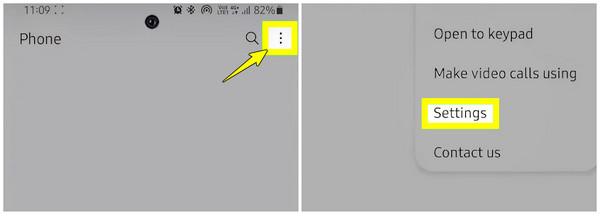
स्टेप 1अपने सैमसंग फोन पर, फ़ोन ऐप या डायलर लॉन्च करें। फिर, ऊपरी दाएँ कोने में "मेनू" बटन (तीन लंबवत बिंदु) पर निशाना लगाएँ और "सेटिंग्स" चुनें।
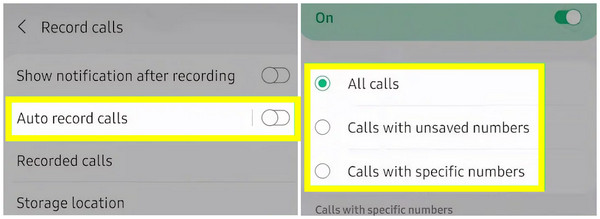
चरण दोसेटिंग्स मेनू से, "रिकॉर्ड कॉल" पर टैप करें, जो कुछ मॉडलों के लिए "रिकॉर्डिंग सेटिंग्स" के अंतर्गत हो सकता है, फिर "ऑटो रिकॉर्ड कॉल" स्विच बटन को सक्षम करें। अब, नए खुले मेनू में, "सभी कॉल", "अनसुलझे नंबरों के साथ कॉल" या "विशिष्ट नंबरों के साथ कॉल" चुनें।
चरण 3चयन करने पर, आपके द्वारा चुनी गई सेटिंग के आधार पर, आपके द्वारा कॉल करने या प्राप्त करने पर सभी कॉल स्वचालित रूप से रिकॉर्ड हो जाएंगी।
एआई अनुवाद और प्रतिलेखों का सारांश
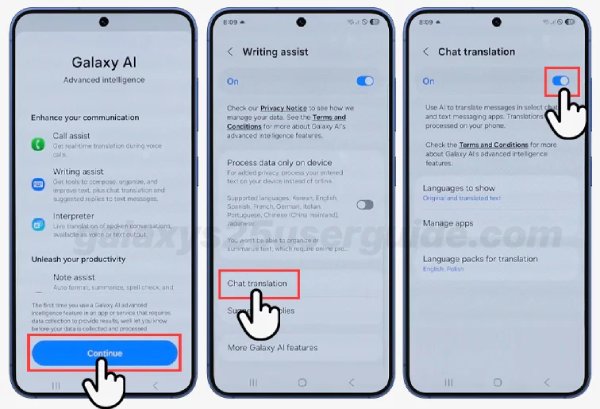
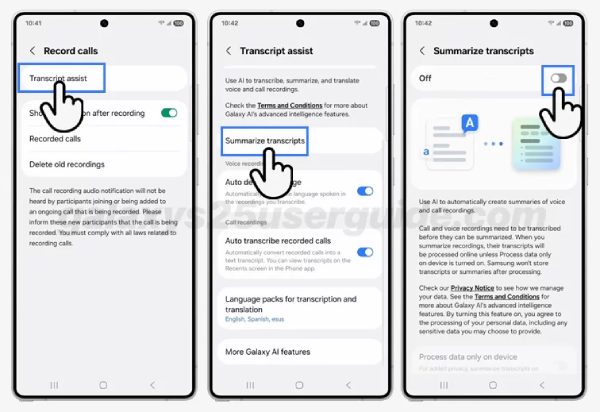
एआई अनुवाद को सक्षम करने और प्रतिलेखों का सारांश तैयार करने के लिए, इन चरणों का पालन करें। S25 मॉडल को उदाहरण के तौर पर इस्तेमाल करें।.
स्टेप 1"सेटिंग्स" में जाकर "गैलेक्सी एआई" खोलें। "गैलेक्सी एआई" मेनू में, "राइटिंग असिस्ट" ढूंढें और "चैट ट्रांसलेशन" फ़ंक्शन को चालू करें।.
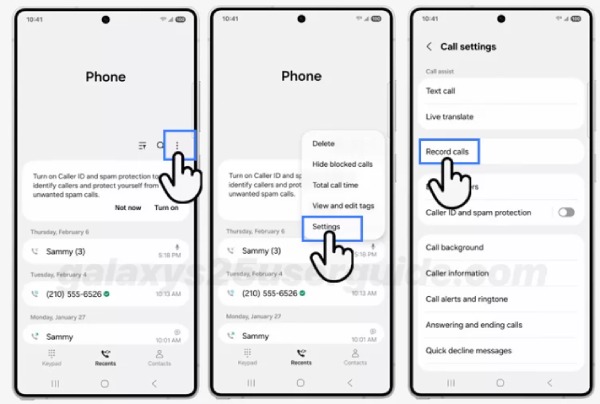
चरण दोफ़ोन ऐप खोलें, अधिक विकल्प (तीन ऊर्ध्वाधर बिंदु) पर टैप करें, फिर सेटिंग्स पर टैप करें। कॉल रिकॉर्ड करें और ट्रांसक्रिप्ट सहायता पर टैप करें। स्क्रीन के शीर्ष पर स्थित स्विच को चालू करके ट्रांसक्रिप्ट सारांश सक्षम करें।.
चरण 3बैक बटन पर टैप करें, और फिर ऑटो डिटेक्ट लैंग्वेज के बगल में स्थित स्विच को चालू करें। ऑटो ट्रांसक्राइब रिकॉर्डेड कॉल्स के बगल में स्थित स्विच को चालू करें।.
सैमसंग पर फ़ोन कॉल को मैन्युअली कैसे रिकॉर्ड करें, जानिए स्टेप्स के साथ
मान लीजिए कि आपका सैमसंग फोन स्वचालित कॉल रिकॉर्डिंग का समर्थन नहीं करता है। या, शायद आप केवल तभी कॉल रिकॉर्ड करना पसंद करते हैं जब ज़रूरत हो, तो इस बार सैमसंग पर मैन्युअल रूप से फ़ोन कॉल रिकॉर्ड करना सीखें। नीचे दिए गए निर्देशों में, आप मैन्युअल विधि देखेंगे जो आपको बातचीत के दौरान कॉल रिकॉर्डिंग शुरू करने और रोकने की सुविधा देती है।
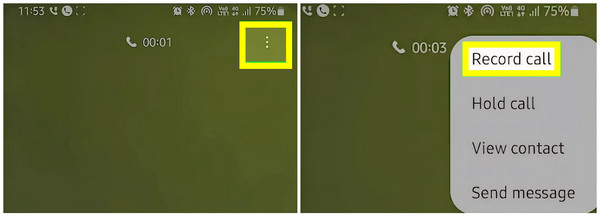
स्टेप 1फ़ोन कॉल शुरू करें या उस फ़ोन कॉल का उत्तर दें जिसे आप अपने सैमसंग डिवाइस पर रिकॉर्ड करना चाहते हैं। अपनी स्क्रीन से, ऊपरी-दाएँ कोने में "मेनू" बटन (तीन-बिंदु) पर टैप करें और "रिकॉर्ड कॉल" चुनें।
चरण दोअगर आप पहली बार सैमसंग पर कॉल रिकॉर्ड कर रहे हैं, तो रिकॉर्डिंग शुरू करने के लिए ऑन-स्क्रीन निर्देशों का पालन करें। सुनिश्चित करें कि आप अपने सेलुलर नेटवर्क का उपयोग कर रहे हैं न कि वाई-फाई का।
सैमसंग फोन कॉल को कम प्रतिबंधों के साथ रिकॉर्ड करने के 3 तरीके
जैसा कि पहले बताया गया है, सैमसंग फोन पर कॉल रिकॉर्डिंग सुविधा केवल कुछ खास मॉडल और क्षेत्रों पर ही उपलब्ध है। यह कुछ देशों की कानूनी पाबंदियों और अन्य मॉडलों की सॉफ्टवेयर क्षमताओं के कारण है।
यहां बताया गया है कि कौन से सैमसंग फोन में कॉल रिकॉर्डिंग सुविधा उपलब्ध है; सैमसंग पर फोन कॉल रिकॉर्ड करने के तरीके को जानने के लिए जांच लें कि क्या आपका डिवाइस इसमें शामिल है:
• सैमसंग गैलेक्सी S21, S22, S23 सीरीज़
• सैमसंग गैलेक्सी नोट 20 सीरीज़
• सैमसंग गैलेक्सी S20 सीरीज़
• सैमसंग गैलेक्सी Z फोल्ड 3 और 4
• सैमसंग गैलेक्सी Z फ्लिप 3 और 4
• सैमसंग गैलेक्सी A52, A72 और नए A-सीरीज़ मॉडल
अगर आपका सैमसंग डिवाइस इन मॉडलों में शामिल नहीं है, तो आपको अन्य रिकॉर्डिंग टूल के बारे में अधिक जानना चाहिए जो सैमसंग पर फोन कॉल को सहजता से रिकॉर्ड करने में आपकी मदद कर सकते हैं। यहाँ शीर्ष तीन बेहतरीन ऐप दिए गए हैं जिनका आप उपयोग कर सकते हैं:
1. 4ईज़ीसॉफ्ट स्क्रीन रिकॉर्डर
वीडियो और ऑडियो दोनों के लिए बनाया गया एक बहुमुखी उपकरण, 4ईज़ीसॉफ्ट स्क्रीन रिकॉर्डर एक ऐसा सॉफ़्टवेयर है जो फ़ोन कॉल और स्क्रीन से जुड़ी अन्य गतिविधियों को रिकॉर्ड कर सकता है। यह सैमसंग पर फ़ोन कॉल रिकॉर्ड करने के लिए एक अनूठा समाधान प्रदान करता है: बस अपने सैमसंग स्क्रीन को अपने कंप्यूटर पर मिरर करें, रिकॉर्डिंग प्रक्रिया शुरू करें और स्पष्ट और पेशेवर परिणाम प्राप्त करें! 4Easysoft कस्टमाइज़ करने योग्य सेटिंग्स के साथ भी आता है, जिससे आप ऑडियो इनपुट और आउटपुट को एडजस्ट कर सकते हैं ताकि आपको एक व्यक्तिगत रिकॉर्डिंग अनुभव मिल सके।

यह सैमसंग पर फोन कॉल को उच्च गुणवत्ता में रिकार्ड करता है।
आपको वास्तविक समय में रिकॉर्डिंग नियंत्रण (रोकें, फिर से शुरू करें, शुरू करें, रोकें) प्रदान करें।
आपको यह अनुकूलित करने की सुविधा देता है कि कॉल में ध्वनि कैसे कैप्चर होगी, जिससे स्पष्ट रिकॉर्डिंग होगी।
इसमें विभिन्न आउटपुट प्रारूप शामिल हैं, जैसे MP3, WAV, AAC, आदि।
100% सुरक्षित
100% सुरक्षित
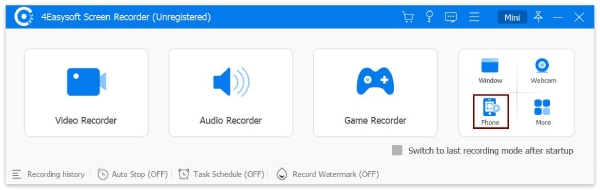
स्टेप 1शुरू करने पर 4ईज़ीसॉफ्ट स्क्रीन रिकॉर्डर अपने कंप्यूटर स्क्रीन पर, मुख्य स्क्रीन पर अन्य रिकॉर्डिंग मोड के बीच "फोन रिकॉर्डर" चुनकर ऑपरेशन शुरू करें।
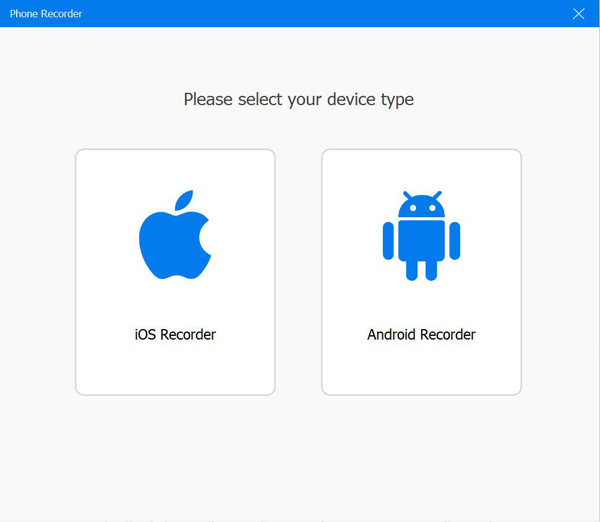
फोन रिकॉर्डर विंडो में, अपने डिवाइस प्रकार का चयन करें; आपको "एंड्रॉइड रिकॉर्डर" विकल्प चुनना चाहिए क्योंकि आप सैमसंग पर फोन कॉल रिकॉर्ड करने जा रहे हैं।
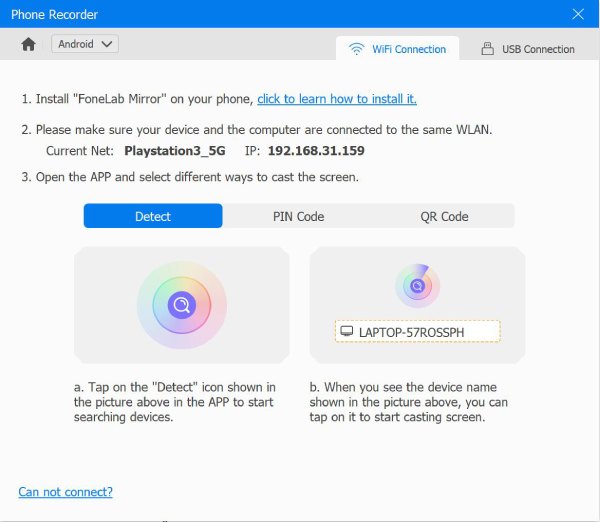
चरण दोआपके Android डिवाइस पर मिररिंग टूल न होने के कारण, कृपया पहले Google Play Store से FoneLab मिरर ऐप इंस्टॉल करें। थोड़ी देर बाद, अपने सैमसंग स्क्रीन को पिन, क्यूआर या डिटेक्शन के ज़रिए अपने कंप्यूटर स्क्रीन पर कास्ट करें।
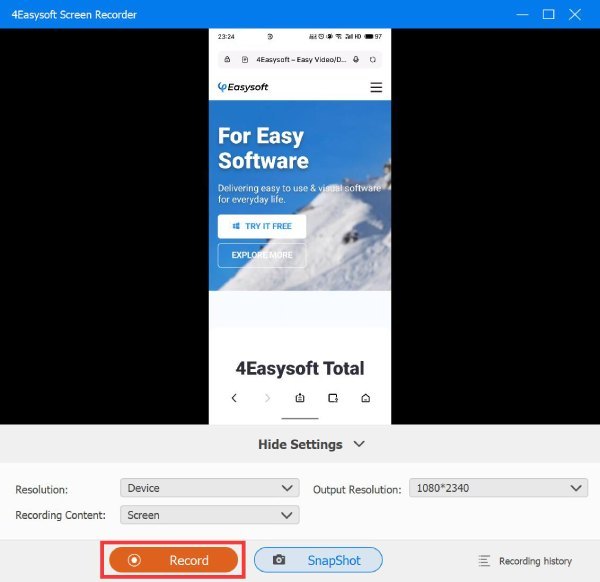
चरण 3एक बार जब आप अपने कंप्यूटर पर अपनी सैमसंग स्क्रीन देखते हैं, तो नीचे ऑडियो स्रोत सेट करें, फिर अपने सैमसंग पर कॉल शुरू करें या उसका उत्तर दें। फिर, प्रोग्राम पर "रिकॉर्ड" बटन पर क्लिक करें। बाद में, रिकॉर्ड की गई कॉल को सुनें और इसे सहेजने से पहले आगे संपादन करें।
2. गूगल वॉयस
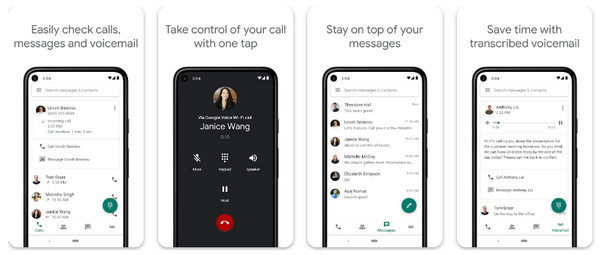
यहाँ Google की ओर से मुफ़्त सेवा, Google Voice ऐप आती है। यह सैमसंग पर आने वाली कॉल रिकॉर्ड करने के लिए एक सीधा विकल्प है, और यह आपके Google खाते के साथ आसानी से एकीकृत हो जाता है, जिससे आपको किसी भी डिवाइस से अपनी रिकॉर्डिंग तक सुविधाजनक पहुँच मिलती है। इसलिए, यदि आप व्यक्तिगत या व्यावसायिक उद्देश्यों के लिए एक सरल रिकॉर्डिंग टूल चाहते हैं, तो सैमसंग पर फ़ोन कॉल रिकॉर्ड करने के लिए Google Voice आज़माना उचित है।
स्टेप 1अपने चुने हुए ब्राउज़र में Google Voice होमपेज पर जाएँ। ऊपर दाईं ओर "सेटिंग" बटन पर टैप करें, और "कॉल" अनुभाग पर जाएँ, फिर इसे सक्षम करने के लिए "इनकमिंग कॉल" विकल्प चुनें।
चरण दोएक बार जब आप अपने गूगल वॉयस नंबर पर कॉल का उत्तर दे देते हैं, तो बस कीपैड खोलें और सैमसंग पर फोन कॉल रिकॉर्ड करना शुरू करने के लिए "4" पर टैप करें।
3. स्वचालित कॉल रिकॉर्डर
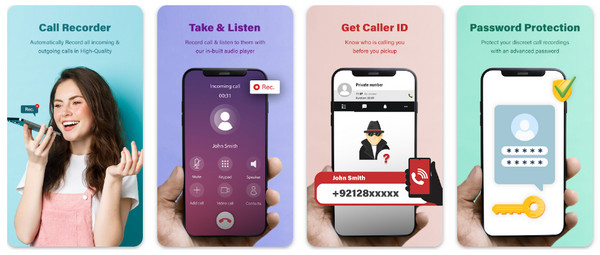
एक और लोकप्रिय छिपा हुआ रिकॉर्डर ऐप Android पर ऑटोमैटिक कॉल रिकॉर्डर है, जो आपके Samsung डिवाइस पर इनकमिंग और आउटगोइंग दोनों कॉल को कैप्चर करने के लिए आदर्श है। यह ऐप बैकग्राउंड में चलता है और आपकी सेटिंग के आधार पर Samsung पर फ़ोन कॉल को अपने आप रिकॉर्ड कर लेगा। रिकॉर्डिंग के अलावा, इसमें क्लाउड सेवाओं में इन कॉल को रिकॉर्ड करने और संग्रहीत करने के लिए विशिष्ट संपर्कों या नंबरों को फ़िल्टर करने की सुविधाएँ हैं। इस ऐप की मित्रता और विश्वसनीयता इसे Samsung पर फ़ोन कॉल रिकॉर्ड करने के तरीके को समझने के लिए शीर्ष विकल्पों में से एक बनाती है।
स्टेप 1गूगल प्ले स्टोर से ऑटोमैटिक कॉल रिकॉर्डर डाउनलोड करें। थोड़ी देर बाद, इसे अपनी सैमसंग स्क्रीन पर लॉन्च करें, फिर फोन कॉल रिकॉर्ड करने, मीडिया एक्सेस करने और कॉल सेव करने की सभी अनुमतियाँ दें।
चरण दोइन सबके बाद, "मेनू" बटन (तीन-बिंदु) पर टैप करें और "सेटिंग्स" चुनें, फिर "रिकॉर्डिंग मोड" पर टैप करें और "स्वचालित" विकल्प को सक्रिय करें। अब, जब आप कॉल करेंगे या उसका उत्तर देंगे, तो ऐप स्वचालित रूप से उसे रिकॉर्ड कर लेगा।
निष्कर्ष
सैमसंग डिवाइस पर फोन कॉल रिकॉर्ड करना यह जानकारी व्यक्तिगत और व्यावसायिक उद्देश्यों के लिए उपयोगी है। जैसा कि आप यहां देख सकते हैं, आप इसे स्वचालित रूप से या मैन्युअल रूप से कर सकते हैं, बशर्ते आपका सैमसंग डिवाइस मॉडल इसका समर्थन करता हो। लेकिन अगर ऐसा नहीं है तो क्या होगा? या क्या बिल्ट-इन कॉल रिकॉर्डर में बहुत सारी सीमाएं हैं? परेशानी मुक्त रिकॉर्डिंग अनुभव के लिए, 4ईज़ीसॉफ्ट स्क्रीन रिकॉर्डर सबसे अच्छा विकल्प है। सैमसंग पर फ़ोन कॉल रिकॉर्ड करने का एक आसान और विश्वसनीय तरीका प्रदान करते हुए, यह कोई समय सीमा या जटिल सेटअप प्रदान नहीं करता है। इसमें ऐसे फ़ीचर हैं जो आपके रिकॉर्ड किए गए कॉल को बेहतर बनाएंगे, जैसे कि संपादन उपकरण, अनुकूलन विकल्प, और बहुत कुछ।
100% सुरक्षित
100% सुरक्षित
