

सभी स्रोतों से वीडियो रिकॉर्ड करें, संपादित करें और साझा करें।.

पीसी पर आखिरी 30 सेकंड कैसे क्लिप करें - 5 कारगर तरीके

के द्वारा प्रकाशित किया गया एथन ब्रुक को वीडियो रिकॉर्ड करो 19 अक्टूबर 2026
अगर अभी-अभी कुछ ऐसा हुआ है जिसे रिकॉर्ड करना ज़रूरी है, तो अभी रिकॉर्डिंग शुरू न करें। बहुत देर हो चुकी है। आखिरी 30 सेकंड सेव करें, इसके लिए आपके पीसी को उस फुटेज को एक अस्थायी रीप्ले बफर में सहेज कर रखना होगा। इसी तरह NVIDIA Instant Replay, Xbox Game Bar, AMD Adrenalin और OBS जैसे टूल पहले से घटित हो चुके पलों को कैप्चर कर सकते हैं। लेकिन ये सभी एक ही तरीके से काम नहीं करते। कुछ आपके ग्राफिक्स कार्ड पर निर्भर करते हैं, जबकि अन्य प्रदर्शन को प्रभावित कर सकते हैं या अप्रत्याशित रूप से काम करना बंद कर सकते हैं। यहां बताया गया है कि किसका उपयोग करना है और इसे कैसे सेट अप करना है।.
गाइड सूची
विधि 1: एक्सबॉक्स गेम बार (अंतर्निहित, जीपीयू की आवश्यकता नहीं) का उपयोग करके पीसी पर अंतिम 30 सेकंड क्लिप करें विधि 2: NVIDIA ShadowPlay / Instant Replay का उपयोग करके पीसी पर अंतिम 30 सेकंड रिकॉर्ड करें विधि 3: AMD ReLive / Radeon सॉफ़्टवेयर का उपयोग करके पीसी पर अंतिम 30 सेकंड सहेजें विधि 4: OBS Studio रीप्ले बफर (निःशुल्क, किसी भी GPU के लिए उपयुक्त) का उपयोग करके पीसी पर अंतिम 30 सेकंड क्लिप करें विधि 5: स्टीम गेम रिकॉर्डिंग का उपयोग करके पीसी पर अंतिम 30 सेकंड रिकॉर्ड करें जब रिप्ले बफर उपलब्ध न हो, तो 4Easysoft स्क्रीन रिकॉर्डर का उपयोग करें।विधि 1: एक्सबॉक्स गेम बार (अंतर्निहित, जीपीयू की आवश्यकता नहीं) का उपयोग करके पीसी पर अंतिम 30 सेकंड क्लिप करें
अगर आप विंडोज इस्तेमाल कर रहे हैं और कुछ भी अतिरिक्त इंस्टॉल नहीं करना चाहते, तो Xbox Game Bar एक अच्छा विकल्प है। यह बैकअप के तौर पर CPU एन्कोडिंग का इस्तेमाल करता है। इसलिए, यह NVIDIA या AMD GPU के बिना भी काम करता है। लेकिन दो सीमाएँ हैं जिन्हें आपको ध्यान में रखना चाहिए। Xbox Game Bar केवल उन्हीं गेम्स और ऐप्स को रिकॉर्ड करता है जिन्हें यह पहचानता है, आपके डेस्कटॉप या फ़ाइल एक्सप्लोरर को नहीं। और क्योंकि बैकग्राउंड रिकॉर्डिंग गेम खेलते समय लगातार चलती रहती है, इसलिए कम क्षमता वाले कंप्यूटरों पर यह परफॉर्मेंस को प्रभावित कर सकती है।.
स्टेप 1Xbox गेम बार खोलने के लिए "Windows" और "G" कुंजियों को एक साथ दबाएं।.
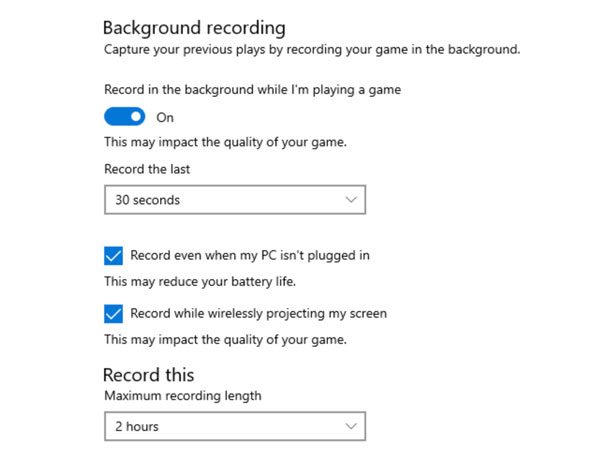
चरण दो"गेम खेलते समय बैकग्राउंड में रिकॉर्ड करें" विकल्प ढूंढें और उसे चालू करें।.
चरण 3कैप्चर मेनू में जाकर, चुनें कि कितने सेकंड तक सेव करना है। डिफ़ॉल्ट समय 30 सेकंड है, लेकिन आप अधिक बफर के लिए इसे बढ़ा सकते हैं।.
चरण 4जिस गेम को आप रिकॉर्ड करना चाहते हैं उसे खोलें। गेम बार अब बैकग्राउंड में हाल के गेमप्ले को सेव करके रखेगा।.
चरण 5गेम खेलते समय किसी भी समय "Windows", "Alt" और "G" कुंजी दबाएँ। इससे बफर में मौजूद डेटा निकलकर एक फ़ाइल में सेव हो जाएगा।.
चरण 6गेम बार पिछले 30 सेकंड को वीडियो क्लिप के रूप में सहेज लेगा। आप इसे अपने सामान्य "वीडियो" डायरेक्टरी के अंदर "कैप्चर्स" फोल्डर में जाकर देख सकते हैं।.
विधि 2: NVIDIA ShadowPlay / Instant Replay का उपयोग करके पीसी पर अंतिम 30 सेकंड रिकॉर्ड करें
NVIDIA कार्ड GeForce Experience में पहले से ही मौजूद है और आपके CPU पर इसका बहुत कम प्रभाव पड़ता है। ShadowPlay एन्कोडिंग के लिए आपके GPU का उपयोग करता है, न कि CPU का। इसलिए, गेमिंग के दौरान परफॉर्मेंस पर पड़ने वाला प्रभाव सॉफ्टवेयर-आधारित गेम की तुलना में बहुत कम होता है। गेम रिकॉर्डर.
स्टेप 1GeForce Experience इंस्टॉल करें। इंस्टेंट रिप्ले चालू करने के लिए "Alt", "Shift" और "F10" कुंजियों को एक साथ दबाएं।.
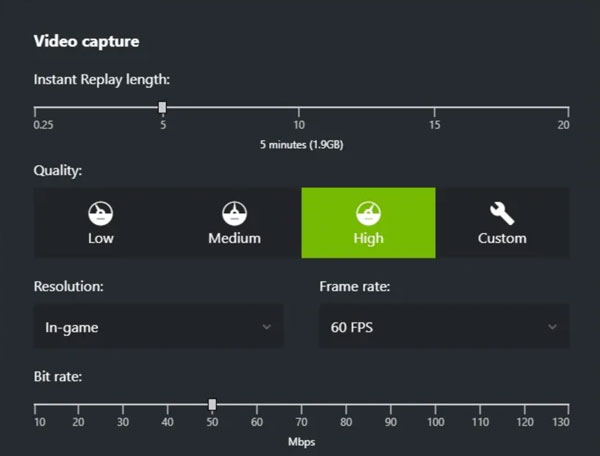
चरण दोओवरले खोलने के लिए "Alt" और "Z" कुंजी दबाएँ। "सेटिंग्स" और "रिकॉर्डिंग" बटन पर क्लिक करें। 30 सेकंड से अधिक नहीं, बल्कि 20 मिनट तक रीप्ले की अवधि सेट करें।.
चरण 3पीसी पर आखिरी 30 सेकंड का वीडियो क्लिप करने के लिए "Alt" और "F10" कुंजी दबाएं।.
चरण 4आप अपने गेम के आखिरी सेकंड देखने के लिए "यह पीसी", "वीडियो" और "इंस्टेंट रिप्ले" पर जा सकते हैं।.
विधि 3: AMD ReLive / Radeon सॉफ़्टवेयर का उपयोग करके पीसी पर अंतिम 30 सेकंड सहेजें
अगर आप AMD कार्ड इस्तेमाल कर रहे हैं, तो ReLive आपके लिए ShadowPlay का इनबिल्ट विकल्प है। यह NVIDIA Instant Replay की तरह काम करता है: सॉफ्टवेयर हाल के गेमप्ले को बैकग्राउंड में रखता है और शॉर्टकट बटन दबाने पर उसे सेव कर लेता है।.
स्टेप 1अपने डेस्कटॉप पर राइट-क्लिक करें और AMD Radeon सॉफ़्टवेयर खोलें।.
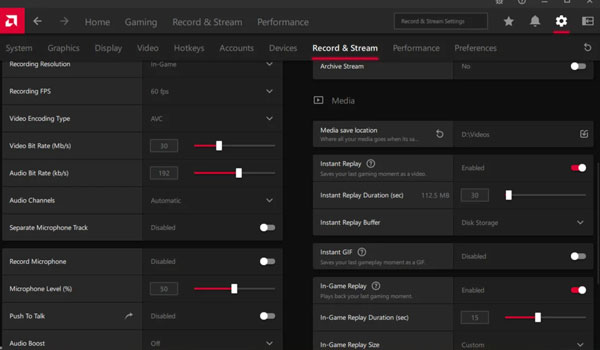
चरण दो"रिकॉर्डिंग" पर जाएं और "इंस्टेंट रिप्ले" को सक्षम करें।.
चरण 3बफर को कितनी देर तक पीछे ले जाना है, यह निर्धारित करने के लिए स्लाइडर को एडजस्ट करें। आप इसे 30 सेकंड से आगे बढ़ाकर 20 मिनट तक कर सकते हैं। यह आपके स्टोरेज और VRAM पर निर्भर करता है।.
चरण 4गेमप्ले के आखिरी 30 सेकंड रिकॉर्ड करने के लिए "Ctrl", "Shift" और "S" बटन दबाएँ। फिर आप रिकॉर्ड की गई क्लिप को Radeon Software में कॉन्फ़िगर किए गए रिकॉर्डिंग फ़ोल्डर में पा सकते हैं।.
विधि 4: OBS Studio रीप्ले बफर (निःशुल्क, किसी भी GPU के लिए उपयुक्त) का उपयोग करके पीसी पर अंतिम 30 सेकंड क्लिप करें
अगर आपके पास NVIDIA या AMD के रीप्ले टूल्स नहीं हैं, तो OBS Studio एक अच्छा विकल्प है। ऊपर बताए गए टूल्स के विपरीत, जो बफर को पहले से चालू करके लॉन्च होते हैं, आपको अपने पीसी गेम्स के आखिरी 30 सेकंड सेव करने के लिए हर बार OBS खोलकर 'स्टार्ट रीप्ले बफर' पर क्लिक करना होगा। अक्सर लोग अक्सर यह भूल जाते हैं कि जिस पल को आप सेव करना चाहते हैं, वह बीत चुका है।.
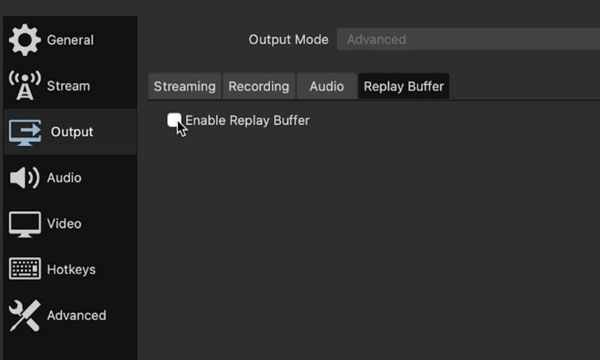
स्टेप 1OBS खोलें। सेटिंग्स में जाएं। "आउटपुट" और "रिप्ले बफर" बटन पर क्लिक करें।.
चरण दोफिर "रिप्ले बफर सक्षम करें" विकल्प को चुनें। "अधिकतम रिप्ले समय" को 30 सेकंड पर सेट करें। इसके बाद, "लागू करें" और "ओके" बटन पर क्लिक करें।.
चरण 3के पास वापस जाओ ओबीएस सेटिंग्स. "हॉटकीज़" चुनें। "रिप्ले सेव करें" ढूंढें और F12 जैसी कोई विशिष्ट हॉटकी सेट करें।.
चरण 4OBS की मुख्य विंडो पर, "स्टार्ट रिप्ले बफर" बटन पर क्लिक करें। जब भी कोई महत्वपूर्ण घटना घटित हो, तो हॉटकी दबाएं।.
चरण 5अपने गेमप्ले क्लिप ढूंढने के लिए "सेटिंग्स", "आउटपुट" और "रिकॉर्डिंग पाथ" फोल्डर पर जाएं।.
विधि 5: स्टीम गेम रिकॉर्डिंग का उपयोग करके पीसी पर अंतिम 30 सेकंड रिकॉर्ड करें
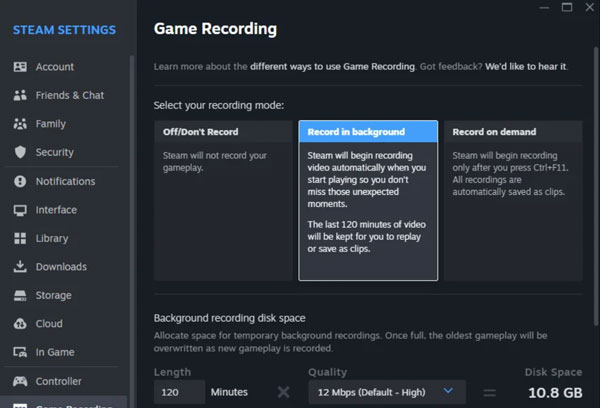
अगर आप स्टीम के ज़रिए गेम खेलते हैं, तो आप इसका इस्तेमाल कर सकते हैं। स्टीम गेम रिकॉर्डिंग बिना कोई दूसरा रिकॉर्डर इंस्टॉल किए। यह गेमप्ले को बैकग्राउंड में रख सकता है और जब कुछ महत्वपूर्ण क्लिपिंग हो, तो आपको हाल के हिस्से को सेव करने की सुविधा देता है। स्टीम की न्यूनतम बैकग्राउंड रिकॉर्डिंग अवधि बढ़ाकर 15 मिनट कर दी गई है। इसलिए, 30 सेकंड की क्लिप निकालने के लिए आपको गेमप्ले रिकॉर्डिंग वीडियो को मैन्युअल रूप से ट्रिम करना होगा।.
स्टेप 1स्टीम खोलें। ऊपरी बाएँ कोने में स्थित "स्टीम" बटन पर क्लिक करें। "सेटिंग्स" और "गेम रिकॉर्डिंग" बटन पर क्लिक करें।.
चरण दोबैकग्राउंड रिकॉर्डिंग चालू करें। रिकॉर्डिंग की अवधि और संग्रहण सीमा निर्धारित करें।.
चरण 3गेम को स्टीम के ज़रिए लॉन्च करें और सामान्य रूप से खेलें। स्टीम का रिकॉर्डिंग फ़ीचर बैकग्राउंड में गेमप्ले को रिकॉर्ड करता रहेगा।.
चरण 4"गेम रिकॉर्डिंग" और "हॉटकीज़" के नीचे दिखाए गए "सेव क्लिप" शॉर्टकट का उपयोग करके आप जो कुछ भी सहेजना चाहते हैं उसे रिकॉर्ड कर सकते हैं।.
चरण 5आप स्टीम लाइब्रेरी में जाकर "मीडिया" या ओवरले के "गेम रिकॉर्डिंग" सेक्शन में अपने 30-सेकंड के गेम क्लिप ढूंढ सकते हैं।.
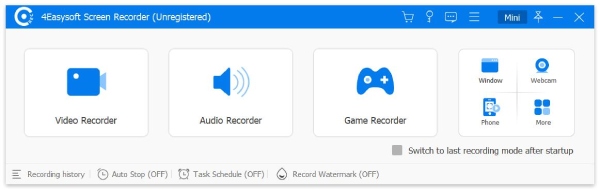
जब रिप्ले बफर उपलब्ध न हो, तो 4Easysoft स्क्रीन रिकॉर्डर का उपयोग करें।
ऊपर बताए गए तरीके मुख्य रूप से गेम खेलने के लिए बनाए गए हैं। लेकिन अगर आप किसी ट्यूटोरियल, वीडियो कॉल, लाइवस्ट्रीम या किसी अन्य ऐप के आखिरी 30 सेकंड सेव करना चाहते हैं तो क्या होगा? हो सकता है कि रिप्ले बफर उपलब्ध न हो या आपकी ज़रूरत को पूरा न कर पाए।. 4ईज़ीसॉफ्ट स्क्रीन रिकॉर्डर यह एक अलग दृष्टिकोण अपनाता है। घटना घटित होने के बाद उसे पुनः प्राप्त करने का प्रयास करने के बजाय, आप सत्र को रिकॉर्ड कर सकते हैं और आवश्यक भाग को रखने के लिए अंतर्निहित ट्रिमर का उपयोग कर सकते हैं।.

गेम रिकॉर्डिंग के अलावा, स्क्रीन पर दिखने वाली किसी भी चीज़ को रिकॉर्ड करें।.
कॉल, गेम और अन्य गतिविधियों के लिए सिस्टम की आवाज़ और माइक्रोफ़ोन को कैप्चर करें।.
बिना हस्तक्षेप के रिकॉर्डिंग के लिए टास्क शेड्यूलर सेट करें।.
एक लंबी रिकॉर्डिंग को काटें, मर्ज करें और अंतिम 30 सेकंड में परिवर्तित करें।.
100% सुरक्षित
100% सुरक्षित
स्टेप 1AnyRec स्क्रीन रिकॉर्डर खोलें। स्क्रीन के उस हिस्से को चुनें जिसे आप रिकॉर्ड करना चाहते हैं। अपना ऑडियो स्रोत चुनें और यदि आप कैमरा ओवरले चाहते हैं तो वेबकैम चालू करें। रिकॉर्डिंग शुरू करने के लिए "REC" बटन पर क्लिक करें।.
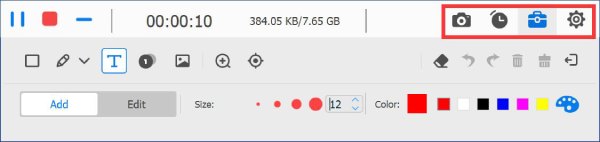
चरण दोआप पॉप-अप टूलबॉक्स की मदद से अपनी रिकॉर्डिंग में टेक्स्ट, आकृतियाँ, रेखाएँ और अन्य एनोटेशन जोड़ सकते हैं।.
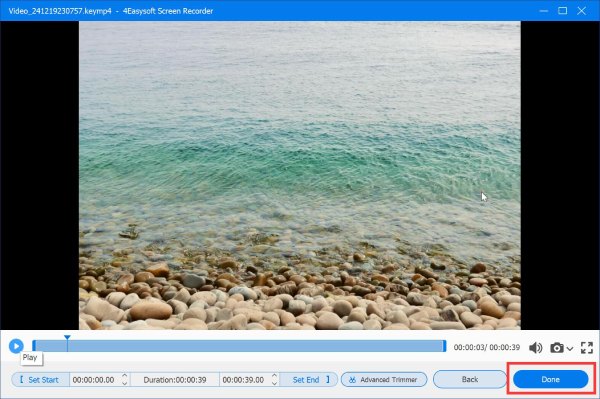
चरण 3रिकॉर्डिंग बंद होने के बाद, आपको वीडियो प्रीव्यू विंडो में दिखाई देगा। यहां आप अपनी इच्छानुसार वीडियो को शुरू और खत्म करने का समय निर्धारित कर सकते हैं। क्लिप को 30 सेकंड से छोटा या लंबा करने के लिए "ट्रिम" बटन पर क्लिक करें।.
निष्कर्ष
याद रखने वाली महत्वपूर्ण बात यह है कि आप ऐसा नहीं कर सकते। अंतिम 30 सेकंड रिकॉर्ड करें अगर आपका पीसी पहले से उन्हें रिकॉर्ड नहीं कर रहा था, तो रिप्ले बफ़र इस समस्या को समर्थित गेमों के लिए हल कर देते हैं। लेकिन वे हर सेटअप या कंटेंट टाइप के लिए उपलब्ध नहीं होते हैं। अगर आपको ट्यूटोरियल, वीडियो कॉल, लाइवस्ट्रीम या किसी अन्य डेस्कटॉप ऐप को कैप्चर करना है, तो कोशिश करें 4ईज़ीसॉफ्ट स्क्रीन रिकॉर्डर इसके बजाय, यह पूरी स्क्रीन, चयनित विंडो या किसी विशिष्ट क्षेत्र को रिकॉर्ड कर सकता है। बाद में, इसका बिल्ट-इन ट्रिमर आपको वांछित भाग को तुरंत रखने की सुविधा देता है।.
100% सुरक्षित
100% सुरक्षित
