


כיצד להקליט סרטוני סטרימינג בכל מכשיר [6 דרכים]

פורסם על ידי איתן ברוק ל להקליט סרטון 19 בנובמבר, 2026
תַקצִיר
משידורים חיים ועד לסרטונים המקוונים האהובים עליכם, מדריך זה מראה לכם 6 דרכים להקליט תוכן סטרימינג. הורידו את 4Easysoft Screen Recorder לדרך פשוטה לשמור שידורים.
100% Secure
100% Secure
באופן לא מפתיע, סטרימינג של סרטונים הפכו לחלק עצום מבידור, חינוך ועבודה עם העולם שהופך דיגיטלי. אתם יכולים להקליט תוכן שבבעלותכם או שיש לכם הרשאה ללכוד, כגון שידורים חיים, סמינרים מקוונים, פגישות, שיעורים מקוונים המאפשרים זאת והדגמות תוכנה. סטרימינג של סרטונים מוגנים שונה. שירותי מנויים רבים משתמשים ב-DRM כדי למנוע הצגת תמונה בהקלטות מסך, ולכן ייתכן שתקבלו מסך שחור. החלפת מקליטי מסך שונים לא תשנה זאת. בדקו מה לעשות ושיטות לפתרון בעיות כאן.
רשימת מדריכים
טבלת השוואה: מקליטי וידאו בסטרימינג הטובים ביותר OBS Studio – מקליט וידאו בסטרימינג החינמי הטוב ביותר למקצוענים מקליט מסך 4Easysoft – הטוב ביותר לסרטוני סטרימינג באיכות גבוהה בנדיקאם - הטוב ביותר להקלטות קלות ודחוסות Camtasia - הטוב ביותר להקלטה ועריכה בכלי אחד מקליט מסך Movavi – הטוב ביותר להקלטות קלות ומתוזמנות מקליט מסך מקוון של Apowersoft – הטוב ביותר להקלטת וידאו מקוונת מדוע סרט המוגן על ידי DRM מציג מסך שחור זכויות יוצרים והרשאה: הקלט רק את מה שמותר לך לשמור פתרון בעיות: מסך שחור, שמע חסר, אחסון במאגר ועודטבלת השוואה: מקליטי וידאו בסטרימינג הטובים ביותר
הנה טבלת השוואה של 6 הכלים הטובים ביותר להקלטת וידאו בסטרימינג ב-Windows, Mac ו-Online. כלים אלה נבדלים זה מזה בתכונות הטובות ביותר שלהם, קלות השימוש ותאימות הפלטפורמה, מה שעוזר לכם לבחור את הכלי המתאים לצרכים שלכם.
| כְּלִי | גרסה חינמית או ניסיון | אפשרות בתשלום | לכידת אודיו | הַחְלָטָה | פורמטי פלט | הכי טוב עבור |
| סטודיו OBS | חינם, קוד פתוח, ללא סימן מים | אף אחד | שמע מערכת או אפליקציה, מיקרופון (משתנה בהתאם למערכת ההפעלה) | רזולוציה מותאמת אישית ו-FPS | MKV (המרת קבצים ל-MP4) | שליטה והקלטות ארוכות |
| מקליט מסך 4Easysoft | ניסיון של 3 דקות | החל מ-$15.95 לחודש; $55.95 לכל החיים | צליל מערכת, מיקרופון או שניהם | עד 4K/120 פריימים לשנייה | MP4, MOV, AVI, GIF | לכידה פשוטה והערות |
| בנדיקאם | 5 מיקרופונים להקלטה, ללא סימן מים בהקלטות גולמיות | החל מ-$33.26/שנה | שמע מערכת, מיקרופון | עד 4K, תלוי בחומרה | MP4, AVI | מחשב קל משקל ולכידת משחקים |
| קמטזיה | כלול סימן מים עם תכונות עריכה ל-30 יום | Starter $39 לשנה (סימן מים); Essentials $179.88 לשנה (ללא סימן מים) | שמע מערכת, מיקרופון | עד 4K/60 פריימים לשנייה | תלוי בהגדרות הפרויקט | הקלטה פלוס עריכה |
| מקליט מסך Movavi | ניסיון של 7 ימים עם סימן מים | החל מ-$19.95 לחודש אחד | שמע מערכת, רמקולים, מיקרופון | עד 4K | בדיקת פרופיל ייצוא | הקלטות מתוזמנות |
| מקליט מסך מקוון של Apowersoft | חינם עם מגבלות דפדפן | אפליקציית שולחן עבודה מומלצת לסשנים מעל 30 דקות | שמע של טאבים או מערכת היכן שנתמך | HD | MP4, WebM | לכידת דפדפן מהירה |
OBS Studio - מקליט וידאו בסטרימינג החינמי הטוב ביותר למקצוענים
אחת מתוכנות הקוד הפתוח המשמעותיות ביותר להקלטת סרטוני סטרימינג היא סטודיו OBS, שהוא די חזק. הוא גמיש יותר ומבוסס איכות מכל כלי שולחן עבודה אחר והוא אחד ממקליטי הווידאו הטובים ביותר להזרמת וידאו. OBS Studio יכול להקליט באיכות HD או אפילו 4K כך שתוכן הזרמה עובר בצורה ברורה כמו פעמון. הוא מאפשר לך להתאים אישית מספר תכונות שעוזרות לך ליצור את ההקלטה המושלמת (קצב פריימים, רזולוציה וקצב סיביות). היכולות העיקריות שלו כוללות בניית קומפוזיציות סצנה מורכבות על ידי ערימת קלט אודיו-ויזואלי כמו וידאו, תמונות או טקסט. הוא מצוין למשתמשים המעוניינים להוסיף שכבות או אפקטים להקלטות של סרטוני הזרמה.
שלבים להקלטת וידאו בסטרימינג באמצעות OBS Studio
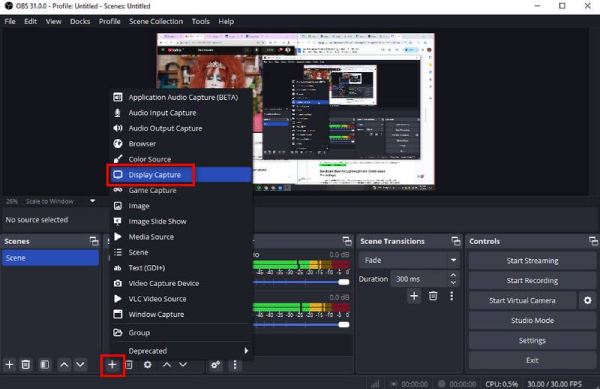
שלב 1חפשו באתר הרשמי והורידו את OBS Studio למחשב Windows או Mac שלכם. פתחו את OBS Studio, לחצו על כפתור "הוסף" במקטע מקורות, ובחרו באפשרות Display Capture או Window Capture בהתאם לשאלה האם ברצונכם להקליט את סרטון הסטרימינג בו תשתמשו.
שלב 2הגדר קלט שמע מהקטע "מיקסר שמע" עבור ההקלטה שלך. הקלט את שמע המערכת (הצליל בסרטון) ואת המיקרופון שלך לפי הצורך.
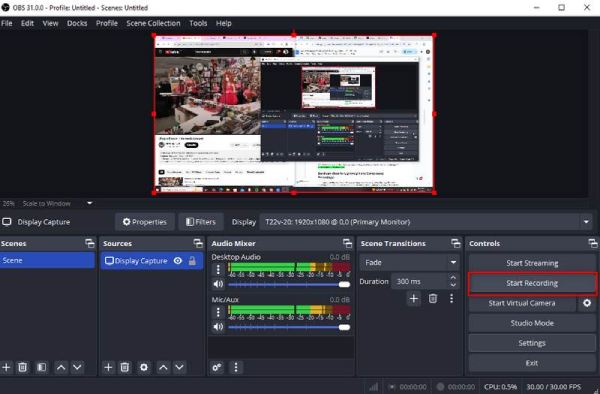
שלב 3עבור לתפריט "הגדרות" כדי להגדיר את רזולוציית הווידאו, קצב הפריימים וכו' המועדפים עליך. לחץ על כפתור "התחל הקלטה" בתפריט הראשי כשתהיה מוכן להקליט סרטוני סטרימינג. OBS יתחיל ללכוד את הווידאו/אודיו מהמקור שבחרת.
שלב 4הפורמט שנבחר ישמור את הסרטון בתיקייה הייעודית בשלב ההגדרות. לפני שיתוף או שמירה, ניתן לקצץ או לשנות את התוכנה המוקלטת באמצעות כלי עריכת אודיו או וידאו.
מקליט מסך 4Easysoft - הטוב ביותר לסרטוני סטרימינג באיכות גבוהה
מקליט מסך 4Easysoft היא אחת האפשרויות הטובות ביותר להקלטת וידאו בסטרימינג באיכות גבוהה. בנוסף, היא יכולה להקליט את המסך שלך ללא תקלות ב-Windows וב-Mac. מתאימה לחובבים ולמומחים המחפשים לכידת וידאו ואודיו איכותית בזכות הממשק הקל והכלים החזקים שלה.

הקלט סרטוני סטרימינג באיכות Full HD (1080p) ומעלה, וודא שהכל תקין.
השתמשו בטיימר כדי להתחיל ולסיים את ההקלטה באופן אוטומטי, מושלם לשידורים חיים ושידורים מתוזמנים.
שמרו את ההקלטות שלכם במספר פורמטים, כגון MP4, MOV ו-AVI, מה שמקל על עריכה ושיתוף התוכן שלכם.
העיצוב הידידותי למשתמש שלו מאפשר לך להתחיל להקליט בכמה לחיצות בלבד, גם אם אתה חדש בהקלטת וידאו.
100% Secure
100% Secure
כיצד להקליט וידאו בסטרימינג באמצעות מקליט המסך 4Easysoft
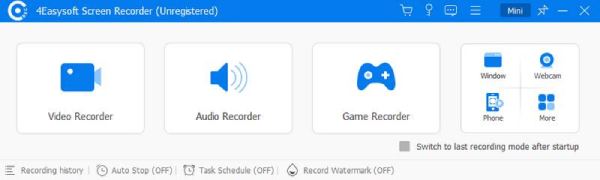
שלב 1התחילו בהורדה והתקנה של מקליט המסך 4Easysoft במכשיר שלכם. הוא זמין גם עבור Windows וגם עבור Mac. הפעילו את האפליקציה ובחרו "מקליט וידאו".
שלב 2בחר מצב הקלטה של המסך כולו או של אזור מותאם אישית. בחר את מקור השמע שברצונך להשתמש בו להקלטה. תוכל הקלט את צליל המערכת שלך, המיקרופון שלך, או שניהם.
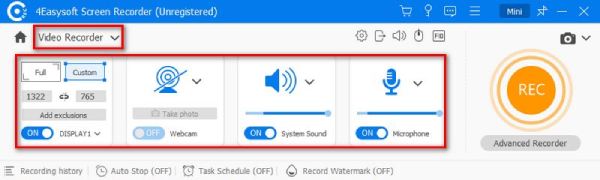
שלב 3לחץ על כפתור "הקלטה" כדי להתחיל להקליט את סרטון הסטרימינג. אם ברצונך להקליט שידור מתוזמן, קבע שעת התחלה וסיום בהגדרות ולאחר מכן לחץ על הכפתור.
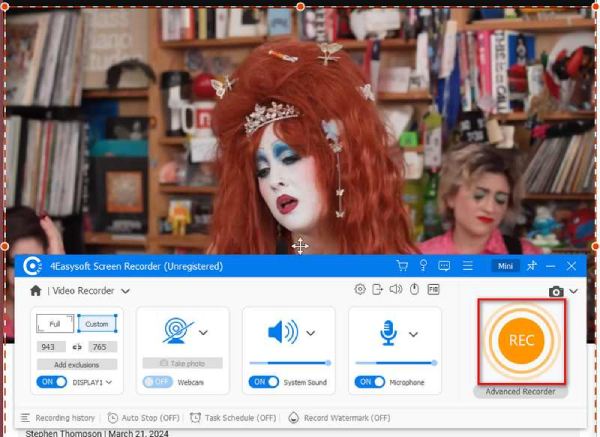
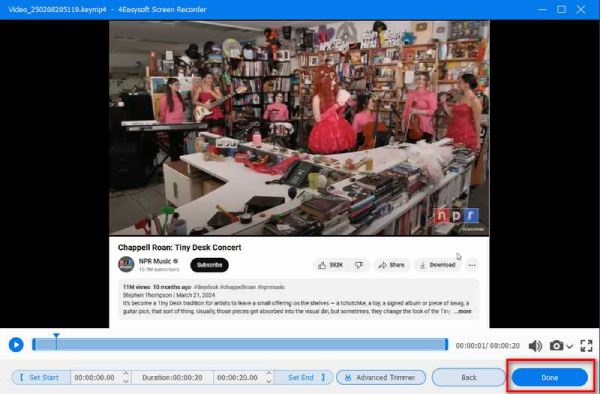
שלב 4לאחר הסטרימינג, לחצו על כפתור "עצור". לאחר מכן, תוכלו לשמור את סרטוני הסטרימינג המוקלטים ישירות בפורמט שבחרתם.
למה זה הכי טוב
מבחינת שימושיות, אפשרויות התאמה אישית ואיכות עיבוד וידאו, 4Easysoft Screen Recorder הוא הטוב ביותר מבין ששת הכלים שאני מציג כאן. הוא מוצא את האיזון האידיאלי בין פשטות לפונקציונליות. זוהי גם הבחירה הטובה ביותר להקלטת וידאו בסטרימינג מכיוון שהוא שומר על אודיו וויזואליה ברורים.
Bandicam - הטוב ביותר להקלטות קלות ודחוסות
בנדיקאם היא תוכנת צילום מסך קלת משקל נוספת למחשב המאפשרת הקלטת וידאו בסטרימינג באיכות גבוהה. היא מאפשרת למשתמשים ללכוד בקלות סרטוני סטרימינג, משחקיות או כל פעילות על המסך. עם תמיכה ברזולוציית HD ו-4K, עדיין תוכלו ליהנות מחוויית הקלטה חלקה.
כיצד להקליט וידאו בסטרימינג באמצעות Bandicam
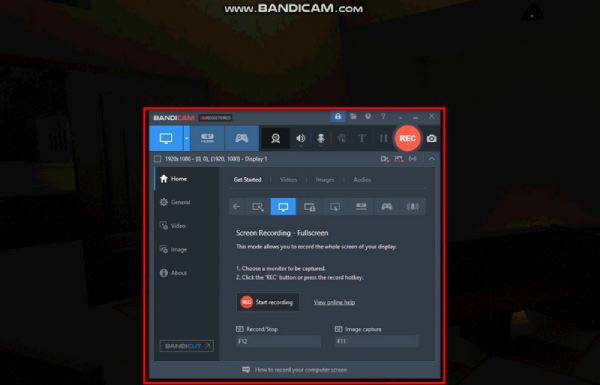
- 1.פתחו את Bandicam ובחרו את מצב ההקלטה. כדי להקליט וידאו בסטרימינג, בחרו במצב "הקלטת מסך" או במצב "הקלטת וידאו".
- 2.לשם כך, עבור אל "הגדרות", שם תוכל להתאים אישית את אפשרויות ההקלטה (פורמט וידאו, קצב פריימים 30 או 60 פריימים לשנייה וקלט שמע) כפי שמוצג להלן. לאחר מכן בחר אם ללכוד את צליל המערכת, את קלט המיקרופון או את שניהם.
- 3.בחר את החלק במסך שברצונך להקליט. המקליט תומך בארבע אפשרויות הקלטה, כולל הקלטה במסך מלא. ניתן גם לגרור אותו ידנית כדי לבחור אזור ספציפי.
- 4.לאחר הגדרת הפרמטרים ובחירת האזור, לחצו על כפתור "REC" כדי להתחיל בהקלטת וידאו בסטרימינג.
- 5.לחצו על "עצור" בממשק Bandicam כדי לעצור את ההקלטה. פעולה זו תשמור את הסרטון שצולם בתיקייה המוגדרת כברירת מחדל או בתיקייה הנוכחית. פשוט לחצו על כפתור "שמור".
Camtasia - הטוב ביותר להקלטה ועריכה בכלי אחד
Camtasia הוא כלי רב תכליתי ליצירת הקלטה ועריכת וידאו, המאפשר הקלטה ועריכה יעילה של סטרימינג של וידאו ברזולוציה גבוהה. התכונות שלו כוללות הקלטת סרטוני סטרימינג במסך מלא או באזור מותאם אישית, עריכה מרובת ערוצים, מערכת הקלטה וסאונד מיקרופון. ממשק העריכה באמצעות גרירה ושחרור מציע מגוון אפקטים, הערות ומעברים, מה שהופך אותו לאופציה מצוינת ליצירת תוכן וידאו בעל מראה מקצועי. הוא מאפשר ייצוא של הסרטון הסופי בפורמטים שונים. לכן, זוהי הבחירה המועדפת על אלו המעוניינים להקליט סרטוני סטרימינג ולערוך אותם בצורה הישירה ביותר.
כיצד ללכוד וידאו בסטרימינג עם Camtasia
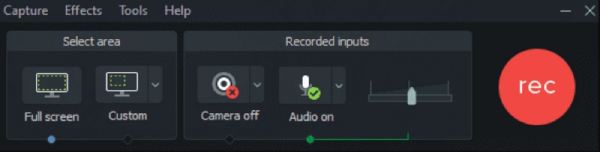
- 1.הפעילו את Camtasia ובחרו "הקלטה חדשה" כדי להתחיל. אם אתם מזרימים וידאו, בחרו "מותאם אישית" כדי לבחור את החלק המדויק של המסך עם נגן הווידאו.
- 2.בכרטיסייה "אודיו", בחרו את מקור האודיו בהתבסס על ההקלטה הרצויה. במידת הצורך, שנו את קצב הפריימים. כשתהיו מוכנים, לחצו על "הקלטה" כדי להתחיל להקליט סרטוני סטרימינג.
- 3.כדי לסיים את ההקלטה, לחצו על "עצור". הקלטת המסך אמורה כעת להיפתח אוטומטית בסביבת העבודה של Camtasia. תוכלו לגזור, לקצץ ולהוסיף טקסט, אפקטים או הערות כדי לשפר את הסרטון.
- 4.לאחר שתסיים לערוך, לחץ על "שתף" או "ייצוא" כדי לייצא את הסרטון המוקלט בפורמט הרצוי.
מקליט מסך Movavi - הטוב ביותר להקלטות קלות ומתוזמנות
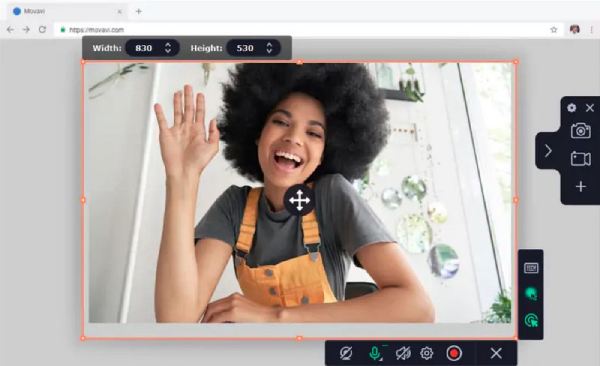
מקליט המסך של Movavi הוא כלי קל לשימוש ומהיר להקלטת סרטוני סטרימינג ללא טרחה. הכלי מאפשר למשתמשים ללכוד סרטונים באיכות גבוהה של שמע מהמערכת והמיקרופון, מה שהופך אותו מתאים להקלטת תוכן מהאינטרנט, סמינרים מקוונים ושיחות וידאו. Movavi מציעה חוויה חלקה עם הקלטה מתוזמנת, אזור צילום הניתן להתאמה אישית ואפשרויות שיתוף קלות. בין אם אתם רוצים להקליט וידאו בסטרימינג ב-Chromebook או משתמשים ב-Windows או Mac, Movavi מציעה פתרון פשוט אך יעיל. הממשק האינטואיטיבי וכלי העריכה המובנים שלו הופכים אותו מתאים למתחילים ולמקצוענים כאחד.
כיצד להקליט וידאו בסטרימינג עם Movavi
- 1.לאחר הורדת מקליט המסך של Movavi, פתחו את Movavi ובחרו את מצב ההקלטה. לאחר מכן, בחרו אם לצלם צילום מסך של המסך כולו או של חלק מסוים.
- 2.כדי להקליט קול מהסרטון, ודא ששמע המערכת מופעל. ניתן גם להפעיל הקלטת מיקרופון במידת הצורך.
- 3.כעת, פשוט לחצו על כפתור "REC" כדי להתחיל להקליט את הווידאו החי שאתם צופים בו. תוכלו לעצור או להשהות את ההקלטה בכל עת.
- 4.ניתן לחתוך קטעים מיותרים באמצעות העורך המובנה. ניתן לבחור בין פורמטים של MP4, AVI או MOV בעת שמירת סרטוני הסטרימינג המוקלטים.
מקליט מסך מקוון של Apowersoft - הטוב ביותר להקלטת וידאו מקוונת
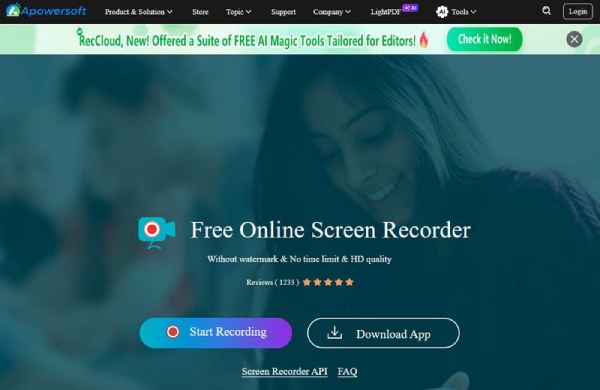
ניתן גם להקליט סרטוני סטרימינג עם Apowersoft Online Screen Recorder, כלי הקלטת מסך מקוון חינמי, מבלי להוריד דבר. האפליקציה מאפשרת להקליט מסכים באיכות גבוהה עם אודיו, כך שזהו כלי מתאים ללכידת סרטונים באינטרנט, הקלטת שידורים חיים וביצוע שיחות וידאו.
Apowersoft מייצרת שלושה מקליטי מסך שונים. מקליט המסך המקוון של Apowersoft פועל בדפדפן שלך. ApowerREC מיועד למחשב שולחני ולמכשירים ניידים. Screen Recorder Pro היא תוכנה נפרדת למחשב שולחני עם רישיון ותכונות משלה. אל תתייחסו אליהם כאל אפליקציה אחת, כי לכל אחד מהם יש תכונות ותמחור משלו.
שלבים להקלטת וידאו בסטרימינג באמצעות מקליט המסך המקוון של Apowersoft
- 1.פתחו את הדפדפן שלכם ועברו לדף מקליט המסך המקוון של Apowersoft. לחצו על כפתור "התחל הקלטה", ואם זו הפעם הראשונה שאתם משתמשים בכלי, הורידו את משגר המסך הקטן הנדרש כדי שיפעל.
- 2.בחר את אזור ההקלטה, הפעל את צליל המערכת, המיקרופון או את שניהם.
- 3.לחץ על "REC" כדי להתחיל להקליט את סרטון הסטרימינג שלך. השתמש בסרגל הכלים כדי להשהות, לחדש או לסיים את ההקלטה.
מדוע סרט המוגן על ידי DRM מציג מסך שחור
אזור וידאו שחור לא בהכרח אומר שהמכשיר שלך מקולקל. שירותי סטרימינג משתמשים בניהול זכויות דיגיטליות (DRM) ובהגנה על פלט כדי לשלוט באופן שבו סרטים מורשים יופעלו. בהתאם לשירות, לדפדפן, למערכת ההפעלה ולחומרה, שכבת הווידאו המוגנת עשויה להיות מוסתרת מצילום המסך. ייתכן שעדיין תראו פקדי דפדפן, כתוביות או תוכן אחר במחשב שולחני בעוד שהסרט עצמו נשאר שחור.
כמה בדיקות מהירות יכולות לגלות לכם האם מדובר בבעיה אמיתית של השמעה או לכידה. אף אחת מהן לא תעקוף את DRM, בכל אופן.
- עדכן את הדפדפן ואת מנהל ההתקן של הכרטיס המסך.
- בדוק סרטון מקומי רגיל.
- נתק כל צג חיצוני או תחנת עגינה כדי לבדוק אם מעורב HDCP.
- ודא שלמקליט המסך יש את הרשאות המסך והשמע הנדרשות.
אם רק כותרים מוגנים נכשלים, השתמשו בתכונת הצפייה או ההורדה הרשמית של השירות במצב לא מקוון. לחלופין, תוכלו לבקש אישור מבעל הזכויות.
זכויות יוצרים והרשאה: הקלט רק את מה שמותר לך לשמור
בדקו את תנאי הפלטפורמה ואת הוראות הבעלים לפני שאתם מקליטים שידור חי, שיעור או סרטון סטרימינג. אין לכם זכויות להעתיק או להפיץ מחדש את כל התוכן המקוון ללא אישור. אם אתם רוצים להקליט שיעור או וובינר, פנו תחילה למדריך או למארגן. עבור שידור או סרט, השתמשו בקובץ רשמי להורדה, הפעלה חוזרת או רישיון בכל הזדמנות אפשרית.
בארה"ב, סעיף 1201 של חוק זכויות היוצרים הדיגיטליות של המילניום (DMCA) עוסק בעקיפת אמצעים טכניים המגנים על יצירות המוגנות בזכויות יוצרים. יש בו כמה פטורים צרים, אולם אף אחד מהם אינו מעניק לך זכות כללית להקליט שידורי תוכן כמנוי. זכויות יוצרים, חוזים, פרטיות ותנאים במקום העבודה יכולים לחול גם כן, והחוק משתנה ממדינה למדינה.
פתרון בעיות: מסך שחור, שמע חסר, אחסון במאגר ועוד
רוב הבעיות של אי הקלטה נובעות מכמה סיבות: הרשאות, מקורות שמע, עומס מערכת או תוכן מוגן. מצא את התסמין שלך למטה כדי לראות את הסיבה הסבירה ומה לנסות בעת הקלטת סרטוני סטרימינג.
| בְּעָיָה | סיבה סבירה | מה לנסות |
| מסך שחור בכל אפליקציה | הרשאת לכידה, מנהל התקן GPU, התנגשות עם מקליט, שולחן עבודה מרוחק או מקור שגוי | הפעל מחדש את מקליט המסך, בדוק את הרשאת לכידת המסך של מערכת ההפעלה, עדכן את מנהלי ההתקנים של ה-GPU ובדוק וידאו מקומי ומקור אחר. |
| רק סרט בסטרימינג הוא שחור | הגנת פלט DRM או HDCP | אל תמשיך להחליף מקליטים. השתמש בהורדה רשמית או בצפייה לא מקוונת, או קבל אישור. בדוק קליפ לא מוגן. |
| הקלטת וידאו אך שמע המערכת חסר | מקור שמע שגוי, שיתוף שמע בדפדפן לא מסומן, או מגבלת שמע של מערכת ההפעלה | בדוק את מיקסר האודיו של OBS, הפעל אודיו מהמערכת או מהכרטיסייה, ובדוק את מקור לכידת האודיו וההרשאות שלו ב-macOS. |
| המיקרופון חסר | התקן קלט שגוי, מיקרופון מושתק או הרשאת פרטיות של מערכת ההפעלה | בחר את המיקרופון הנכון בהגדרות ההקלטה והסאונד של מערכת ההפעלה, לאחר מכן בצע בדיקה קצרה. |
| חסימות סטרימינג או גמגומי הקלטה | חוסר יציבות ברשת, עומס יתר על המעבד/כרטיס המסך, קצב סיביות גבוה או דיסק איטי | השתמש ברשת קווית, הנמך את קצב הפריימים (FPS) או הרזולוציה, סגור אפליקציות כבדות והקלט על כונן SSD מקומי. |
| ההקלטה נעצרת מוקדם או שהקובץ חסר | שטח דיסק, מצב שינה, מגבלת ניסיון או כרטיסיית דפדפן סגורה | בדוק אחסון פנוי ומגבלות אפליקציות, מנע שינה, השתמש באפליקציית שולחן עבודה עבור הפעלות ארוכות ואשר את נתיב השמירה. |
| האודיו אינו מסונכרן | פריימים שנשרו, עומס גבוה על המעבד או הגדרות לא תואמות | הפחת את עומס הפלט, השתמש בקצב פריימים יציב ובדוק קליפ קצר יותר. |
סיכום
כלים מקוונים, Windows ואפילו Mac מאפשרים הקלטת סרטוני סטרימינג בקלות רבה. בנוסף, התכונות המרובות המוצעות על ידי מקליטי פעילות נעות בין הקלטה באיכות גבוהה לגישה מקוונת קלה באמצעות כלים כמו 4Easysoft Screen Recorder, OBS Studio ו-Apowersoft Online Screen Recorder. למרות ש-4Easysoft Screen Recorder נמצא ראשון ברשימה בזכות האיכות, הביצועים וההתאמה האישית ללא דופי שלו, כלים אחרים כמו Camtasia, Bandicam ו-Movavi מציעים תכונות נהדרות. בעזרת מדריך זה, תדעו בדיוק כיצד להקליט סרטוני סטרימינג, כך שתוכלו להיות בטוחים שאתם מקבלים תוכן איכותי בכל פעם.
100% Secure
100% Secure
