

כיצד להקליט שמע מערכת ב-Mac: מדריך שלב אחר שלב

פורסם על ידי איתן ברוק ל הקלט אודיו 19 במאי, 2026
משתמשי מק רבים צריכים להקליט אודיו פנימי של המערכת עבור פגישות מקוונות, הזרמת סרטונים, צלילי משחק, פודקאסטים וקורסים מקוונים. במדריך מלא זה, נציג 4 כלים מעשיים ל... הקלטת שמע של מערכת ה-Mac באמצעות תוכנות מקליט המסך 4Easysoft, נגן QuickTime, Audacity ו-OBS Studio.
רשימת מדריכים
כיצד להקליט שמע ממערכת מק באמצעות מקליט המסך 4Easysoft כיצד להקליט שמע מערכת ב-Mac עם QuickTime Player כיצד להקליט אודיו פנימי ב-Mac עם Audacity כיצד להקליט אודיו ממחשב במק עם OBS Studio שאלות נפוצות על הקלטת אודיו של מערכת ב-Macכיצד להקליט שמע ממערכת מק באמצעות מקליט המסך 4Easysoft
הכי טוב עבור: מתחילים שרוצים הקלטה יציבה ואיכותית על מק או מחשב.
אם אתם מחפשים את הדרך הקלה והמהירה ביותר להקליט אודיו ממערכת ה-Mac, מקליט מסך 4Easysoft הוא הבחירה האולטימטיבית. הוא מאפשר לך להקליט שמע מערכת ב-Mac וב-PC מבלי להתקין מנהל התקן שמע וירטואלי. אתה יכול להקליט, לערוך ולספק הקלטות חדות במצבים המסופקים, כגון מקליט משחקים או מקליט שמע.

הקלטת אודיו ווידאו באיכות HD/4K/8K.
לכידת צליל מערכת וקול מיקרופון בצורה ברורה.
תמיכה במגוון רחב של פורמטי פלט ואפשרויות התאמה אישית.
תמיכה בציור בזמן אמת בזמן ההקלטה.
100% Secure
100% Secure
שלב 1לחצו על כפתור "מקליט מסך" בפינה השמאלית העליונה, ובחרו "מקליט שמע" מהתפריט הנפתח.

שלב 2הפעל את "צליל המערכת" כדי להקליט שמע מערכת. אם ברצונך להקליט את קולך, הפעל את "המיקרופון".

שלב 3לחץ על כפתור "REC" כדי להתחיל בהקלטה.

כיצד להקליט שמע מערכת ב-Mac עם QuickTime Player
הכי טוב עבור: הקלטת שמע פשוטה ומובנית למק ללא דרישות איכות גבוהות.
QuickTime Player הוא יישום macOS מובנה הנמצא בשימוש נרחב להקלטת וידאו ואודיו. אם אתם מחפשים... מקליט מסך חינמי למק עם שמע מערכת, כלי זה מומלץ. עם זאת, QuickTime Player אינו תומך באופן טבעי בהקלטת שמע מערכת, לכן עליך להתקין כלי צד שלישי כמו BlackHole.
שלב 1הורד את BlackHole ממאגר GitHub שלו והתקן אותו על ה-Mac שלך.
שלב 2עבור אל "יישומים" > "כלי עזר" > "הגדרת שמע MIDI".
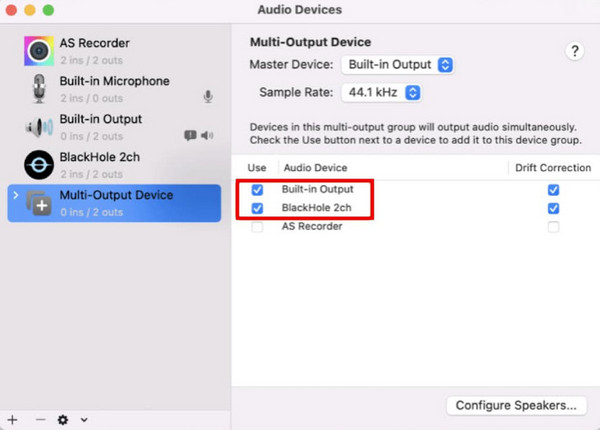
שלב 3לחץ על כפתור ה-"+" בפינה השמאלית התחתונה ובחר "צור התקן מרובה פלטים".
שלב 4סמן את התיבה "BlackHole 2ch" ואת התקן פלט השמע הרגיל שלך בלשונית "פלט מובנה".
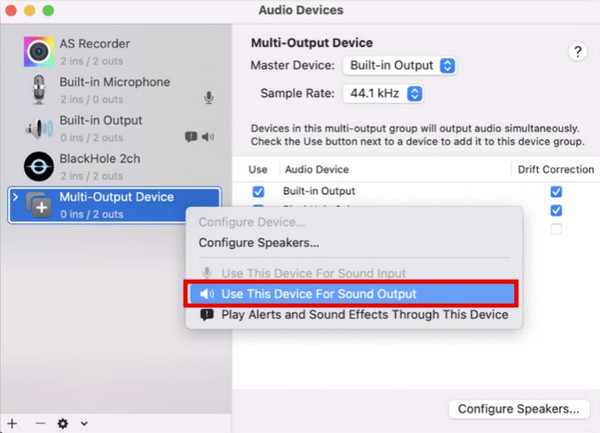
שלב 5לחץ לחיצה ימנית על "התקן מרובה פלטים" ובחר "השתמש בהתקן זה לפלט קול".
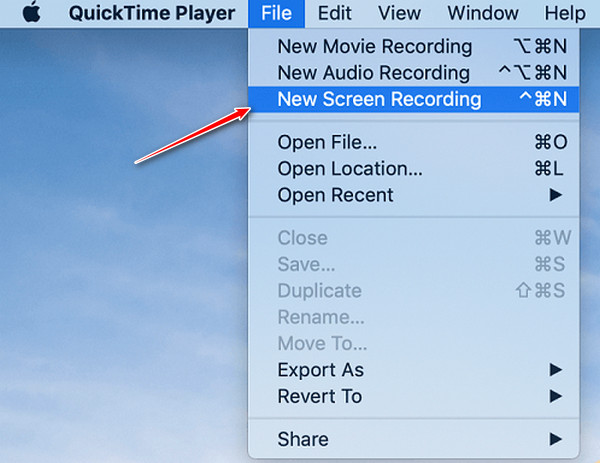
שלב 6פתחו את QuickTime Player ובחרו "הקלטת שמע חדשה" מתפריט "קובץ".
שלב 7לחץ על החץ הקטן למטה שליד כפתור ההקלטה ובחר "BlackHole 2ch" כמקור הקלט.
שלב 8הפעילו את קובץ השמע שברצונכם להקליט ולחצו על כפתור "הקלטה" כדי להתחיל להקליט את השמע.
כיצד להקליט אודיו פנימי ב-Mac עם Audacity
הכי טוב עבור: עריכת והקלטת אודיו מתקדמת, אידיאלית לפודקאסטרים ואנשי מקצוע בתחום האודיו.
Audacity הוא כלי פופולרי לעריכת והקלטת אודיו הזמין עבור Windows, macOS ו-Linux. הוא מתגאה בתכונות רב-תכליתיות ונרחבות לאודיו, מה שהופך אותו לבחירה מושלמת עבור אנשי מקצוע. עם זאת, עקב מגבלות האודיו של macOS, אתם זקוקים גם למנהל התקן אודיו וירטואלי כדי להקליט אודיו של המערכת עם Audacity.
שלב 1הורידו את BlackHole ממאגר GitHub. בחרו את הגרסה שאתם צריכים. להקלטת אודיו במחשב, גרסת 2 הערוצים מספיקה ומשתמשת בפחות משאבי מערכת.
שלב 2עבור אל "יישומים" > "כלי עזר" > אפליקציית "הגדרת שמע MIDI". לחץ על כפתור "פלוס" ובחר "צור התקן רב-פלט".
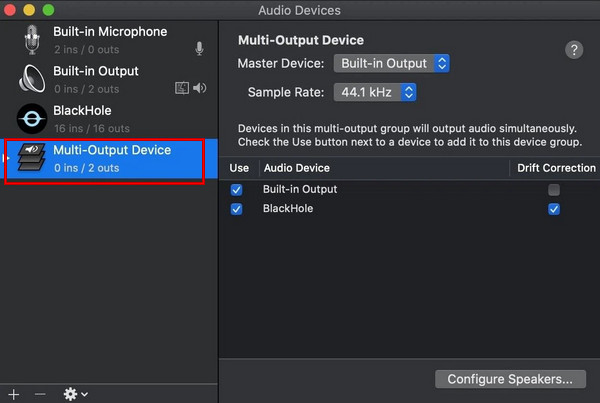
שלב 3בחר את ההתקן החדש ותוכל לראות את כל התקני השמע שלך. סמן את התיבות עבור הרמקולים/אוזניות של ה-Mac שלך ואת מנהל ההתקן הווירטואלי של BlackHole.
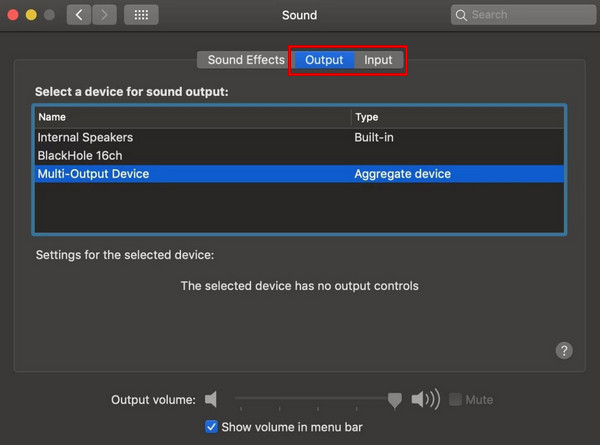
שלב 4עבור אל "הגדרות מערכת" > "צליל". הגדר את "קלט" ו"פלט" ל"התקן רב-פלט" שיצרת זה עתה.
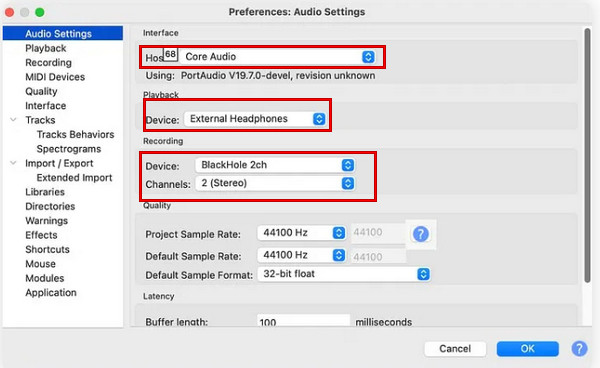
שלב 5פתחו את Audacity. ב"העדפות" של Audacity, הגדירו "Core Audio" כמארח השמע, "BlackHole 2ch" כקלט ופלט שמע, ו-"2 (Stereo)" כערוץ ההקלטה.
שלב 6הפעילו את השמע במחשב ה-Mac שלכם, ולחצו על כפתור "הקלטה" האדום ב-Audacity. לאחר שתסיימו, לחצו על כפתור "עצור".
כיצד להקליט אודיו ממחשב במק עם OBS Studio
הכי טוב עבור: הקלטת מסך ואודיו מתקדמת, אידיאלית לגיימרים וסטרימרים.
סטודיו OBS הוא כלי רב עוצמה, חינמי ובקוד פתוח לשידור חי והקלטת מסך. ניתן ללכוד ולערבב מקורות אודיו ווידאו מרובים, ולהזרים לפלטפורמות כמו טוויץ', יוטיוב או פייסבוק באמצעות OBS. עם עדכונים אחרונים, OBS Studio תומך כעת בלכידת אודיו של מערכת מק ב-macOS Ventura 13 ומעלה ללא מנהל התקן וירטואלי.
שלב 1הורד והתקן את הגרסה העדכנית ביותר של OBS Studio מהאתר הרשמי.
שלב 2עבור אל "הגדרות" > "שמע" > "התקני שמע גלובליים". בחר את קלט השמע של המערכת שלך מתוך שמע שולחן עבודה ובחר קלט צליל מיקרופון מתוך שמע מיקרופון/עזר.
שלב 3ב-OBS, עבור לחלונית "מקורות" בפינה השמאלית התחתונה ולחץ על כפתור "+".
שלב 4מהרשימה, לחץ על "לכידת פלט שמע" ותן לו שם.
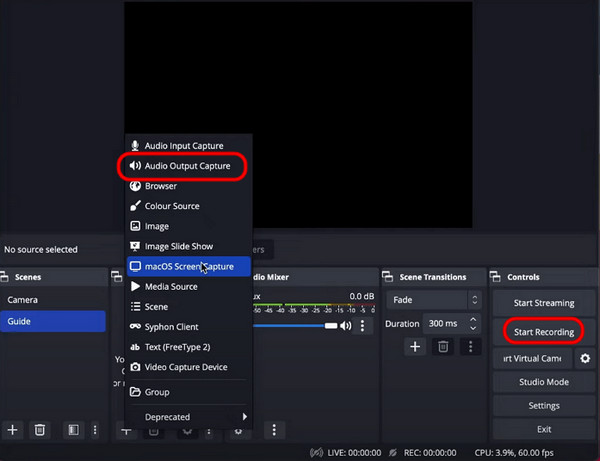
שלב 5הפעל את האודיו שברצונך להקליט במחשב ה-Mac שלך. לחץ על כפתור "התחל הקלטה" כדי להתחיל להקליט אודיו משולחן העבודה.
שאלות נפוצות על הקלטת אודיו של מערכת ב-Mac
-
מה אני יכול לעשות אם אין קול בהקלטות האודיו שלי?
(1) ודא שמקור השמע הנכון נבחר בתוכנת ההקלטה שלך. (2) ודא שפלט השמע של ה-Mac שלך מנותב לכלי ההקלטה. (3) בדוק אם יש התנגשויות עם יישומי שמע אחרים. (4) הפעל מחדש את התוכנה או את ה-Mac שלך.
-
האם אני יכול להקליט אודיו של המערכת ואת המיקרופון שלי בו זמנית?
כן, ניתן להקליט בו זמנית גם את שמע המערכת וגם את המיקרופון בעזרת מקליט המסך 4Easysoft. רק ודאו שאתם בוחרים את התקני הקלט המתאימים לשניהם בהגדרות התוכנה.
-
מדוע מק מציג את המילה "הרחבת מערכת חסומה" בעת התקנת BlackHole?
זוהי בקשת אבטחה של macOS. עבור אל "הגדרות מערכת" > "פרטיות ואבטחה", גלל מטה ולחץ על "אפשר" כדי להפעיל את מנהל ההתקן של BlackHole.
סיכום
לסיכום, הקלטת שמע של המערכת במחשב מק זה לא קשה כל עוד משתמשים בשיטה הנכונה. 4Easysoft Screen Recorder מציע את פתרון ההקלטה המהיר והקל ביותר למתחילים. אם אתם מעדיפים כלים מובנים בחינם, QuickTime היא הבחירה הטובה שלכם עם הגדרת מנהל התקן שמע. Audacity ו-OBS Studio משמשות כחלופות עוצמתיות למשתמשים הזקוקים לפונקציות עריכה או סטרימינג נוספות.
100% Secure
100% Secure
