

התוכנה הטובה ביותר להקלטת משחקיות במחשב ללא לג

פורסם על ידי איתן ברוק ל הקלט משחקיות 17 באפריל, 2026
תוהה איך להקליט משחק במחשב כדי ללכוד את רגעי המשחק הנפלאים שלכם? עם כל כך הרבה מקליטי משחק זמינים, קשה להחליט איזה מהם לבחור. במדריך זה, נציג 4 כלים פופולריים: מקליט המסך 4Easysoft, Xbox Game Bar, OBS Studio ו-NVIDIA ShadowPlay. המשיכו לקרוא כדי למצוא את מקליט המשחקים הטוב ביותר לצרכים שלכם!
רשימת מדריכים
חלק 1: התוכנה הטובה ביותר להקלטת משחקיות במחשב באיכות גבוהה חלק 2: כיצד להקליט משחקיות במחשב באמצעות Xbox Game Bar חלק 3: כיצד להקליט משחקיות במחשב באמצעות OBS Studio חלק 4: כיצד להקליט משחקיות במחשב באמצעות NVIDIA ShadowPlay חלק 5: השוואה: איזו תוכנת הקלטת משחק כדאי לבחור?חלק 1: התוכנה הטובה ביותר להקלטת משחקיות במחשב באיכות גבוהה
אם אתם רוצים כלי הכל-באחד להקלטת משחקיות במחשב ללא השהיה, מקליט מסך 4Easysoft היא הבחירה האולטימטיבית שלך. היא מאפשרת לך להקליט משחקיות, חלונות, מצלמת רשת, שיחות טלפון וכל הפעילויות שעל המסך ב-Windows וב-macOS. תוכל להתאים את הגדרות ההקלטה כרצונך, עד איכות HD/4K ו-60 פריימים לשנייה.
- יתרונות
- ספקו הקלטות באיכות גבוהה עד 4K בקצב של 60 פריימים לשנייה.
- תמיכה בציור בזמן אמת כדי להוסיף הערות בזמן ההקלטה.
- ספק מגוון פורמטי פלט עם כלי המרה/עריכה מובנים.
- שפר את איכות השמע בעזרת ביטול רעשים ושיפור מיקרופון.
- חסרונות
- לא תומך בסטרימינג לפלטפורמות אחרות.
- לגרסה החינמית יש כמה מגבלות.
- מספק פחות אפשרויות עיצוב מתקדמות.
שלבים להקלטת משחק במחשב בעזרת מקליט המסך 4Easysoft:
שלב 1הורד את התוכנה הזו והפעל אותה במחשב שלך.
100% Secure
100% Secure
בחר "מקליט משחקים" בפינה השמאלית העליונה.

שלב 2פתחו את המשחק שלכם; המקליט יזהה אותו אוטומטית. לחצו על כפתור "בחר משחק" ובחרו את משחקיות המשחק. הפעילו את "מצלמת אינטרנט" ו"מיקרופון" אם ברצונכם להקליט שכבות וצליל.

שלב 3לחצו על "העדפות" כדי להגדיר את קצב הפריימים והאיכות. בחרו "60 פריימים לשנייה" ו"איכות ללא אובדן נתונים" להקלטות באיכות גבוהה, לאחר מכן לחצו על "אישור" כדי לשמור את ההגדרות.

שלב 4לחץ על כפתור "REC" כדי להתחיל להקליט את המשחק.

שלב 5לאחר שתסיים, לחץ על כפתור "עצור". צפה בתצוגה מקדימה או ערוך את ההקלטה לפני השמירה על ידי לחיצה על כפתור "שמור".

חלק 2: כיצד להקליט משחקיות במחשב באמצעות Xbox Game Bar
עבור גיימרים שרוצים דרך מהירה ופשוטה להקליט משחק במחשב Windows, Xbox Game Bar הוא אופציה נוחה. Xbox Game Bar הוא שכבת-על מובנית ב-Windows ללכידת סרטונים וצילומי מסך תוך כדי משחקי מחשב. הוא תואם למגוון רחב של משחקים ותומך בהקלטה במצב מסך מלא ובמצב חלון.
- יתרונות
- מובנה ב-Windows 10/11, אין צורך בהורדה.
- חינמי לחלוטין וקל מאוד לשימוש עבור כל משתמשי Windows.
- הציעו כלי עריכה בסיסיים, כגון חיתוך והוספת מעברים.
- מאפשר לך לנטר את ביצועי המעבד בזמן ההקלטה.
- חסרונות
- צְבִיעוּת הקלטת משחק עם מצלמת רשת.
- ייתכן שאיכות ההקלטה לא תהיה חדה.
- כמה הגדרות הקלטה מתקדמות.
שלבים להקלטת משחק במחשב באמצעות Xbox Game Bar:
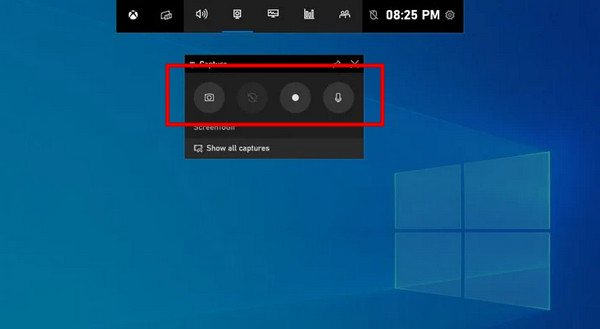
שלב 1פתחו את "תפריט התחל", הקלדו "Xbox" בתיבת החיפוש, או השתמשו בקיצור המקשים "Windows + G" כדי לפתוח את סרגל המשחקים של Xbox.
שלב 2לחצו על הכפתור האדום "התחל הקלטה", או לחצו על "Windows + Alt + R" כדי להתחיל בהקלטה.
שלב 3ניתן לצלם צילומי מסך על ידי לחיצה על כפתור "מצלמה" השני.
שלב 4אם תסיים, לחץ על "Windows + G" כדי לפתוח את סרגל המשחקים, ולחץ על הכפתור האדום "עצור הקלטה". ההקלטה תישמר בתיקייה מקומית.
חלק 3: כיצד להקליט משחקיות במחשב באמצעות OBS Studio
תוכנת Open Broadcaster Software היא תוכנה חינמית בקוד פתוח להקלטת וידאו ושידור חי. היא יכולה להקליט מסך מלא, אזור נבחר ואת מצלמת הרשת שלך בזמן הקלטת משחקי Xbox ב-Windows, macOS או Linux. OBS Studio מספק הגדרות הקלטה חזקות וגמישות, המאפשרות למשתמשים להתאים אישית את ההקלטות שלהם עם סצנות, שכבות ותוספים. מיקסר האודיו המובנה שלה גם מסייע בלכידת צליל צלול ואיכותי במהלך ההקלטה.
- יתרונות
- תוכנת הקלטה חינמית וקוד פתוח.
- ספק הגדרות הקלטה מתקדמות, תוספים, סצנות ושכבות-על.
- תומך בסטרימינג לפלטפורמות כמו טוויץ', יוטיוב, פייסבוק ועוד.
- כולל מיקסר אודיו עוצמתי ומצב אולפן לשליטה טובה יותר.
- חסרונות
- הממשק עשוי להרגיש מסובך למתחילים.
- ייתכן שתהיה עקומת למידה תלולה עבור משתמשים חדשים.
- זה עלול לצרוך משאבי CPU משמעותיים בזמן ההפעלה.
שלבים להקלטת משחק במחשב באמצעות OBS Studio:
שלב 1הורד והתקן את הגרסה העדכנית ביותר של OBS מהאתר הרשמי.
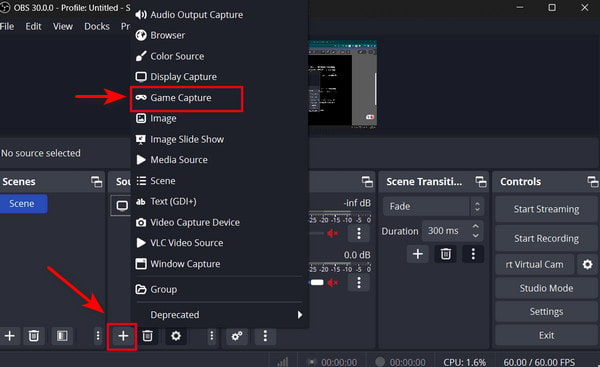
שלב 2 לחץ על כפתור "+ (הוסף)" תחת "סצנות" כדי ליצור סצנה חדשה ולתת לה שם.
שלב 3בחלונית "מקורות", לחצו על כפתור "+ (הוסף)" ובחרו "לכידת משחק". צרו מקור חדש ובחרו את המשחק שברצונכם להקליט.
שלב 4עבור אל "הגדרות" > "שמע" כדי לוודא שהמיקרופון ושמע המערכת מופעלים. בדוק אפשרויות אחרות הגדרות הקלטה של OBS אם צריך.
שלב 5פתחו את המשחק ולחצו על "התחל הקלטה" בחלונית "פקדים" כדי להתחיל לצלם את המשחק. לאחר שתסיימו, לחצו על "עצור הקלטה"."
טיפים
למתחילים, מומלץ להשתמש במצב "פשוט" ב"הגדרות פלט" ולבחור את ההגדרות המוגדרות מראש "איכות גבוהה" ו"גודל קובץ בינוני" לתרגום. אפשרות זו מציעה איזון טוב בין איכות הפלט לגודל הקובץ.
חלק 4: כיצד להקליט משחקיות במחשב באמצעות NVIDIA ShadowPlay
ShadowPlay הוא כלי להקלטה והשמעה של שידור חי שפותח על ידי NVIDIA. הוא מאפשר למשתמשים להקליט משחקים במחשב ברזולוציה של עד 4K ב-60 פריימים לשנייה. עם האצת חומרת GPU, ל-ShadowPlay יש פחות השפעה על ביצועי המעבד בהשוואה לתוכנות רבות אחרות. יתרה מכך, תכונת ההפעלה החוזרת המיידית מאפשרת לך לשמור רגעים עיקריים ספציפיים מהשידור שלך.
- יתרונות
- קל לשימוש וחינמי לחלוטין למשתמשי NVIDIA GeForce.
- תומך בהקלטה באיכות גבוהה עד 4K בקצב של 60 פריימים לשנייה.
- ביצועי הקלטה חלקים עם קידוד חומרה של GPU.
- תכונת שידור חוזר מיידי ללכידת 20 הדקות האחרונות של המשחק.
- חסרונות
- עובד רק עם כרטיסי מסך של NVIDIA.
- עובד רק עם GeForce Experience.
- חוסר כלי עריכת וידאו מובנים.
- דורש כרטיס מסך מסדרת NVIDIA GeForce GTX 600 או חדש יותר.
שלבים להקלטת משחק במחשב באמצעות NVIDIA ShadowPlay:
שלב 1התקן ופתח את "NVIDIA GeForce Experience" במחשב שלך.
שלב 2לחץ על "Alt + Z" כדי לפתוח את שכבת ה-ShadowPlay.
שלב 3לחץ על "הקלטה" > "הגדרות" > "לכידת וידאו" כדי להתאים אפשרויות הקלטה כגון רזולוציה, קצב פריימים וקצב סיביות. לחץ על "שמירה" כדי לשמור את השינויים.
שלב 4פתחו את המשחק שברצונכם להקליט. לחצו על "הקלטה" > "התחל" או לחצו על "Alt + F9" כדי להתחיל להקליט את המשחק במחשב.
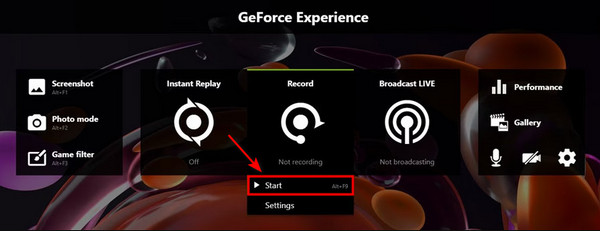
שלב 5לחצו שוב על "Alt + F9" כדי להפסיק את ההקלטה. לחצו על "הקלטה" > "עצירה ושמירה". סרטון המשחק שלכם יישמר אוטומטית בתיקייה "סרטונים" במחשב שלכם.
חלק 5: השוואה: איזו תוכנת הקלטת משחק כדאי לבחור?
לאחר שבחנתם את ארבעת הכלים לעיל, ייתכן שעדיין תהו איזו מהן הדרך הטובה ביותר להקליט משחקים במחשב האישי שלכם. הטבלה שלהלן מספקת השוואה מפורטת יותר שתעזור לכם לבחור את המתאים.
| תוֹכנָה | מערכת נתמכת | איכות הקלטה | קלות שימוש | ביצועי המעבד | התאמה אישית | שידור חי |
| מקליט מסך 4Easysoft | Windows macOS | גָבוֹהַ | קַל | נָמוּך | בֵּינוֹנִי | לא נתמך |
| Xbox Game Bar | Windows 10/11 | בֵּינוֹנִי | קַל | נָמוּך | נָמוּך | לא נתמך |
| סטודיו OBS | חלון macOS לינוקס | גָבוֹהַ | קָשֶׁה | גָבוֹהַ | גָבוֹהַ | נתמך |
| NVIDIA ShadowPlay | כרטיס מסך של NVIDIA בלבד | גָבוֹהַ | קַל | נָמוּך | נָמוּך | נתמך (טוויץ'/יוטיוב/פייסבוק) |
סיכום
בחירת ה התוכנה הטובה ביותר להקלטת משחקים במחשב תלוי בצרכים הספציפיים שלך. אם אתה רוצה מקליט הכל-באחד קל, מקליט מסך 4Easysoft זוהי אפשרות טובה. אם אתם מעדיפים כלי מובנה, Xbox Game Bar נוח למשתמשי Windows. עבור תכונות הקלטה והזרמה מתקדמות, OBS Studio מציע התאמה אישית עוצמתית. גיימרים המשתמשים בכרטיסי מסך של NVIDIA עשויים להעדיף את NVIDIA ShadowPlay בזכות הביצועים החלקים שלו. בסך הכל, בעזרת הכלים שהוצגו לעיל, תוכלו ללכוד ולשתף בקלות את רגעי המשחק האהובים עליכם!
100% Secure
100% Secure
