

איך להקליט מסך באנדרואיד עם אודיו פנימי [4 דרכים]

פורסם על ידי איתן ברוק ל להקליט סרטון 24 באפריל, 2026
זה יכול להיות ניצחון במשחק, או באג שאתם צריכים להראות, או מדריך קצר בטלפון האנדרואיד שלכם. את הרגעים האלה של "הייתם חייבים להיות שם" אפשר לחלוק על ידי ידיעת איך... תיעוד מסך באנדרואיד. למרבה המזל, השיטות של היום מהירות, חלקות ועובדות בצורה יוצאת דופן באיכות HD. אל תחמיצו את החלקים הבאים כדי להקליט וידאו מהמסך עם אודיו באנדרואיד באמצעות ארבעת הכלים הטובים ביותר, כדי להבטיח שיש לכם את השיטה המושלמת למצבכם.
רשימת מדריכים
כיצד להקליט מסך באמצעות השיטות המובנות של אנדרואיד הקלטת מסכי אנדרואיד באיכות HD באמצעות מחשב הקלטת מסך באנדרואיד עם אפליקציות אחרות שאלות נפוצות בנוגע להקלטת מסך באנדרואידכיצד להקליט מסך באמצעות השיטות המובנות של אנדרואיד
לכידת וידאו באיכות גבוהה ממכשיר האנדרואיד שלכם מעולם לא הייתה קלה יותר, הודות לשיטות המובנות שלו. בין אם אתם רוצים לתעד את ריצת המשחק עם הניקוד הגבוה או ליצור הדרכה מהירה, רוב הסמארטפונים המודרניים של אנדרואיד מגיעים עם כלי הקלטה מקורי שאינו דורש הורדות נוספות. על ידי ביצוע השלבים הפשוטים, תוכלו לבצע הקלטת מסך באנדרואיד בקלות מוחלטת.
שלב 1החליקו פעמיים למטה מראש המסך כדי לגשת לתפריט "הגדרות מהירות". שם, אתר את סמל "הקלטת מסך", ואם אינך רואה אותו, הקש על כפתור "עריכה" וגרור את סמל ההקלטה לקבצים הפעילים שלך.
שלב 2לאחר מכן, הקישו על סמל "הקלטת מסך", לאחר מכן החליטו אם להקליט את המיקרופון, את שמע המכשיר או את שניהם. הקישו על כפתור "התחל" כדי להתחיל את הספירה לאחור הקצרה.

שלב 3הקלט את הפעילות שלך על המסך בקלות. לאחר שתסיים, החליקו מטה את לוח ההתראות, הקישו על כפתור "עצור" והסרטון יישמר בגלריה שלכם.
הקלטת מסכי אנדרואיד באיכות HD באמצעות מחשב
למרות שזה נוח, ייתכן שתחפשו יותר שליטה, יציבות ואפשרויות עריכה מתקדמות שרק כלי שולחני יכול לספק. אחד הפתרונות רבי העוצמה להקלטת מסך באנדרואיד הוא... מקליט מסך 4Easysoft, מחבר את מכשיר האנדרואיד שלך למחשב שלך לקבלת תוצאות ברמה מקצועית. בעזרת מקליט הטלפון שלו, תוכל לשקף את מסך הטלפון שלך לצג, מה שמאפשר לך להקליט בזמן אמת מבלי לאמץ את העיניים. מלבד לכידת וידאו, יש לו כלים חזקים להקלטות מתוזמנות והערות בזמן אמת שגורמים לתוכן שלך להתבלט. לכן, כדרך להפיק סרטוני אנדרואיד איכותיים ברזולוציה גבוהה, כלי זה הוא בן הלוויה האולטימטיבי לשולחן העבודה.

העבר את מסך האנדרואיד שלך למחשב כדי להקליט פעילויות באיכות מדהימה.
התאם את הגדרות השמע כדי לתעדף את שמע המערכת או את המיקרופון, תוך הקפדה על הקלטה של הכל.
הגדר קיצורי מקלדת להפעלה, השהיה, חידוש והפסקת הקלטה באופן מיידי.
ייצא את הקלטות האנדרואיד שלך בפורמטים כמו MP4, MOV, AVI ועוד.
100% Secure
100% Secure
שלב 1הפעילו את 4Easysoft Screen Recorder בשולחן העבודה שלכם. מבין האפשרויות הזמינות בממשק הראשי, בחרו במצב "Phone Recorder" כדי להתחיל.

לאחר שיופיע חלון בחירת המכשיר, לחצו על "Android Recorder" כדי להכין את התוכנה עבור הטלפון החכם אנדרואיד הספציפי שלכם.

שלב 2כדי להתחיל בשיתוף מסך, הורידו והתקינו תחילה את אפליקציית "FoneLab Mirror" מחנות Google Play במכשיר שלכם. לאחר מכן, השתמשו בקוד PIN, קוד QR או בתכונת הזיהוי האוטומטי כדי לשקף את מסך הנייד שלכם ישירות על גבי הצג.

שלב 3כעת, כאשר מסך האנדרואיד שלך גלוי, נווט להגדרות השמע כדי לבחור את מקור השמע המועדף עליך. לאחר שתהיה מוכן ללכוד את הפעולה, לחץ על כפתור "הקלטה". לאחר שתסיים, עיין בצילומים, בצע את העריכות הנדרשות ושמור את קובץ ה-HD.

100% Secure
100% Secure
הקלטת מסך באנדרואיד עם אפליקציות אחרות
לפעמים כלי המערכת הסטנדרטיים פשוט לא מציעים את ההתאמה האישית הספציפית שאתה צריך עבור הפרויקט שלך. מלבד אפליקציית שולחן העבודה, אפליקציות מובייל מציעות גם הגדרות מיוחדות כגון בקרת קצב סיביות, מצלמות שכבת-על וסימני מים מותאמים אישית. הנה שתי האפליקציות המובילות להקלטת מסך באנדרואיד:
1. מקליט מסך AZ
מקליט מסך AZ נחשב לסטנדרט הזהב להקלטת מסך בטלפונים של אנדרואיד בזכות התכונות המתקדמות שלו ללא צורך בגישת רוט. הוא עובד מצוין, ומספק לכם הכל, החל מכפתור הקסם ששולט בהקלטה עם מסך נקי ועד לעורך וידאו משולב.
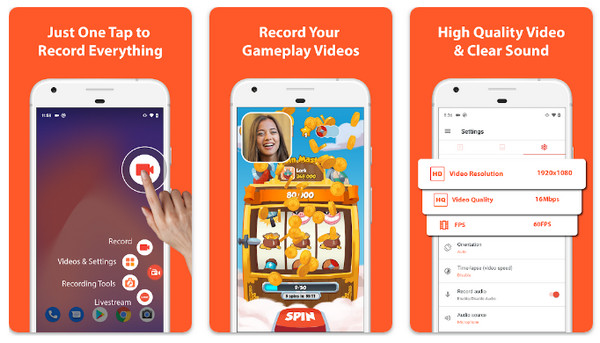
שלב 1פתח את AZ Screen Recorder כדי לגשת לשכבת הבקר הצפה.
שלב 2משם, הקש על כפתור "הגדרות" כדי להגדיר את הרזולוציה, קצב הפריימים וקצב הסיביות המועדפים עליך.
שלב 3התחל את הצילום על ידי לחיצה על כפתור "מצלמה" בשכבת העל. משוך את ההתראה למטה לאחר שתסיים ולחץ על כפתור "עצור".
2. מקליט מסך ADV
אם אתה רוצה משהו ישיר אפליקציית הקלטת מסך לאנדרואיד, מקליט המסך ADV הוא אופציה נהדרת. הוא משתמש בשני מנועים המבטיחים תאימות בין גרסאות אנדרואיד שונות, אך נשאר קל משקל.
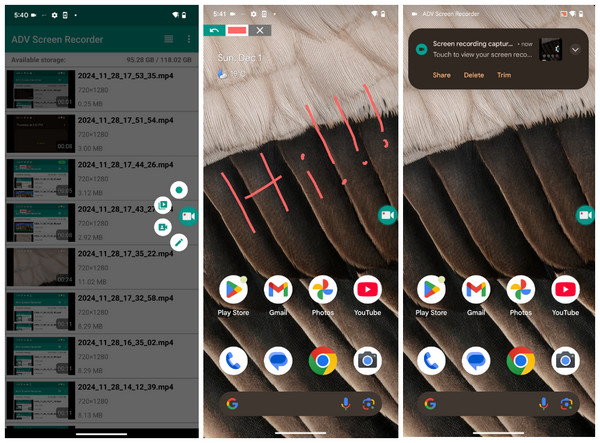
שלב 1הפעל את ADV Screen Recorder, והקש על כפתור "הוסף" כדי להפעיל את הכפתור הצף. .
שלב 2עבור להגדרות האפליקציה כדי להפעיל את האפשרויות "הצג נגיעות" או "השתמש במצלמה" לפי הצורך.
שלב 3הקש על הסמל הצף ולאחר מכן על כפתור "הפעל" כדי להתחיל את ההפעלה.
שלב 4ניתן להשתמש בכלי עט השכבה כדי לצייר על המסך, לאחר מכן ללחוץ על כפתור "עצור" כדי לשמור את הקובץ.
שאלות נפוצות בנוגע להקלטת מסך באנדרואיד
-
היכן נשמרות כברירת מחדל הקלטות המסך שלי באנדרואיד?
ברוב מכשירי האנדרואיד, ההקלטות שלך נשלחות לתיקייה בשם "הקלטות מסך" בתוך האחסון המקומי שלך. תוכל למצוא אותן באפליקציית תמונות גוגל ולחפש אותן באפליקציית הספרייה, או ישירות באפליקציית הגלריה.
-
האם יש הגבלה על משך הזמן שאני יכול להקליט מסך באנדרואיד?
המגבלות העיקריות הן שטח האחסון הזמין וחיי הסוללה. אם אתם מקליטים קבצים באיכות HD, הקלטה של 10 דקות יכולה לתפוס כמה ג'יגה-בייט של שטח. ואם שטח האחסון שלכם מלא, ההקלטה תופסק אוטומטית.
-
האם אני יכול לצייר על מסך האנדרואיד שלי בזמן הקלטה?
בעוד שכלי אנדרואיד בסיסיים הם מינימליים, לחלק מהיצרנים כמו סמסונג יש כלי עיפרון המאפשר לך לשרבט בזמן אמת. עבור מכשירי פיקסל, ייתכן שתצטרך להשתמש באפליקציות הקלטה ניידות של צד שלישי.
סיכום
כפי שראיתם, אתם לא תקועים רק עם דרך אחת להקלטת מסך באנדרואיד. יש את המקליט המובנה של הטלפון לקליפים מהירים או אפליקציות צד שלישי לנגיעות יצירתיות נוספות. על ידי בחירת השיטה המתאימה ביותר לצרכים שלכם, תוכלו ללכוד כל פריים בבהירות ובליטוש. אבל רק טיפ מקצועי, אם אתם רוצים לקחת את הקלטות המסך שלכם באנדרואיד לשלב הבא, השתמשו... מקליט מסך 4Easysoft. כאן, תוכלו לשקף את מסך הנייד שלכם ישירות למחשב, מה שנותן לכם תצוגה רחבה ובקרות ברמה מקצועית.
100% Secure
100% Secure
