

אפליקציות מוגבלות להקלטת מסך באנדרואיד: 3 דרכים לנסות

פורסם על ידי איתן ברוק ל להקליט סרטון 19 באוק, 2026
בעוד שבחלק ממכשירי האנדרואיד יש תכונת הקלטת מסך, אפליקציות רבות מגבילות או חוסמות אותה כדי ללכוד תוכן ספציפי. בין אם זה מסיבות זכויות יוצרים, פרטיות או סיבות אחרות, אתה לא ניתן להקליט אפליקציות מוגבלות באמצעות מסך באנדרואיד, ואלה בוודאי מתסכלים אתכם. למרבה המזל, יש דרכים לעקוף את זה! פוסט זה הציג בפניכם שלוש שיטות לחקור שיאפשרו לכם להקליט מסך של אפליקציות מוגבלות באנדרואיד. צלמו את המרב מהפעילויות שלכם על המסך עכשיו.
רשימת מדריכים
דרך 1. הקלטת אפליקציות מוגבלות באנדרואיד עם מקליט המסך 4Easysoft דרך 2. השתמשו בתכונת שיתוף המסך באפליקציית זום דרך 3. התקנת האפליקציה המוגבלת במרחב הווירטואלי| דֶרֶך | תכונות מיוחדות |
| הקלט אפליקציות מוגבלות באנדרואיד עם מקליט המסך 4Easysoft | כלי הקלטה רב עוצמה שיכול לעקוף מגבלות אפליקציות, ומציע תוצאות באיכות גבוהה ללא צורך ברוט. |
| השתמשו בתכונת שיתוף המסך באפליקציית זום | בעזרת שיתוף המסך של זום, ניתן להקליט אפליקציות מוגבלות במהלך שיחה. |
| התקנת האפליקציה המוגבלת במרחב הווירטואלי | משתמש בסביבה וירטואלית או בשיבוט אפליקציות כדי לפתוח את האפליקציה המוגבלת, ומאפשר לך להקליט באמצעות סקרין עם הגבלות מפעילות. |
דרך 1. הקלטת אפליקציות מוגבלות באנדרואיד עם מקליט המסך 4Easysoft
ה מקליט מסך 4Easysoft היא תוכנת הקלטה רב-תכליתית וידידותית שתאפשר לכם לעקוף מגבלות אפליקציות ולהקליט מסך של אפליקציות מוגבלות באנדרואיד. בעזרת העוצמה שלה, תוכלו ללכוד וידאו ואודיו באיכות גבוהה מהמסך שלכם באמצעות שיקוף. בנוסף להקלטת מסך, התוכנה מציעה תכונות כמו הקלטת מצלמת רשת, הערות בזמן אמת ובחירת פורמט פלט. היא גם מאפשרת לכם להתאים אישית את הגדרות ההקלטה, כגון הרזולוציה, קצב הפריימים ועוד, כדי לקבל את התוצאות האיכותיות הרצויות. ייתכן ש-White היא תוכנה של צד שלישי שיש להתקין; היא מספקת הקלטה באיכות גבוהה עם פונקציונליות חזקה שתעלה כל משימת הקלטה באפליקציות מוגבלות לשלב הבא.

מסוגל לשקף ולאחר מכן להקליט אפליקציות מוגבלות מכל אנדרואיד.
ספקו הקלטה באיכות גבוהה 4K עם צילומי מסך בזמן אמת ועוד.
שנה את הרזולוציה, קצב הפריימים, הפורמט ועוד לפי הדרישות שלך.
הקלט את מצלמת הרשת, המיקרופון וצליל המערכת יחד עם המסך שלך.
מאפשר לך להוסיף הערות והערות במהלך ואחרי ההקלטה.
100% Secure
100% Secure
שלב 1הפעל את מקליט מסך 4Easysoft אפליקציה במחשב שלך. כדי להתחיל, בחר את כפתור "מקליט טלפון" מהממשק הראשי.
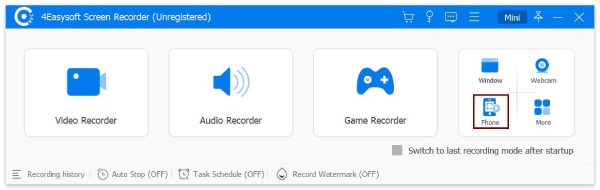
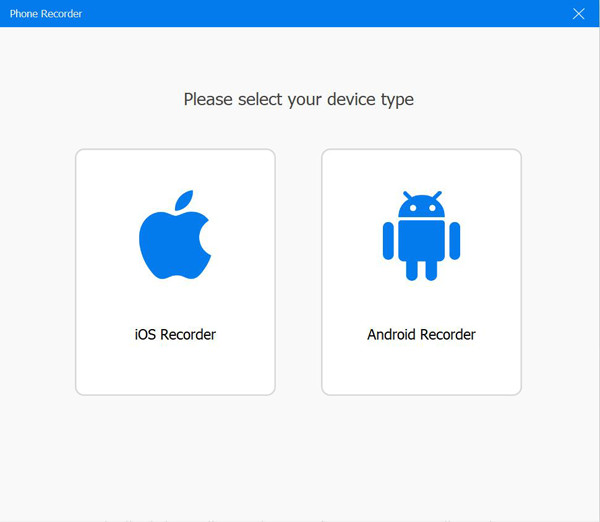
שלב 2מכיוון שאתם צריכים להקליט אפליקציות מוגבלות באנדרואיד, הקפידו לבחור בלחצן "Android Recorder" בחלון זה.
ראשית, עליכם להוריד את אפליקציית FoneLab Mirror במכשיר האנדרואיד שלכם. לאחר ההתקנה, העבירו את המסך למחשב באמצעות זיהוי, קוד PIN או קוד QR. אחרת, השתמשו בכבל USB כדי לחבר את המכשירים.
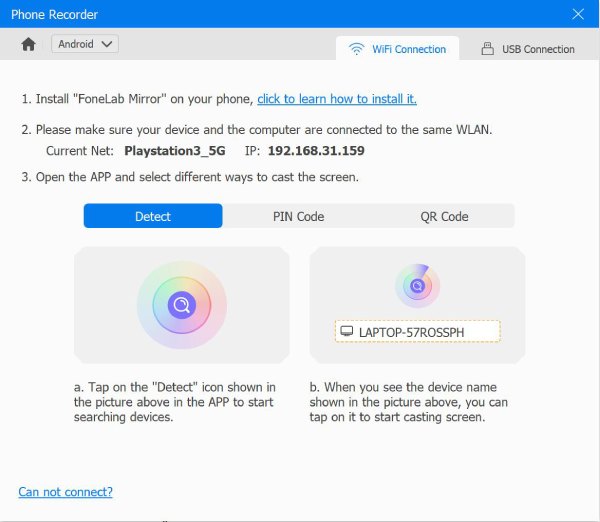
שלב 3לאחר שיקוף מסך האנדרואיד שלך במחשב, תוכל לסובב את המסך ולשנות את רזולוציית הפלט. עבור אל האפליקציה עם מגבלות ההקלטה, ולאחר מכן לחץ על כפתור "הקלטה" בתוכנית כדי להתחיל.
דרך 2. השתמשו בתכונת שיתוף המסך באפליקציית זום
שיטה מעשית נוספת להקלטת מסך של אפליקציות מוגבלות באנדרואיד היא באמצעות תכונת שיתוף המסך באפליקציית זום. לאחר התחלת פגישת זום, ניתן לשתף את המסך ולהקליט ביעילות כל דבר על מסך האנדרואיד. בנוסף, אפליקציית זום מספקת אפשרות הקלטה מבוססת ענן, דבר מועיל למי שרוצה לאחסן הקלטות מבלי לצרוך אחסון במכשיר. בינתיים, פתרון זה דורש חיבור אינטרנט פעיל, והאיכות עשויה לא להיות גבוהה כמו הראשונה. עם חשבון זום חינמי, ניתן להתחיל כל הקלטה מקומית בענן עד 40 דקות לכל סשן. אם צריך להקליט זמן רב יותר, צריך חשבון זום בתשלום.
זה אולי נראה פחות גמיש, במיוחד אם אינכם רוצים לשלב את תכונות שיחות הוועידה שלו. אבל אם לא אכפת לכם, בצעו את השלבים הבאים כדי להתחיל להקליט מסך באמצעות אפליקציות מוגבלות באנדרואיד.
שלב 1אנא הורידו את אפליקציית זום בטלפון האנדרואיד שלכם, לאחר מכן הפעילו אותה. התחלו פגישה חדשה ולחצו על האפשרות "שתף מסך", ותוכלו להתחיל לנווט לאפליקציה שברצונכם לשתף.
שלב 2מאפליקציית זום, לחצו על כפתור "הקלטה" כדי הקלט את פגישת הזוםלאחר שתסיימו לצלם את האפליקציה, עצרו את ההקלטה, ו-Zoom ישמור אותה במכשיר שלכם או באחסון הענן.
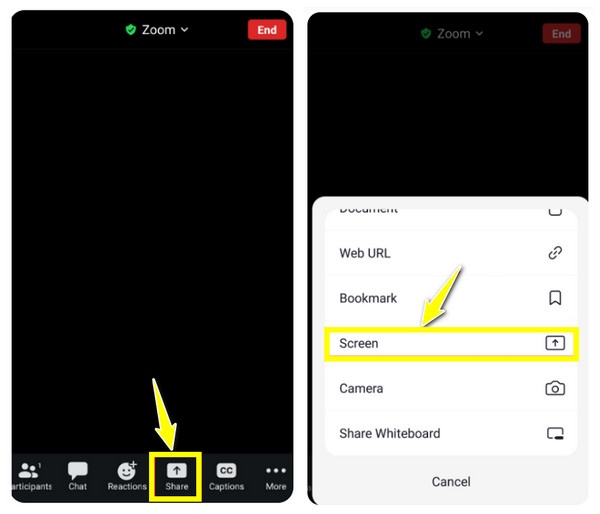
הקלטת זום פועלת רק עם מגבלת FLAG_SECURE. אם האפליקציה משתמשת בתוכן המוגן על ידי DRM (שירותי סטרימינג, משחקים מסוימים), שיתוף המסך של זום יציג מלבן שחור עבור תוכן זה.
דרך 3. התקנת האפליקציה המוגבלת במרחב הווירטואלי
עבור משתמשים המעוניינים לעקוף לחלוטין את הגבלות האפליקציות, ניתן לנסות להתקין את האפליקציה המוגבלת במרחב וירטואלי או להשתמש בכלי לשכפול אפליקציות. יישומים כמו LSPosed ו-DisableFlagSecure יעזרו לכם ליצור סביבה וירטואלית שבה תוכלו להפעיל אפליקציה ספציפית ויאפשרו לכם לסנן ולהקליט אפליקציות מוגבלות באנדרואיד ללא הפרעה. עם זאת, ייתכן שהפעולה לא תהיה חלקה, וייתכן שחלק מהאפליקציות לא יפעלו כראוי במרחב זה.
בהשוואה לשתי השיטות הקודמות להקלטת מסך באפליקציות מוגבלות באנדרואיד, שיטות אלו דורשות ידע טכני רב יותר אך נותנות לכם יותר חופש בתאימות אפליקציות. כך תעשו זאת:
שלב 1בצע רוט למכשיר האנדרואיד שלך או השתמש בגישת LSPosed ללא רוט
הגישה הסטנדרטית דורשת רוט (דרך Magisk). LSPosed היא מסגרת Xposed שפועלת על גבי Magisk. ללא רוט, האפשרויות מוגבלות, עוד על כך בהמשך.
שלב 2התקנת LSPosed
LSPosed הוא התחליף המתוחזק למסגרת Xposed הישנה. ניתן להוריד אותה מגרסת GitHub של LSPosed (github.com/LSPosed/LSPosed). יש להתקין את גרסת Zygisk של LSPosed דרך מנהל המודולים של Magisk.
שלב 3התקן את "הפעל צילום מסך" (לשעבר DisableFlagSecure)
הורד את DisableFlagSecure (השם הנוכחי הוא Enable Screenshot. מזהה החבילה שלו הוא io.github.lsposed.disableflagsecure. הוא תומך בגרסת אנדרואיד 12 עד 16) ממאגר המודולים LSPosed (modules.lsposed.org).
שלב 4הפעל את המודול ב-LSPosed
פתחו את LSPosed, גשו ל-Modules, הפעילו את Screenshot, סמנו את "System Framework" ב-scope, ולאחר מכן הפעילו מחדש את ה-.
שלב 4מִבְחָן
פתח את האפליקציה המוגבלת ונסה לצלם צילום מסך או הקלטת מסך באנדרואיד.
סיכום
בעוד שכל אחת מהשיטות הנ"ל מאפשרת לך עקיפת הגבלות ואפליקציות עם הגבלת הקלטת מסך באנדרואיד, לכל אחד מהם יתרונות וחסרונות - כך שהטוב ביותר תלוי בסדרי העדיפויות שלכם. אתם יכולים להשתמש בשיתוף מסך בזום כפתרון פשוט או להסתמך על מרחב וירטואלי כדי לפתוח אפליקציות ללא הגבלות. אבל להקלטה באיכות גבוהה של מסך האנדרואיד שלכם, לכו על 4Easysoft Screen Recorder. תוכנה זו יכולה לשקף את מסך הטלפון שלכם למחשב ולהתחיל להקליט במהירות. אתם יכולים להוסיף הערות, להתאים הגדרות הקלטה וללכוד גם את צליל המערכת וגם את המיקרופון מבלי לאבד איכות. צלמו כל תוכן מכל אפליקציה שתרצו עכשיו!
100% Secure
100% Secure


