

10 מקליטי המסך הטובים ביותר לכל צורך [משחק, עבודה, ועוד]

אתה רק רוצה להקליט את המסך שלך. פשוט, נכון? אבל אז ה... תוכנת הקלטת מסך לאגים. הסרטון יוצא קטוע. או גרוע מכך - יש סימן מים ענק על הכל. משתמשים ברחבי רדיט שואלים כל הזמן את אותן שאלות. האם זה יקליט גם אודיו? האם זה יאט את המחשב שלי? האם יש מקליט מסך חינמי ללא סימן מים? מציאת מקליט המסך הטוב ביותר מרגישה קשה יותר ממה שהיא צריכה להיות. אבל זה לא חייב להיות. מדריך זה מפרק את הכל עבורכם. בדקנו את האפשרויות המובילות. בדקנו מה אומרים משתמשים אמיתיים. בסוף, תדעו בדיוק איזו תוכנת הקלטת וידאו מתאימה לצרכים שלכם.
רשימת מדריכים
נקודות הכאב האמיתיות שמשתמשים נתקלים בהן בעת בחירת מקליט מסך כיצד אנו בודקים מקליטי מסך 10 מקליטי המסך הטובים ביותר עבור Windows ו-Mac בחר את מקליט המסך הטוב ביותר שלך לפי מקרה שימושנקודות הכאב האמיתיות שמשתמשים נתקלים בהן בעת בחירת מקליט מסך
למצוא מקליט מסך טוב נשמע קל. זה לא.
הנה מה שמשתמשים אמיתיים (ברדיט, קפטרה וקווארה) נתקלים בו שוב ושוב:
- זה חייב להיות באמת בחינם. רוב תוכנות הקלטת המסך ה"חינמיות" מסתירות סימני מים או מגבלות זמן. בנדיקאם, קמטסיה ואחרות דוחפות אותך לשלם מהר.
- זה לא יכול להאט את המחשב שלך. הקלטה מבוססת מעבד הורגת את ה-FPS של המשחק. מקליטי וידאו טובים משתמשים בקידוד GPU (NVENC או AMD VCE). אבל לעתים רחוקות מפעילים אותו כברירת מחדל.
- האודיו צריך להישאר מסונכרן. אודיו של מיקרופון ומערכת שהוקלטו בקצבי דגימה שונים = חוסר סנכרון. זה נפוץ. זה מעצבן. מעט תוכנות ללכידת מסך מתקנות את זה אוטומטית.
- התקנה פשוטה חשובה. OBS הוא עוצמתי אך מכריע. רוב המתחילים צריכים הדרכה רק כדי להתחיל להקליט.
- מצלמת רשת ומסך צריכים להישמר בנפרד. עורכים צריכים שני מסלולים. OBS מאחד אותם לקובץ אחד. זה מגביל את אפשרויות העריכה שלך.
- תמיכה בריבוי מסכים אמורה פשוט לעבוד. מסך שגוי מצולם לעתים קרובות יותר ממה שאתה חושב.
- אין דמי מנוי מפתיעים. קמטסיה ויתרה על הרישיון לכל החיים שלה בשנת 2025. יש לבדוק תמיד את מודל התמחור לפני שאתם מתחייבים.
כיצד אנו בודקים מקליטי מסך
אנחנו לא רק קוראים את דפי המוצר שלהם. כל מקליט מסך של Windows ו-Mac ברשימה הזו נבדק על פני מקרי שימוש אמיתיים.
סביבות בדיקה:
- Windows 11 (ראשי) ו-macOS Sequoia
- חומרה בינונית וגם מתקדמת
על מה בדקנו כל כלי:
| מקרה שימוש | מה שחיפשנו |
| גיימינג (1080p/60fps) | ירידה ב-FPS, עקביות פריימים |
| הקלטת הדרכה | איכות מסך + מצלמת רשת + מיקרופון |
| שיתוף קליפים מהיר | מהירות, קלות, גודל פלט |
| הקלטה ארוכה (שעה ומעלה) | יציבות, גודל קובץ, ללא קריסות |
מה מדדנו:
- עומס על המעבד והגרפי במהלך ההקלטה.
- איכות וידאו ואודיו בהגדרות תואמות.
- סנכרון אודיו - במיוחד מיקרופון + אודיו של המערכת יחד.
- כמה זמן לוקח להתחיל הקלטה ראשונה מההתקנה?.
- האם יש סימני מים, מגבלות זמן ומנעולי ייצוא ברמות החינמיות.
הערה לגבי טענות "נתמך על ידי מק":
למעשה, בדקנו על מק. מקליטי מסך רבים מציינים תמיכה ב-macOS אך מספקים חוויה גרועה יותר. אנו מסמנים זאת בבירור.
ברמות החינמיות:
אם לגרסה חינמית יש סימן מים, מגבלת זמן, הגבלת ייצוא או מגבלות אחרות, אנו מודיעים זאת מראש. אין הפתעות.
כל ציון והמלצה במאמר זה נובעים מתהליך זה, ולא מטענות ספקים.
10 מקליטי המסך הטובים ביותר עבור Windows ו-Mac
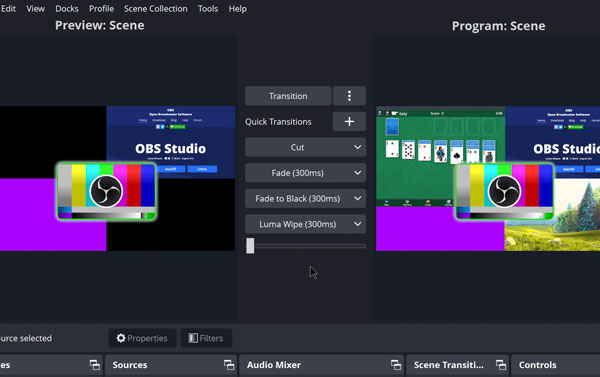
1. OBS Studio (הבחירה החינמית הטובה ביותר בסך הכל)
מערכת הפעלה: Windows, Mac, Linux
מחיר: חינם (לתמיד)
סימן מים: אף אחד
מגבלת זמן: אף אחד
מצלמת רשת + מסך קבצים נפרדים: לא - אוחד לפלט אחד
הכי טוב עבור: סטרימרים. גיימרים. משתמשים מתקדמים. כל מי שרוצה שליטה מלאה ללא עלות יכול להשתמש ב-OBS כתוכנה החינמית הטובה ביותר להקלטת מסך. לא אידיאלי אם אתם מתחילים.
OBS הוא הסטנדרט המועדף להקלטות חינמיות. הוא לוכד משחקים, הדרכות ושידורים חיים מבלי להוסיף סימני מים או לחתוך אתכם. איכות הפלט מצוינת. גדלי הקבצים נשארים ניתנים לניהול.
אבל ל-OBS יש עקומת למידה. התקנה ראשונה דורשת מאמץ. ניתוב אודיו, הגדרת סצנות והגדרות מקודד אינן ברורות מאליהן. רוב המתחילים זקוקים ל-30-60 דקות רק כדי להתרגל.
אחרי שתגדירו אותו, קשה לנצח אותו.
ביצועים:
- עומס מעבד: בינוני (עבור ל-NVENC/AMD VCE כדי להפחית אותו)
- קידוד GPU: נתמך - אך לא מופעל כברירת מחדל
- סנכרון אודיו: יציב כאשר קצב הדגימה מוגדר כהלכה
- הקלטה ארוכה (שעה ומעלה): אמין, ללא קריסות בבדיקות
למה משתמשים אוהבים את זה:
- OBS הוא 100% חינמי. אינך צריך לשלם דבר עבור הקלטת OBS.
- עובד על כל הפלטפורמות העיקריות.
- ניתן להתאמה אישית רבה עבור הגדרות מתקדמות.
- קהילה ענקית וספריית הדרכות.
תלונות נפוצות:
- מכריע למתחילים.
- לא ניתן לשמור את מצלמת הרשת כרצועה נפרדת.
- צג שגוי נקלט אם ההגדרה מדלגת.
- ביטול סנכרון אודיו קורה כאשר ההגדרות אינן מוגדרות נכון.
שורה תחתונה: OBS היא האפשרות החינמית החזקה ביותר שקיימת. רק אל תצפו שהיא תהיה פשוטה ותתקינים.
2. מקליט מסך 4Easysoft (הטוב ביותר לפשטות + הקלטה יציבה)
מערכת הפעלה: Windows, Mac
מחיר: בתשלום (ניסיון חינם זמין)
סימן מים: אין בגרסה בתשלום
מגבלת זמן: מוגבל בתקופת ניסיון בחינם
מצלמת רשת + מסך קבצים נפרדים: כן - שומר בנפרד
הכי טוב עבור: למתחילים ולמשתמשים רגילים. אנשים שצריכים הדרכות, פגישות ומשחקיות בכלי אחד נקי. מעולה אם OBS מרגיש מורכב מדי.
מקליט מסך 4Easysoft מאפשר לך להקליט במהירות. אינך צריך הדרכות כדי להתחיל. הוא מטפל במסך, מצלמת רשת ומיקרופון בבת אחת - ללא כאב ראש ההתקנה.
איכות הפלט חזקה. הוא תומך ברזולוציה של עד 4K ו-60 פריימים לשנייה. סנכרון האודיו נשאר עקבי הן במיקרופון והן בסאונד של המערכת. הקלטות ארוכות נשארות יציבות ללא קריסות שדווחו בבדיקות. הוא גם מאפשר לך לשמור את מצלמת הרשת והמסך כקבצים נפרדים - משהו ש-OBS לא יכול לעשות באופן טבעי.
100% Secure
100% Secure
ביצועים:
- עומס מעבד: נמוך עד בינוני, אופטימלי היטב
- קידוד GPU: נתמך
- סנכרון אודיו: יציב מהקופסה
- הקלטה ארוכה (שעה ומעלה): אמין, ללא קריסות בבדיקות
- הגדרה של ריבוי מסכים: נקה את בחירת המסך בעת ההתקנה
למה משתמשים אוהבים את זה:
- מקבל 6 מצבי הקלטה לצילום לא רק מסך מחשב, אלא גם סרטוני טלפון.
- גזור, מיזוג, המרה, דחיסה וערוך מטא-דאטה של קובץ ההקלטה שלך.
- תומך בהקלטה באיכות 4K ללא שימוש רב במעבד.
- עובד גם על Windows וגם על Mac באיכות עקבית.
תלונות נפוצות:
- לתקופת ניסיון בחינם יש מגבלת זמן לפני שנדרש רכישה.
- חלק מההגדרות המתקדמות דורשות זמן גילוי.
- פחות משאבי קהילה בהשוואה ל-OBS.
שורה תחתונה: 4Easysoft היא הדרך הקלטה ביותר לקבל הקלטות נקיות ויציבות מבלי לגעת בהגדרה מורכבת אחת. זהו מקליט המסך הטוב ביותר שמתחילים היו רוצים למצוא קודם.
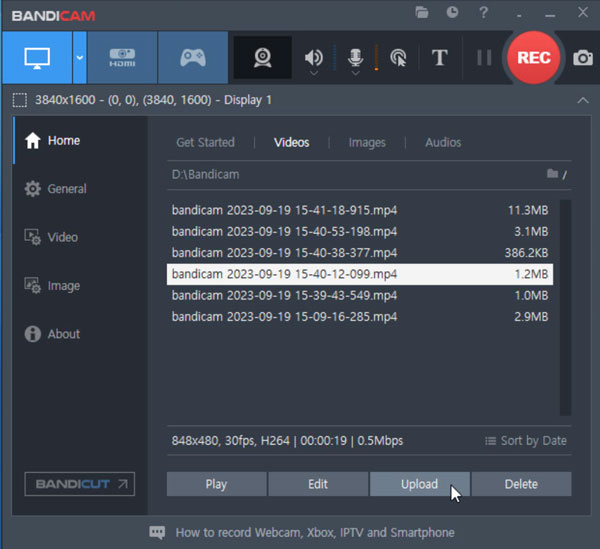
3. בנדיקאם (הכי טוב להקלטת משחקים עם השהייה נמוכה)
מערכת הפעלה: חלונות בלבד
מחיר: חינם (עם מגבלות) / רישיון לכל החיים של $49.95 / $33.26 לשנה
סימן מים: כן - בגרסה החינמית, במקום בולט
מגבלת זמן: 10 דקות לכל מפגש בגרסה החינמית
מצלמת רשת + מסך קבצים נפרדים: לא - פלט ממוזג
הכי טוב עבור: גיימרים של Windows שרוצים הקלטה קלה ועם השהייה נמוכה יכולים לבחור ב-Bandicam. זהו מקליט המסך הטוב ביותר להקלטת משחקים במחשבים בינוניים או ישנים יותר.
בנדיקאם'פריסת שלושת המצבים של (מסך, משחק ומכשיר) מסירה עייפות של קבלת החלטות. אתם בוחרים את המצב שלכם ולוחצים על הקלטה. אין צורך בהגדרת סצנה מורכבת. אין צורך בניתוב אודיו ידני. זה פשוט עובד.
תוכנת הקלטת המסך של Windows פועלת בצורה חלקה, מאפשרת הגדרות הקלטה הניתנות להתאמה אישית ומפיקה סרטונים ברורים מבלי לפגוע באופן משמעותי בביצועי המערכת. עבור גיימרים, זה חשוב. היא תומכת בעד 4K ו-480fps - מספרים מרשימים עבור כלי כל כך קל משקל.
ביצועים:
- עומס מעבד: נמוך מאוד - אחת האפשרויות הקלות ביותר שנבדקו
- קידוד GPU: נתמך באמצעות DirectX, OpenGL ו-Vulkan
- סנכרון אודיו: עקבי ואמין
- הקלטה ארוכה (שעה ומעלה): יציב בגרסה בתשלום
- ירידת FPS במהלך המשחק: מינימלי בהשוואה לרוב הכלים
למה משתמשים אוהבים את זה:
- קל מאוד במשאבי מערכת.
- קל להתקנה - אפילו למתחילים.
- תומך בקצב פריימים גבוה במיוחד ללכידת משחק חלקה.
- מוסיף ציור והערות בזמן אמת במהלך הקלטת וידאו.
תלונות נפוצות:
- בגרסה החינמית ניתן להקליט עד 10 דקות עם סימן מים המצורף לסרטון הפלט.
- אין גרסת בנדיקאם למק.
- אין כלי עריכת וידאו מובנים.
- בשנת 2026, היותה של macOS הפלטפורמה הדומיננטית בתעשיות היצירה והחינוך הופכת את הבלעדיות של Bandicam ל-Windows למגבלה משמעותית.
שורה תחתונה: Bandicam הוא הבחירה המושלמת עבור גיימרים של Windows בכל רמת חומרה. רק דעו שלגרסה החינמית יש מגבלות אמיתיות - ומשתמשי מק צריכים לחפש במקום אחר.
4. קמטסיה (הטוב ביותר למדריכים)
מערכת הפעלה: Windows, Mac
מחיר: החל מ-$39 לשנה. תקופת ניסיון בחינם זמינה.
סימן מים: אין בגרסה בתשלום.
מגבלת זמן: גרסת הניסיון מוגבלת.
מצלמת רשת + מסך קבצים נפרדים: כֵּן.
הכי טוב עבור: מחנכים. יוצרי קורסים. מדריכים עסקיים. כל מי שצריך סרטוני הדרכה מלוטשים ומקצועיים. לא להקלטות מזדמנות או קצרות.
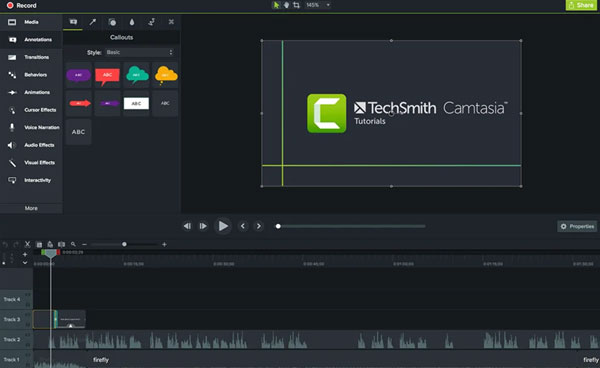
Camtasia היא חבילת יצירת וידאו מלאה שנועדה למחנכים וליוצרי קורסים. אתם מקליטים את המסך שלכם. לאחר מכן עורכים אותו ישירות באותה תוכנת הקלטת מסך. אין צורך במעבר בין אפליקציות. אין צורך בייצוא וייבוא מחדש.
הסרת הרעשים של Camtasia, המופעלת על ידי בינה מלאכותית, שימושית ליצירת אודיו צלול לחלוטין. היא תומכת בחידונים אינטראקטיביים, ייצוא SCORM לפלטפורמות LMS וכלי עריכה בסיוע בינה מלאכותית. זהו שילוב נדיר במוצר אחד עבור יוצרי הדרכות.
ביצועים:
- עומס מעבד: בינוני עד גבוה בפרויקטים גדולים
- קידוד GPU: נתמך
- סנכרון אודיו: מעולה, עם הסרת רעשי AI
- הקלטה ארוכה (שעה ומעלה): יציב, אך קבצי פרויקט גדולים עלולים להאט את העריכה
- ריבוי צגים: נתמך עם הגדרה ברורה
למה משתמשים אוהבים את זה:
- הקלטה ועריכה במקום אחד. אין צורך בתוכנה נוספת.
- כלי בינה מלאכותית מנקים אודיו ומזרזים עריכה.
- Camtasia בנויה עבור מדריכים עם הערות, זום והסברים, הכל כלולים.
- הוסיפו אפקטים חכמים של סמן, הדגשות, הגדלות וזרקורים לתנועת העכבר שלכם. כך תוכלו לשמור על עניין הקהל.
תלונות נפוצות:
- דורש רכישת גרסה חדשה לצורך עדכונים - רישיונות ישנים יותר אינם כוללים שדרוגים.
- הביצועים יכולים לפגר בפרויקטים גדולים יותר.
- תמחור המנוי של Camtasia מתסכל משתמשים ותיקים שהעדיפו רכישה חד פעמית.
- מוגזם אם אתה רק צריך צילום מסך פשוט.
שורה תחתונה: Camtasia היא הבחירה המובילה עבור כל מי שיוצר תוכן הדרכה או שיעורים. המחיר גבוה. אבל עבור יוצרים רציניים, זה מחזיר את המחיר מהר.
5. סרגל משחקי Xbox (האפשרות המובנית הטובה ביותר של Windows)
מערכת הפעלה: חלונות 10, חלונות 11 בלבד
מחיר: חינם. כבר מותקן.
סימן מים: אַף לֹא אֶחָד.
מגבלת זמן: אף אחד לשימוש קבוע.
מצלמת רשת + מסך קבצים נפרדים: לֹא.
הכי טוב עבור: משתמשי Windows שצריכים סרטון מהיר. ללא הורדות. ללא התקנה. פשוט לחצו על קיצור דרך ואז תוכלו להקליט משחקים ב-Windows 11/10.
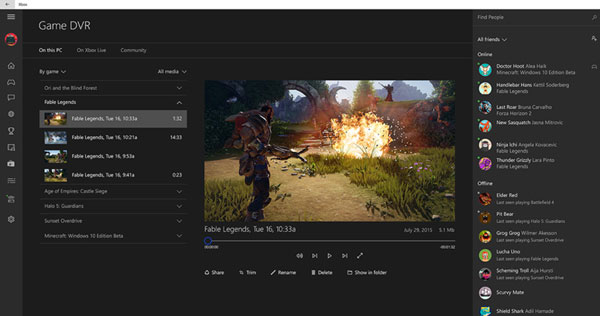
לחצו עכשיו על Windows + G במקלדת. השכבה שמופיעה היא סרגל המשחקים של Xbox, ויש בה מקליט מסך מובנה. לחצו על Windows + Alt + R כדי להתחיל ולהפסיק להקליט באמצעות קיצור דרך אחד. זה שומר ישירות לתיקיית הסרטונים שלכם. MP4 נקי. ללא סימן מים.
זה לא מפואר. אבל זה עובד. להקלטות מהירות, כמו דוח באג, סרטון הדרכה, רגע משחק, סרגל המשחקים של Windows Xbox אינו משתווה למהירות של כלי מובנה.
ביצועים:
- עומס מעבד: נמוך מאוד
- קידוד GPU: כן, משתמש ב-DirectX
- סנכרון אודיו: אמין לקליפים קצרים
- הקלטה ארוכה (שעה ומעלה): פונקציונלי אך לא אידיאלי
- ריבוי צגים: מקליט רק חלון פעיל, לא שולחן עבודה מלא
למה משתמשים אוהבים את זה:
- אפס התקנה. כבר במחשב שלך.
- ללא סימני מים. ללא מגבלות זמן. ללא עלות.
- מקשי קיצור מהירים להפעלה ועצירה של הקלטה. שומר את קובץ MP4 בתיקיית VideosCaptures לגישה נוחה.
- מעולה לצפייה מהירה בקטעי משחק.
תלונות נפוצות:
- לא ניתן להקליט את שולחן העבודה או את סייר הקבצים באמצעות Xbox Game Bar.
- מסתיים ברזולוציה של 1080p. אין תמיכה ב-4K.
- אין אפשרות להצגת מצלמת רשת. אי אפשר להקליט את עצמך משחקים.
- הקלטת רקע פועלת רק במשחקים עם DirectX 10 ומעלה. משחקי OpenGL ומשחקי דפדפן אינם כלולים.
- בלי כלי עריכה בכלל.
שורה תחתונה: סרגל המשחקים של Xbox מושלם לסרטונים מהירים וקלים ב-Windows. ברגע שתזדקקו לשליטה רבה יותר - איכות, מצלמת רשת או עריכה - תזדקקו למקליט מסך אחר של Windows.
6. נגן QuickTime (המכשיר המובנה הטוב ביותר למק)
מערכת הפעלה: מק בלבד
מחיר: חינם. כבר מותקן.
סימן מים: אַף לֹא אֶחָד.
מגבלת זמן: אַף לֹא אֶחָד.
מצלמת רשת + מסך קבצים נפרדים: לֹא.
הכי טוב עבור: משתמשי מק שצריכים הקלטה מהירה וקלה. מעולה ללכידת מסך פשוטה ושיקוף מסך באייפון. לא לשימוש מקצועי.
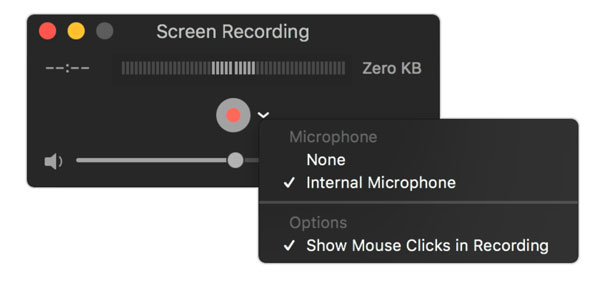
QuickTime כבר מותקן על ה-Mac שלך. פתח אותו. לחץ על קובץ. לחץ על הקלטת מסך חדשה. סיימתי. זה אמין, מהיר ויעיל. אין צורך להתקין תוכנות צד שלישי. מקליטי מסך למק.
להקלטות פשוטות, זה עובד מצוין. אבל ברגע שתצטרכו משהו נוסף, תיתקלו בקירות במהירות.
מגבלת השמע של המערכת לבדה הופכת את זה ללא מעשי עבור רוב מקרי השימוש בעולם האמיתי. אם אתם רוצים להקליט על המסך ב-Mac עם שמע פנימי, עליכם להתקין את BlackHole (מנהל התקן שמע וירטואלי) ולהגדיר ידנית את ניתוב השמע לפני כל סשן. זו עבודה רבה מדי עבור רוב המשתמשים.
ביצועים:
- עומס מעבד: נמוך מאוד
- סנכרון אודיו: מיקרופון בלבד - אין שמע פנימי ללא הגדרות נוספות
- הקלטה ארוכה (שעה ומעלה): עלול להאט. דווח על קבצים גדולים.
- פורמט פלט: MOV בלבד - אין ייצוא MP4 באופן טבעי
- ריבוי צגים: מקליט רק את המסך הנבחר
למה משתמשים אוהבים את זה:
- אפס התקנה. חינם. כבר קיים בכל מחשב מק.
- הקלט אודיו ישירות מהמיקרופון המובנה של מק, מיקרופונים חיצוניים עם חיבור USB או מכשירי iOS מחוברים.
- טוב להרצאות קצרות בכיתה והקלטות מצגות.
- משתמש בצריכת CPU נמוכה בהשוואה למקליטי צד שלישי רבים, כגון OBS.
תלונות נפוצות:
- לא ניתן ללכוד שמע של מערכת Mac או שמע פנימי ללא מנהלי התקנים של שמע וירטואלי.
- ייצוא כקובץ MOV בלבד. נדרש ממיר נפרד של MOV ל-MP4 לשיתוף מקוון.
- אין הערות, אין חצים, אין תוויות טקסט. אין דרך לסמן שום דבר במהלך ההקלטה.
- אין עריכה מעבר לחיתוך בסיסי.
שורה תחתונה: QuickTime מצוין לסרטון אישי ומהיר. לכל דבר מקצועי, כמו הדרכות, הדגמות או תוכן עם אודיו, אתם צריכים מקליט מסך חינמי טוב יותר עבור Mac.
7. NVIDIA ShadowPlay (הטוב ביותר לגיימרים עם כרטיסי NVIDIA)
מערכת הפעלה: חלונות בלבד
מחיר: חינם. כלול ב-GeForce Experience.
סימן מים: אַף לֹא אֶחָד.
מגבלת זמן: אַף לֹא אֶחָד.
מצלמת רשת + מסך קבצים נפרדים: לֹא.
הכי טוב עבור: בעלי כרטיסי מסך של NVIDIA שרוצים הקלטה ללא השפעה על המשחק. אם כבר יש לכם כרטיס מסך של NVIDIA, הכלי הזה כבר זמין עבורכם.
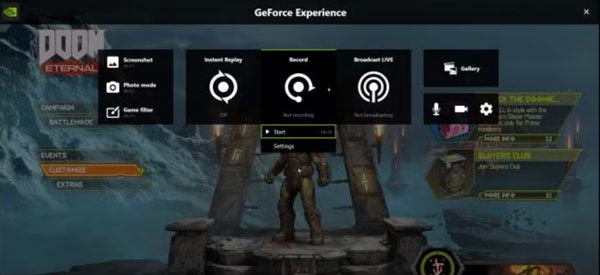
סביר להניח שכל מי שיש לו כרטיס NVIDIA כבר רץ עם התוכנה במחשב שלו. אין צורך בהורדה נוספת. אין צורך בהתקנה מאפס. פשוט פתחו את GeForce Experience והתחילו להקליט.
התכונה הבולטת היא הפעלה חוזרת מיידית. היא מקליטה את הדקות או השעות האחרונות של המשחק באופן אוטומטי - שימושי ללכידת רגעים עיקריים מבלי להקליט ידנית. שיחקתם רגע מדהים בלי להקליט? לחצו Alt + F10. זה נשמר.
כִּי NVIDIA ShadowPlay בזכות האצת חומרה, ניתן להשאירו פועל בכל עת מבלי להפריע לביצועי המשחק הכוללים. משתמשים יכולים להקליט ב-60 פריימים לשנייה ב-4K HDR או 30 פריימים לשנייה ב-8K HDR.
ביצועים:
- עומס מעבד: מינימלי - ה-GPU מטפל בכל הקידוד דרך NVENC
- קידוד GPU: כן, רק NVENC
- סנכרון אודיו: אמין ועקבי
- הקלטה ארוכה (שעה ומעלה): יציב ללא ירידה בביצועים
- השפעה של FPS במהלך משחקים: קרוב לאפס בבדיקות
למה משתמשים אוהבים את זה:
- כבר מותקן עבור משתמשי NVIDIA. ללא עלות נוספת.
- הפעלה חוזרת מיידית שומרת נקודות עיקריות רטרואקטיבית.
- כמעט אפס פגיעה בביצועים במהלך המשחק.
- תומך ב-4K HDR ובקצבי פריימים גבוהים ישירות מהקופסה.
תלונות נפוצות:
- עובד רק עם כרטיסי מסך של NVIDIA. כרטיסי מסך של AMD ו-Intel אינם נתמכים.
- לא הבחירה הטובה ביותר להקלטת דפדפנים, פעילויות שולחן עבודה או אפליקציות רגילות.
- עליך להתקין את GeForce Experience, אשר חלק מהמשתמשים מוצאים מיותרים או כבדים.
- חלק מהמשתמשים הזכירו בעיות הקלטה אקראיות או קליפים שלא נשמרים כראוי.
- אין כלי עריכה כלולים.
שורה תחתונה: עבור גיימרים של NVIDIA, ShadowPlay היא תוכנת הקלטת המסך של משחקים הקלה והידידותית ביותר לביצועים עבור Windows שקיימת. רק אל תצפו שהיא תעבוד מחוץ למשחקים.
8. נול
מערכת הפעלה: חלונות, מק, דפדפן (הרחבת כרום)
מחיר: חינם (מוגבל) / $15 למשתמש לחודש (עסקי) / $20 למשתמש לחודש (עסקי + בינה מלאכותית)
סימן מים: מיתוג נול ברמה החינמית.
מגבלת זמן: התוכנית החינמית מגבילה ל-25 סרטונים לאדם, כל אחד באורך 5 דקות, באיכות 720p.
מצלמת רשת + מסך קבצים נפרדים: לא - פלט ממוזג.
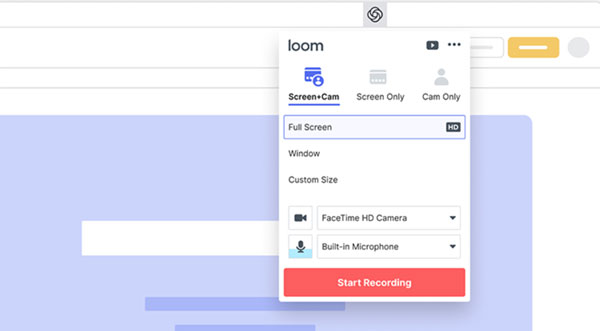
הכי טוב עבור: צוותים מרוחקים. אנשי מקצוע שמחליפים פגישות בהודעות וידאו מהירות. כל מי שצריך להקליט, לשתף ולקבל קישור יכול להקליט עם Loom באופן מיידי.
Loom שינה את אופן התקשורת בין צוותים. במקום לשמור בכונן המקומי, ניתן לקבל קישור שניתן לשתף לאחר ההקלטה תוך שניות. אין צורך להעלות או להעביר אותו לכונן הענן באופן ידני. פשוט שתפו את קישור ההקלטה. הנמענים יכולים לצפות בזמנם הפנוי.
מאז ש-Atlassian רכשה את Loom בסוף 2023, מקליט המסכים של Loom העמיק את האינטגרציות עם Jira, Confluence ו-Slack, תוך הוספת תכונות המופעלות על ידי בינה מלאכותית כמו סיכומים אוטומטיים וסיכומי פגישות. עבור צוותים שכבר נמצאים במערכת האקולוגית של Atlassian, זה מתאים באופן טבעי.
ביצועים:
- עומס מעבד: נמוך עד בינוני
- סנכרון אודיו: אמין באופן כללי. דווח על עיכובים מסוימים בהקלטות ארוכות יותר.
- הקלטה ארוכה (שעה ומעלה): עיכובי עיבוד פונקציונליים אך מדי פעם דווחו עבור הקלטות מעל 20 דקות.
- ריבוי צגים: נתמך עם בחירת מסך
- מהירות שיתוף: קישור לשיתוף מיידי לאחר ההקלטה.
למה משתמשים אוהבים את זה:
- הקלטת מסך ומצלמת רשת מרגישה פשוטה אפילו למשתמשים שאינם טכניים.
- הוסיפו תקצירים, פרקים ועריכת תמלול מבוססי בינה מלאכותית כדי שצוותים יוכלו לדלג על הקלטות מהר יותר.
- מעולה לתקשורת אסינכרונית בין צוותים מרוחקים ללקוחות.
- קישור הניתן לשיתוף נוצר באופן מיידי לאחר ההקלטה.
תלונות נפוצות:
- שינויי החיוב לאחר רכישת אטלסיאן תפסו צוותים רבים בהפתעה. חלק מהמשתמשים דיווחו על עלייה משמעותית בחשבונות ללא אזהרה ברורה.
- בעיות ביצועים, כולל השהייה, בעיות סנכרון אודיו והעלאות כושלות, דווחו באופן נרחב מאז המעבר לתשתית Atlassian.
- איכות הקלטת הווידאו יכולה להיראות רכה או מטושטשת בהשוואה לכלים כמו OBS או Screen Studio.
- חלק מהמשתמשים מדווחים על אודיו חסר או הקלטות נכשלות בעת שמירה עם Loom.
שורה תחתונה: Loom עדיין מקליט המסך המהיר ביותר להודעות וידאו אסינכרוניות. אבל יש לבדוק היטב את תנאי החיוב לפני שאתם מתחייבים - במיוחד עבור צוותים.
9. ScreenPal (לשעבר Screencast-O-Matic)
מערכת הפעלה: חלונות, מק, לינוקס, דפדפן (הרחבת כרום)
מחיר: חינם / דלוקס $4 לחודש / מקסימום $10 לחודש / צוות עסקי $8 למשתמש לחודש
סימן מים: בגרסה החינמית.
מגבלת זמן: 15 דקות להקלטה בגרסה החינמית.
מצלמת רשת + מסך קבצים נפרדים: לֹא.
הכי טוב עבור: מורים. תלמידים. יוצרי קורסים בתקציב מוגבל. צוותים הזקוקים להקלטה פשוטה ועריכה בסיסית בכלי אחד במחיר סביר.
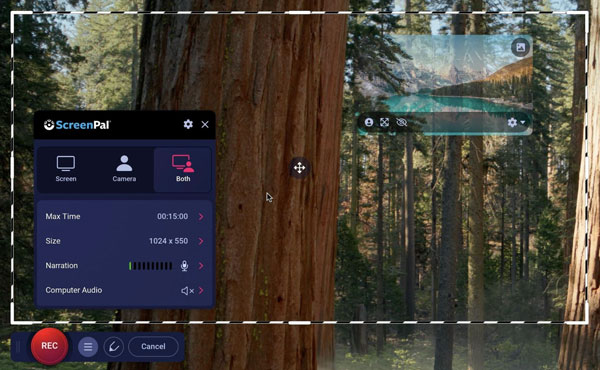
ScreenPal הוא כלי להקלטת מסך, עריכת וידאו ואחסון. אתם מקליטים את המסך, מצלמת הרשת, או שניהם, עורכים את הצילומים, מוסיפים כיתובים ואלמנטים אינטראקטיביים, ואז מארחים ומשתפים אותם - והכל מבלי לצאת מהפלטפורמה.
זהו אחד ממכשירי ההקלטה הטובים והשלמים ביותר במחיר הזה. ScreenPal ממצב את עצמו ככלי נגיש ובמחיר סביר ללכידה מהירה ועריכה קלת משקל, עם תוכניות תחרותיות ביותר בעלות נמוכה ליוצרים פרטיים ולחינוך. תוכנית Deluxe של $4 לחודש מסירה את סימן המים ופותחת אורך הקלטה מלא. קשה לנצח את זה.
ביצועים:
- עומס מעבד: נמוך עד בינוני
- סנכרון אודיו: אמין להקלטות סטנדרטיות
- הקלטה ארוכה (שעה ומעלה): נתמך בתוכניות בתשלום
- ריבוי צגים: נתמך עם בחירת מסך
- פורמטי פלט: MP4 ואחסון ישיר בענן זמין
למה משתמשים אוהבים את זה:
- משתמשים ותיקים משבחים אותה כחברה מתקדמת שמוסיפה תכונות תוך מחשבה על יוצרים.
- ניתן להקליט, לערוך ולשתף סרטונים מבלי לעבור בין אפליקציות שונות.
- כתוביות, חידונים וסרטונים אינטראקטיביים מבוססי בינה מלאכותית בתוכניות מתקדמות יותר.
- התמחור די ידידותי למורים, תלמידים וצוותים קטנים שלא יכולים להוציא יותר מדי.
תלונות נפוצות:
- חלק מהמשתמשים מדווחים שסרטונים לא נשמרים לאחר המעבר לפורמט החדש של האפליקציה - חוויה מתסכלת לאחר הקלטות ארוכות.
- סימן מים ותקרת שימוש של 15 דקות בתוכנית החינמית מגבילים את השימוש האמיתי.
- עקומת הלמידה יכולה להיות תלולה עבור משתמשים מתחילים.
- ציר הזמן של עריכת העץ מרגיש צפוף וקשה לניווט.
שורה תחתונה: ScreenPal הוא מקליט המסך המשתלם ביותר עבור מחנכים ויוצרים בעלי תקציב מוגבל. במחיר של $4 לחודש, הוא עולה בהרבה על המחיר שלו.
10. הקלטת מסך של אפל (מובנית ב-macOS/iOS)
מערכת הפעלה: macOS (Cmd + Shift + 5) ו-iOS/iPadOS (מרכז הבקרה)
מחיר: חינם. מובנה בכל מכשיר אפל.
סימן מים: אַף לֹא אֶחָד.
מגבלת זמן: אַף לֹא אֶחָד.
מצלמת רשת + מסך קבצים נפרדים: לֹא.
הכי טוב עבור: משתמשי אפל הזקוקים להקלטה מהירה וללא התקנה. מעולה לקליפים אישיים מהירים באייפון, אייפד ומק. לא לתוכן מקצועי.
לכל אייפון, אייפד ומק כבר יש את זה. אין צורך להוריד. אין צורך בחשבון. פשוט לחצו על הקלטה.
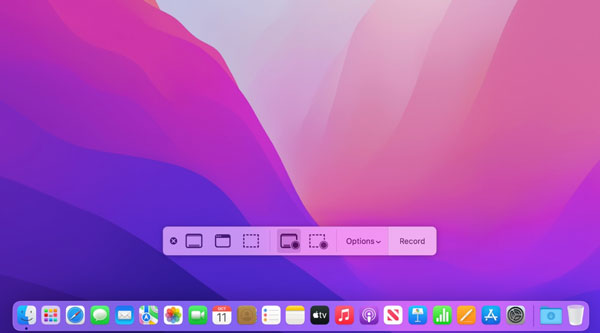
במחשב מק, לחצו Cmd + Shift + 5. בחרו את האזור שלכם. לחצו על "הקלט". באייפון או אייפד, הוסיפו "הקלטת מסך" למרכז הבקרה. הקישו עליו. סיום.
הקלטת מסך ב-iOS מציעה אינטגרציה חלקה ברמת המערכת ללא צורך בהתקנות נוספות. עבור משתמשים מזדמנים, זה באמת כל כך פשוט.
אבל בעיית האודיו במק היא תסכול ידוע. אפל חוסמת במכוון אפליקציות מלהתחבר לזרם האודיו של אפליקציה אחרת ללא מנהל התקן אודיו וירטואלי. לא ניתן להקליט אודיו של המערכת מאפליקציות, סרטונים, משחקים או שיחות באמצעות הכלים המובנים.
ב-iOS, הסיפור מעט טוב יותר - הקלטות אודיו פנימיות באפליקציות רבות. אבל חלק מהאפליקציות חוסמות הקלטת אודיו עקב חששות בנוגע לפרטיות או זכויות יוצרים. שירותי סטרימינג כמו Apple Music, Spotify ו-Netflix ישתקו או יפסיקו לפעול כאשר הקלטת המסך מתחילה.
ביצועים:
- עומס מעבד: מינימלי בכל המכשירים
- שֶׁמַע: מיקרופון רק ב-Mac. שמע פנימי נתמך ב-iOS עבור רוב האפליקציות.
- הקלטה ארוכה: קבצים יציבים אך גדולים ב-Mac
- פורמטי פלט: MOV ב-Mac. MP4 ב-iOS.
- ריבוי מסכים במק: בחירת מסך יחיד בלבד
למה משתמשים אוהבים את זה:
- כבר נמצא בכל מכשיר אפל. אין צורך בהתקנה.
- אין סימן מים. אין הגבלת זמן. אין עלות.
- הקלטת אייפון עובדת מצוין להדגמות ומדריכים של אפליקציות.
- iOS 26 ו-27 משדרגים את ההקלטות לרזולוציה מקורית מלאה - תיקון המיוחל לאחר שנים של הגבלה של 1920 פיקסלים.
תלונות נפוצות:
- כלים מובנים ב-Mac לוכדים רק שמע של מיקרופון. הם לא יכולים להקליט צלילי מערכת כמו שמע מאפליקציות, שיחות וידאו או מוזיקה.
- אין כלי עריכה מעבר לחיתוך בסיסי במק.
- בעבר דרשה macOS Sequoia אישורים מחדש תכופים להקלטת מסך - תסכול שדווח באופן נרחב ואפל התייחסה אליו מאז.
- אין הערות, הסברים או תכונות זום באף אחת מהפלטפורמות.
שורה תחתונה: לסרטון אישי מהיר בכל מכשיר אפל, זהו מקליט המסך החינמי המהיר ביותר שקיים. ברגע שאתם זקוקים למערכת שמע ב-Mac או לעריכה כלשהי, חפשו במקום אחר.
בחר את מקליט המסך הטוב ביותר שלך לפי מקרה שימוש
לא כל כלי מתאים לכל צורך. הנה הדרך המהירה ביותר למצוא את שלך.
| מקליט מסך | זמן להקלטה הראשונה | גודל קובץ (30 דקות, 1080p) | להיט ביצועים | למי זה באמת עובד |
| מקליט מסך 4Easysoft | פחות מ-2 דקות | ~1.2 ג'יגה-בייט (MP4) | נָמוּך | כל מי שרוצה הקלטות נקיות ומהירות. מתחילים ועד בינוניים. |
| סטודיו OBS | 30-60+ דקות התקנה | ~1–2 ג'יגה-בייט (MKV/MP4) | בינוני (ברירת מחדל של המעבד) | סטרימרים, משתמשים מתקדמים שמוכנים להשקיע זמן התקנה. |
| בנדיקאם | פחות מ-3 דקות | ~2–5 ג'יגה-בייט ב-120 פריימים לשנייה | נמוך מאוד | גיימרים של Windows שרוצים הקלטה פשוטה (Plug and Play). |
| קמטזיה | הקמה של 5-10 דקות | גדול - קבצים זמניים ממלאים את האחסון | כבד על פרויקטים גדולים | יוצרי קורסים, מאמנים עסקיים היוצרים תוכן מלוטש. |
| Xbox Game Bar | מיידי (Win+G) | ~800 מגה-בייט–1.2 ג'יגה-בייט | נמוך מאוד | משתמשי Windows שצריכים קליפ בפחות מ-10 שניות. |
| נגן QuickTime | מיידי (Cmd+Shift+5) | ~2.5 ג'יגה-בייט (MOV, לא דחוס) | נמוך מאוד | משתמשי מק הזקוקים ללכידה שקטה ומהירה או שיקוף באייפון. |
| ShareX | תצורה של 10–20 דקות | ~900 מגה-בייט–1.5 ג'יגה-בייט | נָמוּך | מפתחי Windows, צוותי IT, משתמשים מתקדמים. |
| NVIDIA ShadowPlay | מיידי (Alt+F9) | ~1–1.5 ג'יגה-בייט | קרוב לאפס | גיימרים של NVIDIA שרוצים הקלטה ללא השפעה והפעלה חוזרת מיידית. |
| נוֹל | פחות מ-2 דקות | מאוחסן בענן, ללא קובץ מקומי | נָמוּך | צוותים מרוחקים משתפים עדכוני וידאו אסינכרוניים. |
| ScreenPal | פחות מ-3 דקות | ~1 ג'יגה-בייט (MP4) | נָמוּך | תקציב למחנכים, תלמידים, צוותים קטנים. |
| הקלטת מסך של אפל | רֶגַע | ~2–3 ג'יגה-בייט (MOV ב-Mac) | נמוך מאוד | קליפים אישיים מהירים לאייפון/אייפד. קריינות באמצעות מיקרופון בלבד למק. |
הדרכות וקורסים מקוונים
אם התקציב אינו מהווה בעיה, תוכלו לבחור ב-Camtasia. יש בה עריכה, זום, הסברים וחידונים, הכל באחד. לאפשרות משתלמת יותר שעדיין מכסה היטב את היסודות, 4Easysoft Screen Recorder היא הבחירה המשתלמת יותר.
משחקים וסטרימינג
NVIDIA ShadowPlay הוא הטוב ביותר עבור בעלי כרטיסי מסך של NVIDIA - ללא השפעה על הביצועים, הפעלה חוזרת מיידית מובנית. Bandicam עובד מצוין על כל מחשב Windows. OBS היא האפשרות החינמית החזקה ביותר לאחר שתסיימו את ההתקנה. לחלופין, תוכלו להשתמש במקליט המשחקים המובנה ב-4Easysoft Screen Recorder.
תקשורת עסקית ואסינכרונית של צוות
Loom מנצח כאן. הקלטה, שתפו קישור, סיימת. אין צורך בייצוא קבצים. רק שימו לב היטב לתנאי החיוב.
מפתח, דיווח באגים וסרטונים קצרים
ShareX ב-Windows הוא ללא תחרות - חינמי, ללא סימן מים, לכידה גלילה, ומעל 70 יעדי העלאה. Xbox Game Bar עובד לסרטון חד פעמי המהיר ביותר.
משתמשי מק שצריכים משהו פשוט
הקלטת המסך המובנית של אפל (Cmd + Shift + 5) מטפלת בלכידות מהירות. לכל דבר שקשור לשמע מערכת או עריכה, מקליט המסך 4Easysoft למק הוא הפתרון הנקי יותר.
הטוב ביותר בסך הכל עבור רוב המשתמשים
מקליט מסך 4Easysoft. עובד על Windows ו-Mac. ההתקנה מהירה. סנכרון אודיו יציב. מצלמת רשת שומרת בנפרד. אין סימן מים בגרסה בתשלום. פותר את רוב הבעיות הנפוצות ללא המורכבות של OBS או המחיר של Camtasia.
כנראה שכבר ניסית שניים או שלושה כלים. OBS הרגיש יותר מדי. המקליט החינמי הוסיף סימן מים. Camtasia נתנה לך מנוי שלא ציפית לו. זה לא מזל רע. זה שוק מקליטי המסך בשנת 2026.
סיכום
רוֹב תוכניות להקלטת מסך בנויים עבור סוג אחד של משתמשים. גיימרים. סטרימרים. צוותים ארגוניים. אם אתם לא מתאימים למסגרת הזו, אתם בסופו של דבר מתפשרים על משהו - איכות, מחיר או פשטות.
מקליט מסך 4Easysoft בנוי לכולם. Windows או Mac. הדרכה או משחקיות. סרטון קצר או סשן ארוך. הוא מטפל בכל זה מבלי לבקש ממך להיות מומחה טכנולוגי קודם.
אם נמאס לכם מתוכנות הקלטת וידאו על המסך שכמעט עובדות, זו התוכנה ששווה לנסות. הורידו את 4Easysoft Screen Recorder עוד היום ותראו את ההבדל שעושה מקליט וידאו בנוי היטב.
100% Secure
100% Secure
