
שחזור נתונים שנמחקו/אבדו ממחשב/מק, דיסק קשיח, USB, כרטיס SD ועוד.

3 דרכים לשחזר סרטונים שנמחקו מאייפון [לאחר 30 יום]

פורסם על ידי פאולה פאילה ל שחזור iOS 31 בדצמבר, 2025
מחיקת סרטונים בטעות מאייפון היא תרחיש מלחיץ. החדשות הטובות הן שתלוי באופן ומתי הסרטונים נמחקו, ניתן שחזור סרטונים שנמחקו מאייפון בעצמך. איך? מדריך זה מסביר האם ניתן לשחזר סרטונים שנמחקו ומשתף 3 דרכים מעשיות וקלות לשחזר סרטונים שנמחקו לאחרונה ולצמיתות מהאייפון. כבונוס, טיפ מועיל מחכה לכם כאן כדי למנוע אובדן קבוע בעתיד.
רשימת מדריכים
האם ניתן לשחזר סרטונים שנמחקו מאייפון? שחזור ישיר של סרטונים מאלבום שנמחק לאחרונה באייפון כיצד לשחזר בבטחה סרטונים שנמחקו לצמיתות מאייפון שלבים לשחזור סרטונים שנמחקו מגיבויים של iTunes/iCloud טיפ בונוס: טריקים פשוטים למניעת מחיקה לצמיתות של סרטונים באייפוןהאם ניתן לשחזר סרטונים שנמחקו מאייפון?
לפני שמנסים כל שיטה לשחזור סרטונים שנמחקו, חשוב להבין האם שחזור סרטוני אייפון אפשרי באמת. התשובה היא כן, ניתן לשחזר סרטונים שנמחקו, אך תהליך ההצלחה תלוי באופן ובמתי הסרטונים נמחקו.
שחזור ישיר של סרטונים מאלבום שנמחק לאחרונה באייפון
כשמוחקים סרטונים, הם לא נמחקים באופן מיידי. סרטוני האייפון שנמחקו יאוחסנו זמנית באלבום 'נמחקו לאחרונה'. הפסק לשמור קבצים חדשים באותו שטח אחסון. בצע את השלבים הבאים כדי לשחזר סרטונים שנמחקו מהתיקייה 'נמחקו לאחרונה' ב-iPhone.
שלב 1בתוך אפליקציית התמונות באייפון שלכם, גשו ללשונית "אלבומים" וגללו מטה, שם לחצו על "נמחקו לאחרונה".
שלב 2לאחר מכן, מצא את הסרטון שנמחק שברצונך לשחזר.
שלב 3הקש על "בחר", בדוק את הסרטון ולאחר מכן הקש על "שחזר".
שלב 4אשר זאת, והסרטון ישוחזר לספרייה שלך.
כיצד לשחזר בבטחה סרטונים שנמחקו לצמיתות מאייפון
נניח שהסרטונים כבר לא נמצאים באלבום שנמחקו לאחרונה. האפשרות הטובה ביותר הבאה לשחזור סרטונים שנמחקו מאייפון היא להשתמש בכלי שחזור מקצועי, כמו שחזור נתונים 4Easysoft iPhoneהתוכנה נועדה לשחזר סרטונים שנמחקו לצמיתות ישירות מהאחסון מבלי להשפיע על נתונים קיימים. היא תומכת בסוגי נתונים מרובים, מלבד סרטונים, כולל תמונות, הודעות וקבצי אפליקציות. בנוסף, היא מאפשרת לך לצפות בתצוגה מקדימה של סרטונים לפני השחזור, כך שתוכל לשחזר רק את מה שאתה צריך בדיוק למכשיר ה-iOS שלך.

שחזור סרטונים שנמחקו לצמיתות מהאייפון, יחד עם תמונות, אנשי קשר וכו'.
בצע סריקה מהירה, בטוחה ויציבה, תוך הבטחה שלא יושפעו נתונים אחרים.
תואם לכל דגמי האייפון ולגרסאות ה-iOS העדכניות ביותר ללא הגבלה.
מאפשר לך לצפות בתצוגה מקדימה של סרטונים לפני שחזור, כך שתוכל לשחזר רק את הקבצים שאתה צריך.
100% Secure
100% Secure
שלב 1הפעילו את 4Easysoft iPhone Data Recovery. חברו את האייפון שלכם למחשב באמצעות כבל USB מתחמם. כשתראו את ההנחיה, לחצו על כפתור "אמון" כדי לאשר.

שלב 2בחרו במצב "שחזור נתונים של אייפון" ובחרו "שחזור ממכשיר iOS". לחצו על "התחל סריקה" כדי להתחיל סריקה עמוקה של האייפון שלכם, שתוכל לזהות את הסרטונים שנמחקו לצמיתות.

שלב 3עבור לקטגוריה "סרטונים" כדי למצוא את הסרטונים שנמחקו. צפה בהם בתצוגה מקדימה. לאחר מכן לחץ על כפתור "שחזר" כדי לשחזר סרטונים שנמחקו לצמיתות מהאייפון למחשב.

100% Secure
100% Secure
שלבים לשחזור סרטונים שנמחקו מגיבויים של iTunes/iCloud
לבסוף, אם גיביתם את המכשיר שלכם באופן קבוע, שחזור סרטונים שנמחקו מהאייפון באמצעות גיבוי iTunes או iCloud הוא פתרון אמין נוסף. שיטה זו עובדת מצוין אם הגיבוי נוצר לפני שהסרטונים הוסרו. עם זאת, שימו לב ששחזור סרטונים שנמחקו מהאייפון באמצעות גיבויים אלה עלול לדרוס את הנתונים הקיימים במכשיר שלכם. אם אתם מסכימים עם זה, תוכלו... שחזור תמונות שנמחקו לצמיתות באייפון שימוש גם בגיבויים של iTunes ו-iCloud.
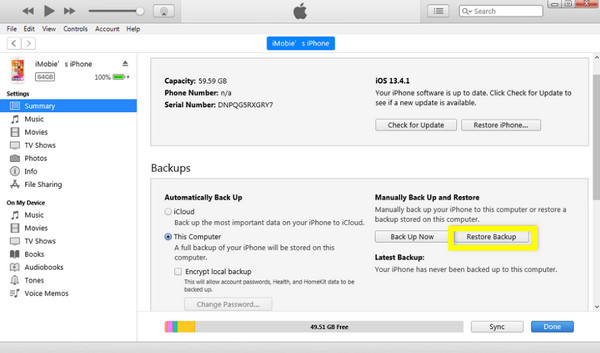
שחזור סרטונים שנמחקו מגיבוי iTunes
- 1. לאחר צימוד האייפון שלך למחשב.
- 2. פתחו את iTunes, לאחר מכן בחרו את סמל המכשיר שלכם למעלה, ולאחר מכן לחצו על "שחזר גיבוי".
- 3. לאחר מכן, בחר גיבוי שנוצר לפני הסרת הסרטונים.
- 4. לחצו על "שחזר" והמתנו לסיום התהליך.
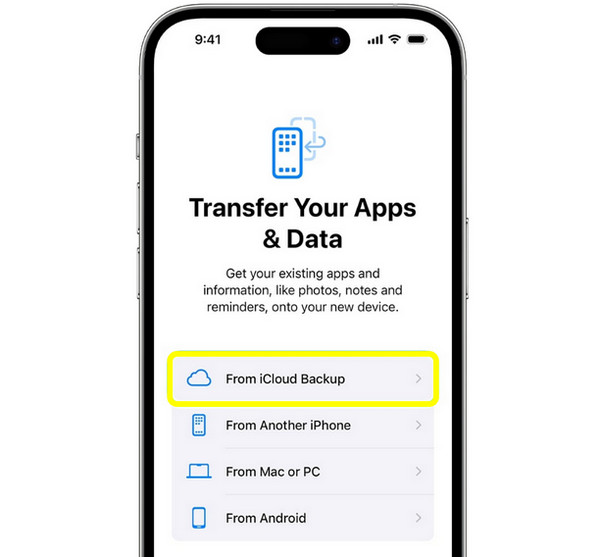
אחזור סרטונים שנמחקו מגיבוי iCloud
- 1. באייפון שלך, עבור אל "הגדרות", לאחר מכן אל "כללי" ובחר "העבר או איפוס אייפון".
- 2. שם, הקש על "מחק את כל התוכן וההגדרות".
- 3. כעת, במהלך ההתקנה, בחר "שחזר מגיבוי iCloud".
- 4. היכנס באמצעות Apple ID שלך, בחר את הגיבוי האחרון והמתן לסיום.
טיפ בונוס: טריקים פשוטים למניעת מחיקה לצמיתות של סרטונים באייפון
הגנה על הסרטונים שלך לפני שהם יאבדו לנצח חשובה בדיוק כמו לדעת כיצד לשחזר סרטונים שנמחקו מהאייפון. למרבה המזל, ישנם צעדים פשוטים שתוכל לנקוט כדי למנוע מחיקה לצמיתות של סרטונים.
- • הפעל תמונות וגיבויים של iCloud. הפעילו את תמונות iCloud כדי להבטיח שהסרטונים שלכם יועלו אוטומטית ל-iCloud באופן מיידי ויאוחסנו בבטחה בענן.
- • בדוק את הגדרות הגיבוי באופן קבוע. גיבויים של iCloud מתרחשים אוטומטית כאשר מכשיר ה-iOS שלך מחובר ל-Wi-Fi, אך רק אם גיבויים מופעלים. (ראה פתרונות ל תקן גיבוי iCloud שלא עובד.)
- • השתמש בגיבויים של iTunes/Finder. גיבוי האייפון שלך באמצעות iTunes ב-Windows/macOS Mojave או Finder מספק שכבת הגנה נוספת.
- • הימנע מניקוי אלבום שנמחק לאחרונה. כשמוחקים סרטון באייפון, הוא נשאר באלבום 'נמחקו לאחרונה' למשך עד 30 יום.
סיכום
כפי שמראה מדריך זה כיצד לשחזר סרטונים שנמחקו מאייפון לאחר 30 יום, אובדן סרטונים בטעות לא יהיה מלחיץ כמו קודם. בין אם הסרטונים עדיין נמצאים באלבום שנמחקו לאחרונה, או בגיבוי iTunes או iCloud, תוכלו לשחזר אותם במהירות! ידיעת האפשרות של שחזור והשימוש בשיטה הנכונה ישפרו את הסיכויים לשחזר את הסרטונים שלכם. בינתיים, אם הסרטונים שלכם אינם נגישים עוד, שחזרו את הקצב באמצעות... שחזור נתונים 4Easysoft iPhoneזה מאפשר לך לסרוק את האייפון שלך בבטחה, לצפות בסרטונים בתצוגה מקדימה ולשחזר קבצים שנמחקו לצמיתות מבלי להשפיע על הנתונים הקיימים שלך, מה שהופך אותו לבחירה הטובה ביותר לשחזור.
100% Secure
100% Secure
