

האם ניתן לשחזר נתונים מאייפון שבור? מה שעליך לעשות

פורסם על ידי אלווין קנטרו ל שחזור iOS 17 בנובמבר, 2026
זה ירגיש כמו אובדן כפול עבור אייפון שבור: המכשיר שלך פגום, והנתונים היקרים שלך עדיין בפנים. לפני שאתה מניח שהכל נעלם, אולי כדאי לך לדעת האם אתה יכול שחזור נתונים מאייפון שבור, במיוחד אם אתם רוצים לעבור למכשיר חדש. בעוד שהגישה הנכונה תלויה בנזק, עליכם להיזהר לא להחמיר אותו. לפרטים נוספים, גללו מטה כדי לראות שלוש דרכים לשחזר נתונים מאייפון שבור, ובחרו את השיטה הבטוחה ביותר למצבכם.
רשימת מדריכים
האם ניתן לשחזר נתונים מאייפון שבור ראשית, אל תחמירו את המצב של האייפון השבור זהה מה באמת שבור שחזור נתונים מאייפון שבור בצורה בטוחה שחזור נתונים מאייפון שבור באמצעות גיבוי מחשב שחזור נתונים מאייפון שבור באמצעות גיבוי iCloudהאם ניתן לשחזר נתונים מאייפון שבור
במקרים רבים, ניתן לשחזר נתונים מאייפון שבור, אך הסיכויים תלויים בנזק ובשאלה האם עדיין ניתן להפעיל את המכשיר. לפני השימוש בשיטות שחזור, בדקו את מצב האייפון שלכם כדי להבין אילו אפשרויות ריאליות והאם ניתן לשחזר את הנתונים.
| מצב של אייפון שבור | אפשרות שחזור |
| המסך סדוק, אבל האייפון עובד | לעיתים קרובות אפשרי אם המכשיר נשאר שמיש |
| מסך המגע לא עובד, אבל האייפון מזוהה | תלוי אם המחשב אמין וניתן לאשר גישה |
| האייפון נדלק אבל נתקע | שחזור תוכנה עשוי לעזור, תלוי בבעיה. |
| האייפון לא נדלק | בדוק תחילה את הגיבויים של iCloud והמחשב; ייתכן שיהיה צורך בתיקון. |
| אייפון פגום ממים | הפסק להשתמש בו או לטעון אותו ופנה לתמיכה של אפל. |
| האייפון נמחק | שחזור תלוי בגיבויים קיימים. |
| האייפון מת לגמרי | ייתכן שיהיה צורך בגיבוי או בשחזור מיוחד ברמת חומרה. |
ראשית, אל תחמירו את המצב של האייפון השבור
בנוסף לדעת אם ניתן לשחזר נתונים מאייפון שבור, יש לנקוט צעדים כדי להגן על הנתונים שעדיין מאוחסנים. זהו תחילה מה לא בסדר והימנעו מכל דבר שעלול להקשות עליכם על שחזור הנתונים. הנה מה שתוכלו לנסות:
- המסך שבור, אבל המגע עדיין עובד. אל תלחץ חזק על האזורים הסדוקים בטלפון; גבה את הנתונים שלך בהקדם האפשרי.
- המסך שבור, והמגע לא עובד. אין צורך להקיש שוב ושוב על הצג; בדוק את הגיבויים שלך או שקול תיקון מסך.
- המסך שחור, אבל הטלפון עדיין עובד. הימנעו מכפתורים אקראיים וחפשו דרך בטוחה לגשת לקבצים שלכם.
- האייפון ניזוק ממים. נתק את כל הכבלים וכבה אותו במידת האפשר, ולעולם אל תטען את המכשיר.
- האייפון מציג "לא זמין" או "מושבת". אל תמשיך לנחש את קוד הגישה; בדוק את אפשרויות הגיבוי שלך לפני שאתה שוקל איפוס כלשהו.
- האייפון לא נדלק או ממשיך להפעיל מחדש. אין הפעלה מחדש כפויה חוזרת ונשנית; בדוק אם קיים גיבוי iCloud ושקול תיקון מקצועי.
זהה מה באמת שבור
כעת, התבוננו מקרוב במה שהאייפון שלכם עושה לפני שחזור נתונים. בהמשך, תוכלו סוף סוף לבחור שיטה לשחזור נתונים מאייפון שבור או פגום מבלי לסכן את הקבצים שלכם שלא לצורך.
האייפון נדלק, אבל המסך שבור
ייתכן שהאייפון שלך עדיין פועל אם הוא רוטט, מצלצל או מקבל התראות. בדוק תחילה את הגיבוי של iCloud או של המחשב שלך. אבל אם אינך מצליח לפתוח את נעילת הטלפון, ייתכן שיהיה צורך בתיקון המסך כדי לשחזר את הנתונים שלך.
האייפון תקוע על הלוגו של אפל
ייתכן שאייפון שנתקע על לוגו סובל מבעיית תוכנה או חומרה. אל תכריחו אותו להפעיל מחדש; בדקו גיבויים זמינים לפני שתנסו שחזור או תיקון מערכת, מכיוון ששיטות מסוימות עלולות... מחיקת נתוני האייפון שלך.
האייפון לא נדלק
מסך שחור לא בהכרח אומר שהנתונים שלך אבודים. לכן, בדוק אם הקבצים שלך עדיין נמצאים ב-iCloud או בגיבויים של המחשב. אם האייפון שלך לא מגיב לאחר מכן, בדוק אותו לפני שתנסה תיקונים שעלולים להשפיע על הנתונים.
האייפון נפל או שיש לו נזק פיזי חמור
מכיוון שנפילה חזקה עלולה לפגוע במסך האייפון, הימנעו מלהפעיל אותו שוב ושוב. עבור הקבצים החשובים שלכם, פנו לתיקון מקצועי המתמקד בשמירה על נתונים ולא בהחלפת המכשיר.
שחזור נתונים מאייפון שבור בצורה בטוחה
שחזור נתונים 4Easysoft iPhone הוא כלי נהדר שתוכלו לנסות. התוכנה נועדה לשחזר נתונים מאייפון שבור, כולל סוגים שונים של נתוני iOS, כמו תמונות, אנשי קשר, הודעות ועוד. תוכלו לסרוק את הקבצים הזמינים שלכם ולהציג את כולם בתצוגה מקדימה לפני שתבחרו את הקבצים שבאמת תרצו לשחזר. בנוסף, היא תומכת בגיבויים תואמים של iTunes ו-iCloud, מה שנותן לכם אפשרויות נוספות בעת שחזור נתונים שאבדו.
שחזור סוגים רבים של נתונים, כמו תמונות, הודעות, אנשי קשר ועוד.
יכול לסרוק מכשירים מחוברים עבור נתוני iPhone הניתנים לשחזור.
תומך בדגמי אייפון שונים ובגרסאות iOS תואמות.
מאפשר לך לצפות בתצוגה מקדימה של קבצים ולבחור את מה שאתה צריך לפני השחזור.
100% Secure
100% Secure
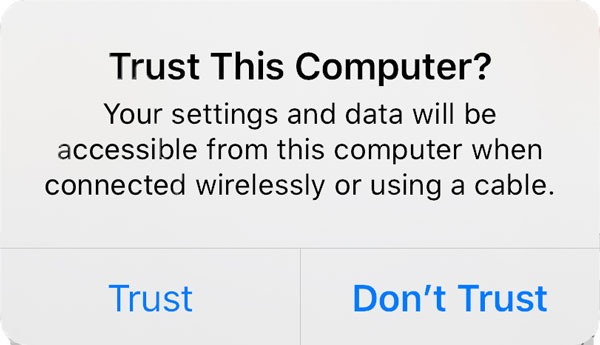
שלב 1הפעילו את 4Easysoft iPhone Data Recovery במחשב שלכם וחברו את האייפון שלכם אליו באמצעות כבל USB. אם המסך עובד ומופיעה הנחיה, פתחו את הנעילה והקישו על "אמון" כדי לאפשר גישה.
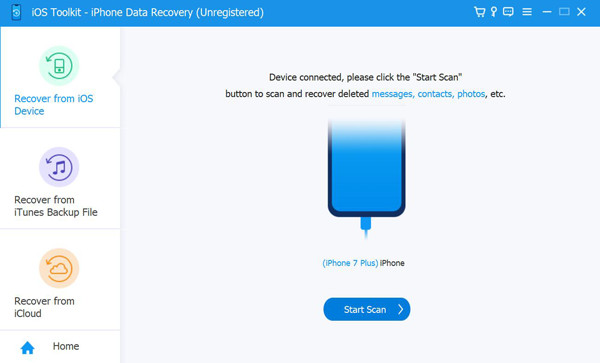
שלב 2בחר "שחזור נתונים של iPhone", לאחר מכן בחר "שחזור ממכשיר iOS". לחץ על "התחל סריקה" והמתן עד לסריקת הקבצים הזמינים.
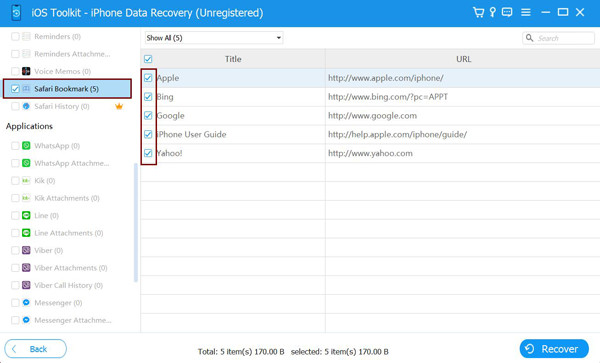
שלב 3לאחר הסריקה, עיין בתוצאות לפי קטגוריית קבצים. פתח את המקטע הרצוי לשחזור, כגון תמונות, הודעות או אנשי קשר. בחר את הקבצים שברצונך לשחזר. לחץ על "שחזר" ופעל לפי ההנחיות כדי לשמור את הנתונים שבחרת במחשב שלך.
שחזור נתונים מאייפון שבור באמצעות גיבוי מחשב
נניח שלא ניתן לפתוח את הנעילה של האייפון שלך. כדאי לבדוק את הגיבויים הקיימים שלך כדי לשחזר נתונים מאייפון מת. אבל זכור ששחזור גיבוי יכול להחליף את הנתונים הנוכחיים באייפון היעד שלך, לכן עליך לשמור את כל הקבצים החשובים לפני שתמשיך בשיטה זו.
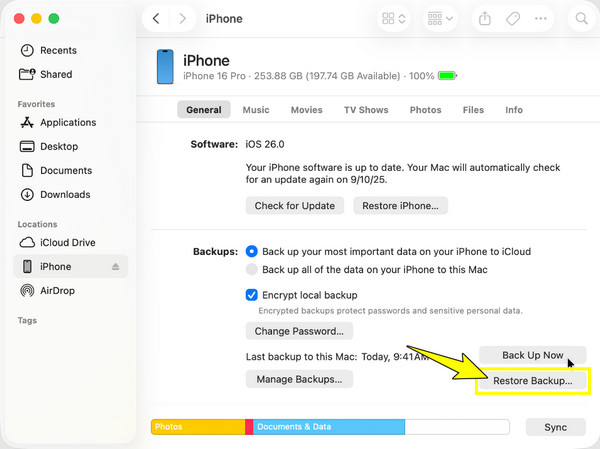
שלב 1חברו את האייפון החדש שלכם למחשב שבו מאוחסן הגיבוי מהאייפון התקול. הפעילו את Finder ב-Mac, או את iTunes ב-Windows.
שלב 2בחרו את סמל המכשיר שלכם כשהוא מופיע, לחצו על כפתור "שחזר גיבוי" ובחרו את הגיבוי שברצונכם לשחזר.
שלב 3הזן את סיסמת הגיבוי והמתן לסיום התהליך.
שחזור נתונים מאייפון שבור באמצעות גיבוי iCloud
בניגוד לגיבוי במחשב, שיטת גיבוי iCloud זו אינה דורשת חיבור האייפון למחשב. אם הקבצים שלך גובו ב-iCloud, תוכל לשחזר נתונים מאייפון שבור דרכו. כמו כן, תוכל לבדוק האם פריטים בודדים, כגון תמונות ואנשי קשר, סונכרנו עם iCloud בנפרד.
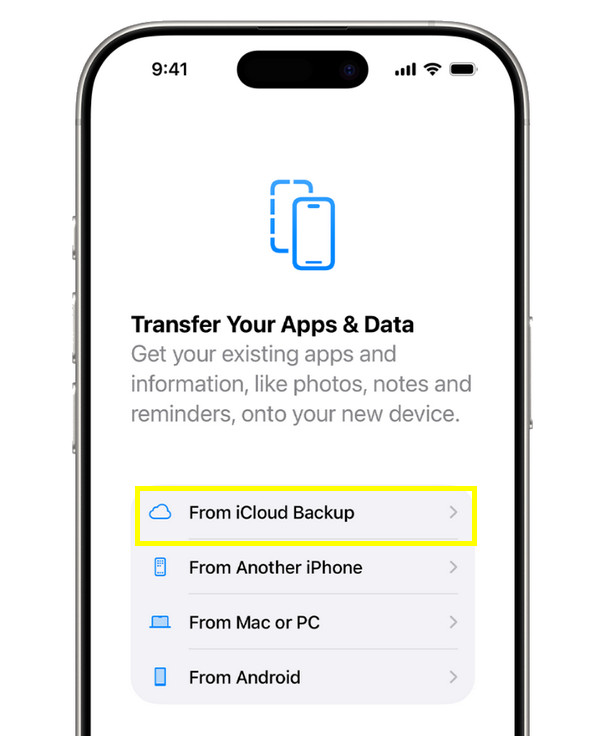
שלב 1פעל לפי הוראות ההתקנה באייפון החדש שלך עד שתגיע למסך "העבר אפליקציות ונתונים". שם, בחר "מגיבוי iCloud".
שלב 2היכנס באמצעות חשבון Apple המקושר לגיבוי שלך.
שלב 3בחרו גיבוי בהתבסס על התאריך והגודל שלו, והשאירו את המכשיר מחובר ל-Wi-Fi ולחשמל.
סיכום
אתם לא צריכים להיפרד מהתמונות והזיכרונות היקרים שלכם מהאייפון שלכם. המפתח של שחזור נתונים של אייפון שבור היא לזהות את הנזק, להימנע מפעולות שעלולות להקשות על השחזור ולבחור את השיטה המתאימה למצבך. בין אם אתה משחזר נתונים מאייפון שבור באמצעות גיבוי מחשב או מ-iCloud, התחל בהגנה על מה שנותר. אם אתה צריך לשחזר קבצים נגישים, סרוק את האייפון שלך בבטחה באמצעות שחזור נתונים 4Easysoft iPhone ולשחזר את כל הנתונים שעשויים להיות זמינים.
100% Secure
100% Secure
