
שחזור נתונים שנמחקו/אבדו ממחשב/מק, דיסק קשיח, USB, כרטיס SD ועוד.

כיצד לגבות תמונות באייפון ולעולם לא לאבד אותן שוב

פורסם על ידי פאולה פאילה ל גיבוי ושחזור של iOS אוק 11, 2024
באפליקציית התמונות, יש אוצרות רבים של זיכרונות אשר לוכדים את רגעי חייכם. מה קורה אם האייפון שלכם אובד או ניזוק? אינספור התמונות הללו עלולות להיעלם לנצח! לכן, יש צורך לגבות את תמונות האייפון שלכם מראש. לפיכך, מדריך זה ייתן לכם לא אחת אלא שלוש שיטה לאבטח את התמונות שלכם, החל מ-iCloud ועד אפשרויות אחרות. צללו פנימה ופעל לפי ההוראות הבאות. תמונת גיבוי באייפון שיטות!
רשימת מדריכים
כיצד לגבות את כל תמונות האייפון שלך במהירות s שלבים מפורטים לגיבוי תמונות iPhone ל-iCloud גיבוי תמונות מאייפון למחשב עם Windows Photosכיצד לגבות את כל תמונות האייפון שלך במהירות
בין אם אתה רוצה לשדרג את המכשיר שלך, להתכונן לאיפוס מערכת, או פשוט רוצה שכבת הגנה נוספת, 4Easysoft iOS גיבוי ושחזור הוא הפתרון המקיף שלך! זוהי יישום תוכנה ייעודי עבור Windows ו-Mac המפשט את תהליך הגיבוי והשחזור של הנתונים מהאייפון למחשב. הוא מציע תכונות חזקות כדי לוודא שנתוני האייפון החיוניים שלך, לא רק תמונות אלא גם הודעות, אנשי קשר, הערות, סרטונים ועוד מגובים בצורה מאובטחת. בניגוד לכמה שיטות אחרות, כאשר אתה מגבה תמונות iPhone באמצעות התוכנית, כל הנתונים הקיימים שלך נשארים שלמים, תוך שמירה על הסיכון לאובדן נתונים ומבטיח לכולם דרך אמינה לאבטח את המידע שלך. ללא קשר לרמה הטכנית שלך, תוכנה זו הופכת את תהליך הגיבוי של iPhone למחשב למחשב נגיש לכולם.

מאפשר לך לבחור ולהציג תצוגה מקדימה של סוגים ספציפיים של נתונים או פריטים מסוימים לגיבוי.
תואם באופן נרחב למכשירי iOS וגרסאות שונות, מה שמבטיח תמיכה רחבה.
ודא שנתוני האייפון הקיימים שלך נשארים בלתי ניתנים למגע במהלך תהליך הגיבוי.
יש לך כלים לארגון וניהול קבצי הגיבוי שלך ביעילות.
100% Secure
100% Secure
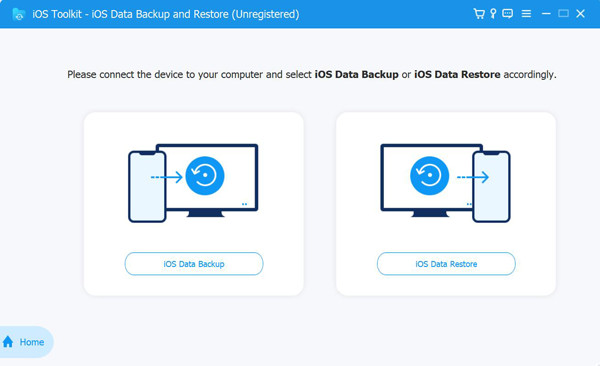
שלב 1על מסך שולחן העבודה שלך, הפעל את שחזור נתונים 4Easysoft iPhone תָכְנִית. ממסך הבית, בחר בלחצן "גיבוי נתונים של iOS". אל תתנו לזה לחמוק לראש שלכם לרכוש כבל USB ולקשר את האייפון שלכם למחשב.
אם תתבקש על מסך האייפון שלך, אנא הקפד להקיש על כפתור "אמון" כדי לאפשר למחשב שלך לגשת לאפליקציית התמונות.
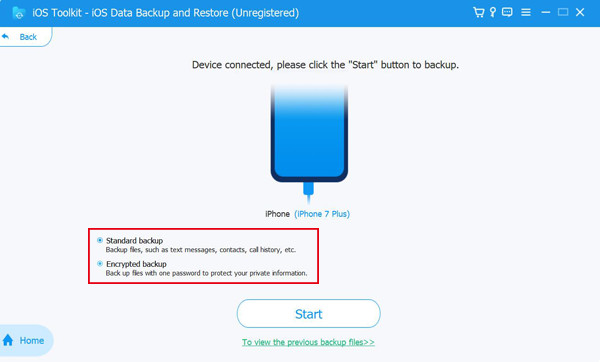
שלב 2בתוך דף זה, בחר בין גיבוי רגיל לגיבוי מוצפן. נניח שיש לך מידע מסוים המוגן באמצעות סיסמה; עבור על כפתור הבחירה "גיבוי מוצפן". המשך על ידי לחיצה על כפתור "התחל".
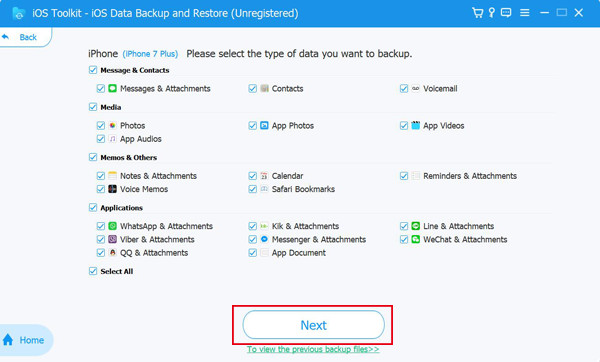
שלב 3לאחר מכן, המסך שלך יציג את כל סוגי הנתונים, כמו מדיה, הודעות ואנשי קשר, תזכירים ועוד. תחת "מדיה", שים סימן על התיבה "תמונות", ולאחר מכן לחץ על כפתור "הבא" כדי להתחיל בתהליך ההעברה.
שלבים מפורטים לגיבוי תמונות iPhone ל-iCloud
גיבוי התמונות שלך באמצעות iCloud הוא פתרון נוח המבטיח שהזיכרונות שלך מאוחסנים בצורה מאובטחת ובמהירות בהישג יד בכל מכשירי Apple שלך. כפי שאתה יודע, iCloud הוא אחסון הענן של אפל המשתלב בצורה חלקה עם האייפון, האייפד וה-Mac שלך, שומר על התמונות שלך בטוחות ומסונכרנות כל עוד אתה מתחבר עם Apple ID שלך. זו עשויה להיות הדרך הקלה ביותר לגבות תמונות מאייפון.
עם פתרון הגיבוי של iCloud לתמונות iPhone, אתה יכול ליהנות משלווה בידיעה שהזיכרונות שלך מאוחסנים בבטחה וזמינים בכל פעם שאתה צריך אותם. הנה איך לעשות את זה:
שלב 1בדוק את אחסון iCloud. באייפון שלך, פנה לאפליקציית "הגדרות", הקש על שמך בחלק העליון ולאחר מכן עבור לקטע "iCloud" כדי לראות כמה שטח אחסון זמין.
שלב 2הפעל את תמונות iCloud. התחל על ידי הפעלת תמונות iCloud בהגדרות. לאחר הקשה על שמך בחלק העליון, עבור אל iCloud, בחר "תמונות" והקפד להעביר את המתג למצב "מופעל".
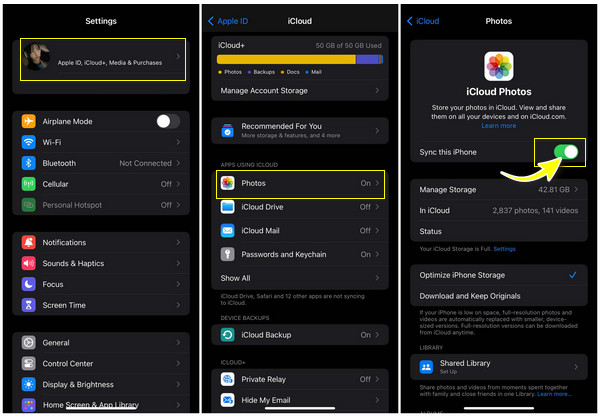
שלב 3בצע אופטימיזציה של האחסון שלך. כדי לחסוך מקום תוך שמירה על התמונה שלך ב-iCloud, פתח שוב את אפליקציית ההגדרות, הקש על שמך ובחר "iCloud". בתוך קטע התמונות, בחר "בצע אופטימיזציה של אחסון iPhone" כדי לשמור רק גרסאות קטנות יותר וחוסכות מקום של התמונות שלך.
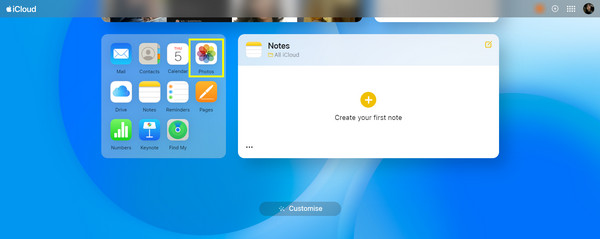
שלב 4גיבוי תמונות אייפון. כעת, בקר ב-iCloud.com במחשב שלך או בכל מכשיר אחר, ולאחר מכן התחבר עם ה-Apple ID שלך. עבור אל "תמונות" כדי לראות את כל התמונות שהעלית; אתה אמור לראות את אותן התמונות באפליקציית התמונות של האייפון שלך.
שלב 5בדוק את הגיבוי שלך באופן קבוע. בקטע "iCloud" בתוך אפליקציית "הגדרות", זה נחמד אם תבדוק מעת לעת שהתמונות שלך עדיין מגובות ב-iCloud. שם, תראה אם תמונות iCloud מסתנכרנות כראוי.
גיבוי תמונות מאייפון למחשב עם Windows Photos
מלבד ה-iCloud הנוח, יש לך כאן גם את אפליקציית Windows Photos. זוהי אפליקציה מובנית המספקת ממשק ידידותי לארגון וניהול התמונות שלך. ללא קשר לסיבה שלך לגיבוי, אפליקציית Windows Photos היא בין השיטות שהופכות את התהליך לפשוט ויעיל. במקום לגשת לתמונות האייפון שלך בכל מכשירי Apple שלך, בדרך זו של אפליקציית Windows Photos, תוכל לגבות במהירות את האייפון שלך למחשב.
כדי להעביר תמונות iPhone למחשב, עיין במדריך המפורט להלן עבור אפליקציית Windows Photos:
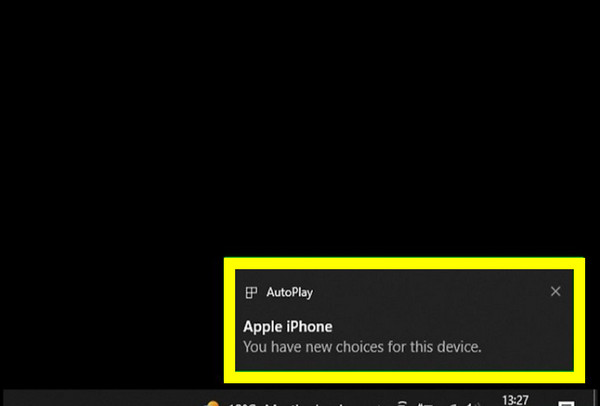
שלב 1קשר את האייפון שלך למחשב. קבל כבל USB ניתן לעבודה כדי לחבר את האייפון שלך למחשב Windows; בהתאם לדגם, אתה יכול להשתמש בכבל Lightning-to-USB או כבל USB-C-to-Lightning.
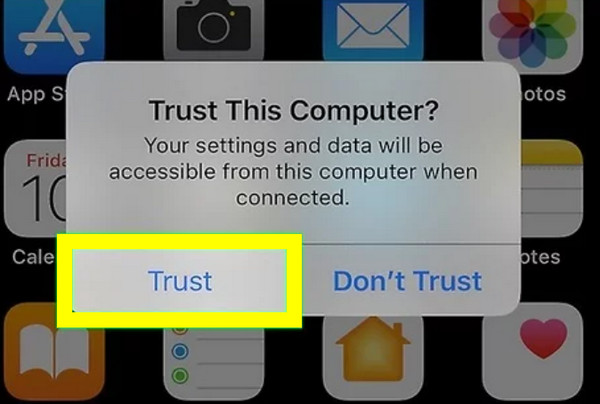
שלב 2פתח את מכשיר ה-iOS שלך. בטל את נעילת האייפון שלך, ואם תתבקש, הקש על כפתור "אמון" כדי לאפשר למחשב שלך לגשת לתמונות של האייפון שלך.
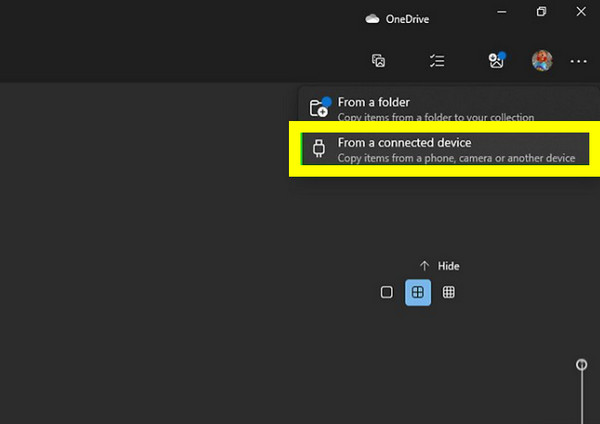
שלב 3גיבוי תמונות אייפון. הוצא את אפליקציית התמונות במחשב האישי שלך, לחץ על כפתור "ייבוא" ובחר באפשרות "מהתקן USB" או דומה מהתפריט הנפתח. לאחר מכן הוא יתחיל לחפש תמונות באייפון שלך.
שלב 4בחר תמונות לגיבוי. לאחר הצגת כל התמונות, אתה יכול לבחור פריטים בודדים או ללחוץ על "בחר הכל" או כל אפשרות דומה כדי לייבא הכל. אתה יכול גם ללחוץ על "מחק פריטים מהמכשיר שלי לאחר ייבוא" כדי לפנות מקום ב-iDevice שלך.
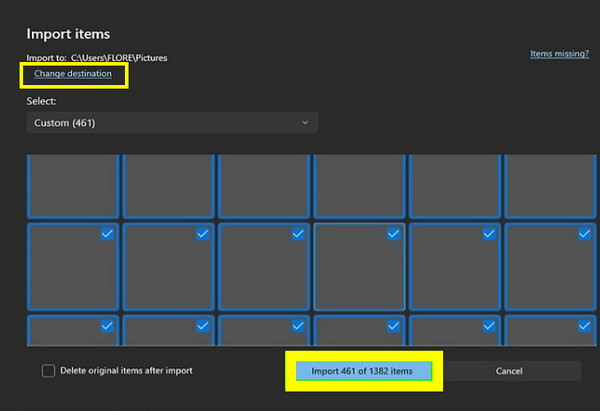
שלב 5בחר 'יעד' ולאחר מכן 'יבא'. ציין את המיקום במחשב שלך שבו יישמרו תמונות האייפון המיובאות. מאוחר יותר, לחץ על כפתור "ייבוא" כדי להתחיל בהעברה. התהליך תלוי במספר התמונות שיש לך.
סיכום
שמירה על תמונות האייפון שלכם חיונית לשמירה על הזיכרונות היקרים שלכם ולהבטחה שהם לא ייעלמו לנצח עקב אירועים בלתי צפויים. משירות אחסון הענן של אפל, iCloud, ועד לאפליקציית Windows Photos, תוכלו כעת... גיבוי תמונות באייפון עם נוחות ואבטחה. עם זאת, עבור פתרון מקיף ואמין בעל גמישות וקלות שימוש, השתמשו ב-4Easysoft iOS Data Backup & Restore. בעזרת תוכנה עוצמתית זו, תוכלו להעביר תמונות, הודעות, הערות ועוד מ-iPhone למחשב לצורך גיבוי ושחזור קל. זוהי ללא ספק בחירה מצוינת לכל מי שמחפש לאבטח את הזיכרונות שלו בביטחון.
100% Secure
100% Secure
