
הסר את קוד הגישה למסך, Apple ID, MDM וזמן מסך מהאייפון בבטחה.

כיצד לאבטח את חשבון אפל שלך באמצעות מפתח שחזור

פורסם על ידי אלווין קנטרו ל שחזור iOS 9 במאי, 2026
מפתח שחזור חשבון אפל הוא אמצעי ההגנה שלך במצבים מסובכים. בין אם שכחת את הסיסמה שלך או איבדת גישה למכשיר שלך, הוא עוזר לך להחזיר במהירות גישה לחשבון Apple שלך. במדריך זה, נראה לך כיצד להגדיר ולהשתמש במפתח השחזור שלך ביעילות. תלמד גם מה לעשות אם שכחת את מפתח השחזור שלך ותגלה כלים בטוחים לשחזור גישה.
רשימת מדריכים
חלק 1: מהו מפתח שחזור עבור אפל פטרון 2: כיצד להגדיר את מפתח השחזור של אפל שלך פטר 3: כיצד להשתמש במפתח השחזור של אפל פטרון 4: כיצד לאפס את סיסמת Apple ID אם שכחת את מפתח השחזורחלק 1: מהו מפתח שחזור עבור אפל
מפתח שחזור של Apple הוא תכונה אופציונלית שנועדה לשפר את האבטחה של חשבון Apple שלך. זהו קוד אבטחה בן 28 תווים שבאמצעותו תוכל לאפס את סיסמת Apple ID שלך ולקבל גישה מחדש לחשבון שלך אם תשכח את הסיסמה או תאבד גישה למכשירים שלך. תוכל לקבל מפתח שחזור רק לאחר הפעלת אימות דו-גורמי. אם אימות דו-גורמי לא יופעל, לא יהיה לך מפתח שחזור.
לאחר הפעלת התכונה, אפל תשבית את שיטת שחזור החשבון הסטנדרטית, ותוכלו להשתמש רק במפתח השחזור ובמספר הטלפון המהימן כדי לאפס את הסיסמה שלכם. דרך זו יכולה להפחית משמעותית את הסיכון לגישה לא מורשית.
חלק 2: כיצד להגדיר את מפתח השחזור של אפל
דרישות
כדי להגדיר ולהשתמש במפתח שחזור, עליך לעדכן את המכשיר שלך לגרסה העדכנית ביותר, ועל המכשיר שלך להיות מופעל iOS 14 ואילך, iPadOS 14 ואילך, או macOS Big Sur ואילך. עליך גם להפעיל תחילה אימות דו-גורמי בחשבון Apple שלך. כך תפעיל את האימות הדו-גורמי באייפון שלך:
שלב 1עבור אל אפליקציית ההגדרות באייפון שלך.
שלב 2הקישו על "השם שלך" > "כניסה ואבטחה" > "אימות דו-שלבי".
שלב 3הזן מספר טלפון מהימן כדי לקבל קודי אימות, ולאחר מכן הקש על "הבא".
שלב 4הזן את האימות שנשלח למספר הטלפון המהימן שלך. כעת, אימות דו-שלבי מופעל עבור חשבון Apple שלך.
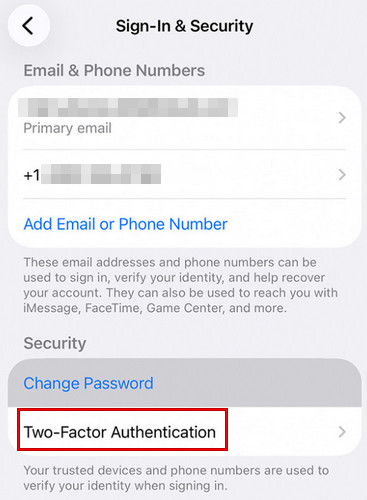
כיצד ליצור מפתח שחזור של אפל
לאחר הפעלת אימות דו-שלבי, תוכלו ליצור מפתח שחזור במכשיר מהימן המחובר לחשבון Apple שלכם. כך תגדירו מפתח שחזור של Apple באייפון שלכם:
שלב 1פתח את ההגדרות והקש על "השם שלך" בחלק העליון.
שלב 2עבור אל "כניסה ואבטחה" והזן את סיסמת חשבון Apple שלך אם תתבקש.
שלב 3בחר "מפתח שחזור" ולאחר מכן הקש על "המשך". פעל לפי השלבים שעל המסך כדי ליצור את מפתח השחזור שלך.
שלב 4רשום את מפתח השחזור מיד ואחסן אותו בצורה מאובטחת. לאחר מכן הזן את המפתח כדי לאשר אותו, ומפתח השחזור שלך יהיה כעת פעיל.
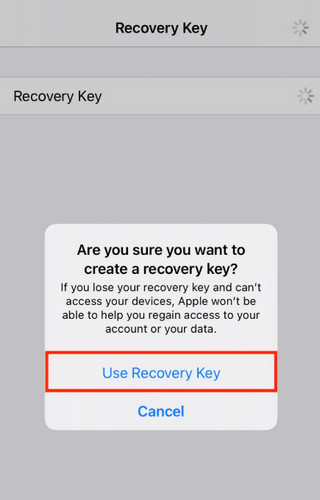
חלק 3: כיצד להשתמש במפתח השחזור של אפל
אם שכחת את סיסמת Apple ID שלך ואין לך מכשיר מהימן כדי לגשת לחשבון שלך, מפתח השחזור של Apple יכול לעזור לך איפוס סיסמת Apple ID. כך תשתמשו במפתח השחזור של Apple כדי לשחזר גישה לחשבונכם:
שלב 1עבור אל iforgot.apple.com ולחץ על "איפוס סיסמה".
שלב 2הזינו את כתובת הדוא"ל או מספר הטלפון שלכם ב-Apple, הקלידו את הקוד המופיע בדף ולחצו על "המשך".
שלב 3הזן את מספר הטלפון המהימן שלך ולחץ על "המשך".
שלב 4בחר באפשרות לאפס את הסיסמה שלך באמצעות מפתח שחזור כאשר תתבקש.
שלב 5הזינו בזהירות את מפתח השחזור בן 28 התווים, ולאחר מכן צרו סיסמת Apple ID חדשה ואשרו אותה.
בעת עדכון הגדרות רגישות של Apple ID, כגון שינוי מספר הטלפון המהימן שלך או Apple ID, ייתכן שתתבקש להזין את מפתח השחזור שלך.
חלק 4: כיצד לאפס את סיסמת Apple ID אם שכחת את מפתח השחזור
אם תאבד את מפתח השחזור שלך, עדיין יש לך כמה דרכים אמינות לאפס את סיסמת Apple ID שלך ולקבל גישה מחדש לחשבון Apple שלך.
השב מפתח שחזור חדש של אפל
ניתן להשבית את מפתח השחזור הישן של Apple וליצור אחד חדש דרך אתר האינטרנט של Apple. עם זאת, שיטה זו פועלת רק אם עדיין ידועה לך סיסמת Apple ID ויכולה להיכנס בהצלחה.
שלב 1כנסו לאתר apple.com והתחברו עם ה-Apple ID שלכם.
שלב 2אמת את זהותך באמצעות מכשיר או מספר טלפון מהימנים.
שלב 3בחר "אבטחה" מסרגל הצד השמאלי.
שלב 4לחץ על "החלף מפתח שחזור של Apple" כדי לקבל מפתח שחזור חדש.
לאחר מכן, תוכלו להשתמש במפתח שחזור חדש זה כדי לאפס את סיסמת Apple ID שלכם, כמתואר בחלק 3.
הסרת Apple ID באמצעות 4Easysoft iPhone Unlocker
אבל מה אם שכחת את סיסמת Apple ID שלך וגם איבדת את מפתח השחזור של Apple? במצב כזה, החלפת מפתח השחזור דרך אתר האינטרנט של Apple אינה אפשרית עוד. כדי לפתור בעיה זו, תוכל לנסות כלי מקצועי לביטול נעילה כמו 4Easysoft Unlocker iPhone. זה עוזר להסיר את Apple ID מהמכשיר שלך ללא הסיסמה, ותומך ברוב דגמי האייפון, כולל האייפון 17 העדכני ביותר עם iOS 26 ו-27.

הסרת Apple ID ממכשירי iOS ללא סיסמה.
מחק את כל סוגי קודי הגישה של מסך האייפון בתרחישים שונים.
עקיפת נעילת הפעלה באייפונים יד שנייה ללא הבעלים הקודם.
הסר בקלות מגבלות זמן מסך, פרופיל MDM והצפנת גיבוי iTunes.
100% Secure
100% Secure
כיצד להסיר את Apple ID באמצעות 4Easysoft iPhone Unlocker:
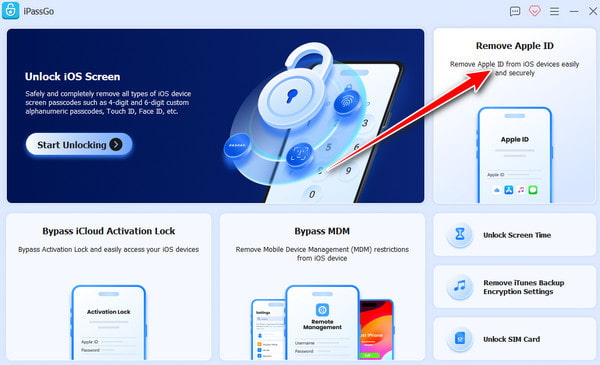
שלב 1הפעילו את התוכנה במחשב שלכם וחברו את האייפון שלכם באמצעות כבל USB. בחרו "הסר את Apple ID" מהממשק.
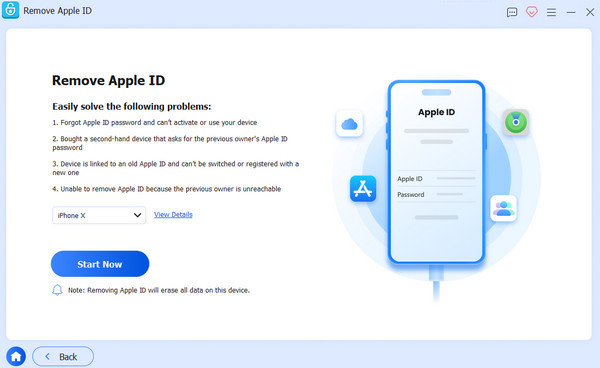
שלב 2בדוק את פרטי המכשיר שעל המסך. אם הכל נכון, לחץ על "התחל עכשיו" כדי להמשיך.
שלב 3אם האפשרות "מצא את האייפון שלי" כבויה, היא תוכל לפתוח את הנעילה של Apple ID באופן מיידי. אם "מצא את האייפון שלי" מופעלת במכשיר שלך, עליך לבצע תחילה את ההוראות שעל המסך כדי לאפס את מכשיר ה-iOS שלך.
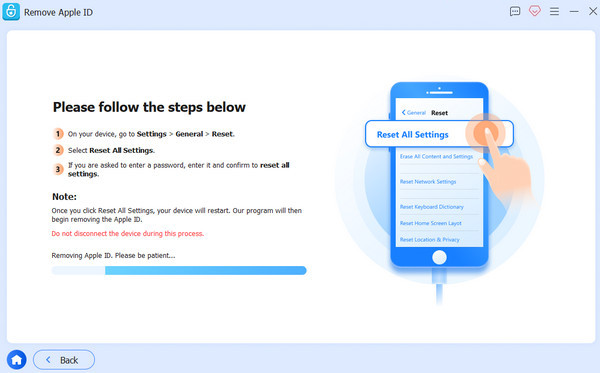
שלב 4לחץ על "אשר שוב" כדי להתחיל את הנעילה, מזהה ה-Apple הנוכחי שלך יוסר בקרוב.
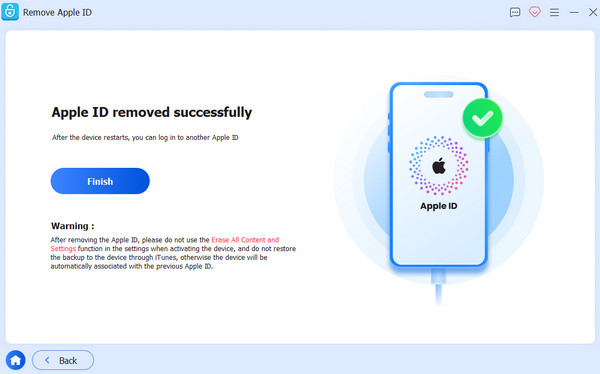
הסרת Apple ID תמחק את כל הנתונים במכשיר שלך. מומלץ לגבות את המידע החשוב שלך מראש, כך שתוכל שחזור האייפון שלך מגיבויים מְאוּחָר יוֹתֵר.
סיכום
מהגדרת שלך מפתח שחזור של אפל כדי להשתמש בו כדי להחזיר גישה, מדריך זה הראה לכם כיצד לשמור על אבטחת חשבון Apple שלכם. כדי להימנע מנעילה מהחשבון בעתיד, הקפידו לאחסן את מפתח השחזור של Apple במקום בטוח ולשמור על מספר הטלפון המהימן שלכם פעיל. בדרך זו, לא משנה מה יקרה, תמיד תוכלו להחזיר גישה לחשבונכם במהירות ובקלות.
100% Secure
100% Secure
