
Enregistrez, montez et partagez des vidéos provenant de toutes les sources.

Enregistrement d'écran des applications restreintes sur Android : 3 méthodes à essayer

posté par Ethan Brooke à Enregistrer une vidéo 19 octobre 2026
Bien que certains appareils Android disposent d'une fonction d'enregistrement d'écran, de nombreuses applications la restreignent ou la bloquent pour capturer certains contenus. Que ce soit pour des raisons de droits d'auteur, de confidentialité ou autres, vous Impossible d'enregistrer l'écran des applications restreintes sur Android, Et cela est certainement frustrant. Heureusement, il existe des solutions ! Cet article vous présente trois méthodes pour enregistrer l'écran d'applications restreintes sur Android. Capturez dès maintenant vos activités à l'écran.
Liste des guides
Méthode 1 : Enregistrer les applications restreintes sur Android avec 4Easysoft Screen Recorder Méthode 2. Utiliser la fonction de partage d'écran dans l'application Zoom Méthode 3. Installer l'application restreinte dans l'espace virtuel| Chemin | Caractéristiques spéciales |
| Enregistrez les applications restreintes sur Android avec 4Easysoft Screen Recorder | Un outil d'enregistrement puissant qui peut contourner les restrictions des applications, offrant des résultats de haute qualité sans root requis. |
| Utiliser la fonction de partage d'écran dans l'application Zoom | Avec le partage d'écran de Zoom, vous pouvez enregistrer les applications restreintes pendant un appel. |
| Installer l'application restreinte dans l'espace virtuel | Utilise un environnement virtuel ou un cloneur d'application pour ouvrir l'application restreinte, vous permettant d'enregistrer l'écran avec des restrictions de déclenchement. |
Méthode 1 : Enregistrer les applications restreintes sur Android avec 4Easysoft Screen Recorder
Le Enregistreur d'écran 4Easysoft est un logiciel d'enregistrement polyvalent et convivial qui vous permet de contourner les restrictions d'applications et d'enregistrer l'écran des applications restreintes sur Android. Grâce à sa puissance, vous pouvez capturer des vidéos et du son de haute qualité depuis votre écran grâce à la mise en miroir. Outre l'enregistrement d'écran, le logiciel offre des fonctionnalités telles que l'enregistrement par webcam, les annotations en temps réel et la sélection du format de sortie. Il vous permet également de personnaliser les paramètres d'enregistrement, tels que la résolution, la fréquence d'images, etc., pour obtenir la qualité souhaitée. White, bien qu'il soit un logiciel tiers à installer, offre un enregistrement de haute qualité et des fonctionnalités robustes qui propulseront vos tâches d'enregistrement sur des applications restreintes à un niveau supérieur.

Capable de mettre en miroir puis d'enregistrer des applications restreintes à partir de n'importe quel Android.
Fournit un enregistrement 4K de haute qualité avec des captures d'écran en temps réel et plus encore.
Modifiez la résolution, la fréquence d'images, le format et bien plus encore selon vos besoins.
Enregistrez la webcam, le micro et le son du système avec votre écran.
Vous permet d'ajouter des points forts et des annotations pendant et après l'enregistrement.
100% sécurisé
100% sécurisé
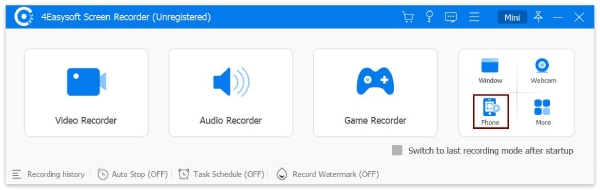
Étape 1Activer le Enregistreur d'écran 4Easysoft sur votre ordinateur. Pour commencer, sélectionnez le bouton « Enregistreur téléphonique » dans l'interface principale.
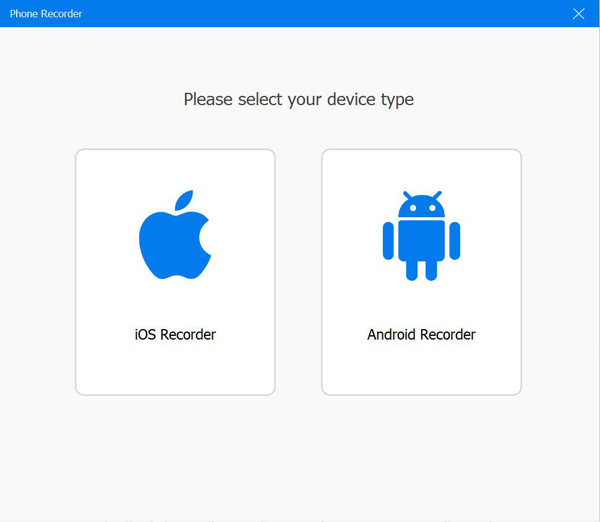
Étape 2Étant donné que vous devez enregistrer les applications restreintes sur Android, assurez-vous de choisir le bouton « Enregistreur Android » dans cette fenêtre.
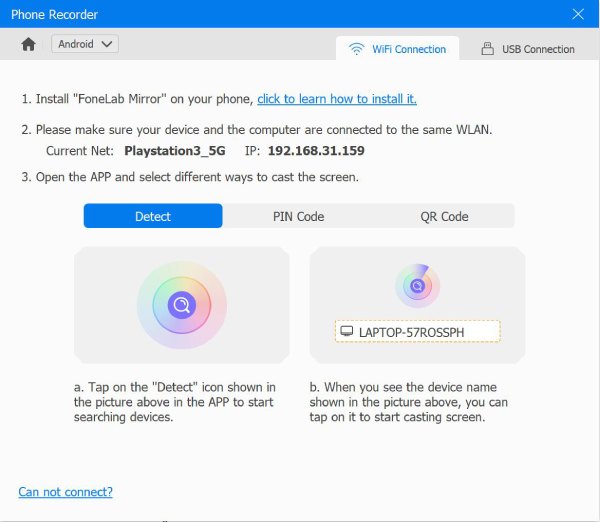
Tout d'abord, vous devez installer l'application FoneLab Mirror sur votre appareil Android. Une fois installée, diffusez votre écran sur l'ordinateur via la détection, un code PIN ou un QR code. Sinon, utilisez un câble USB pour connecter les appareils.
Étape 3Une fois l'écran de votre Android mis en miroir sur votre ordinateur, vous pouvez le faire pivoter et modifier la résolution de sortie. Accédez à l'application avec restrictions d'enregistrement, puis cliquez sur le bouton « Enregistrer » pour démarrer.
Méthode 2. Utiliser la fonction de partage d'écran dans l'application Zoom
Une autre méthode pratique pour enregistrer l'écran d'applications restreintes sur Android consiste à utiliser la fonction de partage d'écran de l'application Zoom. Lors d'une réunion Zoom, vous pouvez partager votre écran et enregistrer ainsi tout ce qui s'affiche sur votre appareil Android. L'application Zoom propose également une option d'enregistrement dans le cloud, pratique pour ceux qui souhaitent stocker leurs enregistrements sans encombrer l'espace de stockage de leur appareil. Toutefois, cette solution nécessite une connexion Internet active et la qualité d'enregistrement peut être inférieure à celle de la première méthode. Avec un compte Zoom gratuit, vous pouvez enregistrer jusqu'à 40 minutes par session. Pour des enregistrements plus longs, un compte Zoom payant est nécessaire.
Cela peut sembler moins flexible, surtout si vous ne souhaitez pas utiliser ses fonctionnalités de conférence. Mais si cela ne vous dérange pas, suivez les étapes ci-dessous pour démarrer l'enregistrement d'écran des applications restreintes sur Android.
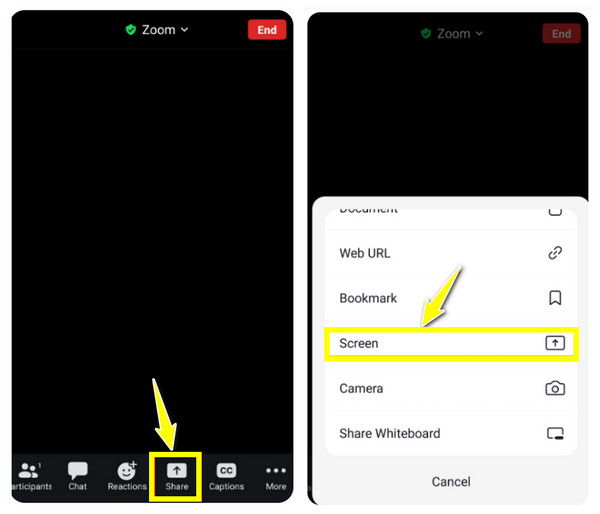
Étape 1Téléchargez l'application Zoom sur votre téléphone Android, puis lancez-la. Commencez une nouvelle réunion et cliquez sur l'option « Partager l'écran ». Vous pourrez alors accéder à l'application que vous souhaitez partager.
Étape 2Depuis l'application Zoom, appuyez sur le bouton « Enregistrer » pour enregistrer la réunion ZoomUne fois que vous avez terminé de capturer l'application, arrêtez l'enregistrement et Zoom l'enregistrera sur votre appareil ou sur votre stockage cloud.
L'enregistrement Zoom ne fonctionne qu'avec la restriction FLAG_SECURE. Si l'application utilise du contenu protégé par DRM (services de streaming, certains jeux), le partage d'écran Zoom affichera un rectangle noir pour ce contenu.
Méthode 3. Installer l'application restreinte dans l'espace virtuel
Pour les utilisateurs souhaitant contourner complètement les restrictions d'applications, il est possible d'installer l'application bloquée dans un environnement virtuel ou d'utiliser un outil de clonage d'applications. Des applications comme LSPosed et DisableFlagSecure permettent de créer un environnement virtuel où exécuter une application spécifique et d'enregistrer l'écran d'applications Android bloquées sans interférence. Cependant, le fonctionnement peut être instable et certaines applications peuvent ne pas fonctionner correctement dans cet environnement.
Comparée aux deux méthodes précédentes pour enregistrer l'écran d'applications restreintes sur Android, celle-ci nécessite plus de connaissances techniques, mais offre plus de liberté en termes de compatibilité des applications. Voici comment procéder :
Étape 1Rooter votre appareil Android OU utiliser une approche LSPosed sans root
L'approche standard requiert les droits root (via Magisk). LSPosed est un framework Xposed qui s'exécute par-dessus Magisk. Sans droits root, les options sont limitées ; nous y reviendrons plus loin.
Étape 2Installer LSPosed
LSPosed remplace l'ancien framework Xposed. Téléchargez-le depuis les versions GitHub de LSPosed (github.com/LSPosed/LSPosed). Installez l'édition LSPosed pour Zygisk via le gestionnaire de modules de Magisk.
Étape 3Installer " Activer la capture d’écran " (anciennement DisableFlagSecure)
Téléchargez DisableFlagSecure (son nom actuel est Enable Screenshot. Son identifiant de package est io.github.lsposed.disableflagsecure. Il prend en charge Android 12 à 16.) depuis le dépôt de modules LSPosed (modules.lsposed.org).
Étape 4Activez le module dans LSPosed
Ouvrez LSPosed, allez dans Modules, activez Capture d'écran, cochez " System Framework " dans la liste des options, puis redémarrez.
Étape 4Test
Ouvrez l'application restreinte et essayez de prendre une capture d'écran ou un enregistrement d'écran sur Android.
Conclusion
Chacune des méthodes ci-dessus vous permet de Contourner les restrictions et enregistrer l'écran des applications restreintes sur Android, Chacune de ces solutions présente des avantages et des inconvénients ; le choix dépend donc de vos priorités. Vous pouvez utiliser le partage d'écran Zoom pour une solution simple ou vous appuyer sur un espace virtuel pour ouvrir des applications sans restrictions. Mais pour un enregistrement de haute qualité de votre écran Android, optez pour 4Easysoft Screen Recorder. Ce programme permet de dupliquer l'écran de votre téléphone sur un ordinateur et de démarrer l'enregistrement rapidement. Vous pouvez annoter, ajuster les paramètres d'enregistrement et capturer le son du système et du micro sans perte de qualité. Capturez dès maintenant n'importe quel contenu, depuis n'importe quelle application !
100% sécurisé
100% sécurisé
