

Enregistrez, montez et partagez des vidéos provenant de toutes les sources.

Les 12 meilleurs enregistreurs d'écran pour Windows 11 : options gratuites et payantes

posté par Ethan Brooke à Enregistrer une vidéo 19 novembre 2026
résumé
Comparez 12 enregistreurs d'écran pour Windows 11 selon la qualité d'enregistrement, la capture audio, la compatibilité webcam, les fonctionnalités d'édition et la facilité d'utilisation. Trouvez l'enregistreur qui répond à vos besoins. Vous pouvez télécharger 4Easysoft Screen Recorder pour un enregistrement flexible de l'écran, du son et de la webcam.
100% sécurisé
100% sécurisé
Capturer son bureau est devenu indispensable, que l'on soit joueur, enseignant ou professionnel. Si le dernier système de Microsoft intègre plusieurs outils, il existe de nombreuses autres solutions. meilleurs enregistreurs d'écran pour Windows 11 Il existe de nombreux logiciels proposant des fonctionnalités spécialisées comme la prise en charge 4K, le partage rapide, la réduction du bruit par IA, et bien plus encore. Découvrez notre sélection des 12 meilleurs logiciels d'enregistrement d'écran pour Windows, testés et analysés en détail. Enregistrez en toute confiance !
| Produit | Qualité maximale | Formats pris en charge | Personnaliser les paramètres | Outils d'édition | Idéal pour |
| Enregistreur d'écran 4Easysoft | 4K | MP4, AVI, WMV, MOV | Haut | Oui | Tutoriels haute résolution et autres activités à l'écran |
| Barre de jeu Xbox | 1080p | MP4 | Faible | Non | Extraits de jeu rapides |
| Studio OBS | 4K | MP4, MKV, FLV | Très haut | Oui | Activités de streaming et d'écran |
| PartagerX | 1080p | MP4, WebM, GIF | Haut | Oui | Productivité et GIF |
| ÉcranRec | 4K | MP4 | Faible | Non | Partage rapide |
| CamStudio | 720p | AVI, SWF | Moyen | Non | Activités sur écran |
| ÉcranPal | 1080p | MP4, AVI, FLV | Moyen | Oui | Vidéos éducatives |
| Screenify | 4K | MP4, MOV | Haut | Oui | Activités polyvalentes |
| Camtasia | 4K | MP4, WMV, MOV | Haut | Oui | Tutoriels |
| Bandicam | 4K | MP4, AVI | Haut | Non | Activités de jeu |
| Clipchamp | 1080p, 4K | MP4, GIF | Moyen | Oui | Réseaux sociaux |
| Outil de capture | 1080p | MP4 | Très faible | Non | Clips rapides |
Liste des guides
Comment nous testons chaque enregistreur d'écran Windows 11 1. 4Easysoft Screen Recorder – Enregistreur d'écran haute résolution 2. Xbox Game Bar – Enregistreur d'écran natif de Windows 11 3. OBS Studio – L’enregistreur ultra-performant pour les professionnels 4. ShareX – Enregistreur Windows léger et rapide 5. ScreenRec – Enregistreur de partage rapide dans le cloud 6. CamStudio – Enregistreur Windows classique et open source 7. ScreenPal – Enregistreur Windows pour les enseignants 8. Screenify – Enregistreur d'écran moderne tout-en-un 9. Camtasia – Enregistreur idéal pour les tutoriels 10. Bandicam – Enregistreur d'écran optimisé pour les jeux 11. Clipchamp – Éditeur et enregistreur vidéo pour Windows 12. Outil Capture d'écran – Capture d'écran et enregistrement rapides Aperçu : Comparaison de 12 enregistreurs d'écran pour Windows 11 FAQComment nous testons chaque enregistreur d'écran Windows 11
Chaque enregistreur fonctionnait sur la même configuration Windows 11. Nous avons également consulté la documentation de chaque fournisseur afin de confirmer les conditions de licence et les limites d'exportation.
Configuration du test : Configuration requise : Windows 11 24H2, processeur Core i7 ou Ryzen 7, 16 Go de RAM, carte graphique de type RTX 3060, écran 1080p 60 Hz et microphone USB. Veuillez remplacer ces informations par celles de votre propre matériel, pilote, version de Windows et version de l’application avant publication.
Scénarios :
- Tutoriel de 5 minutes en 1080p/30 fps avec narration
- Capture de jeu ou de mouvement de 5 minutes en 1080p/60 fps
- Test de synchronisation de l'écran, du système audio et du microphone sur 10 minutes
- Capture de fenêtre et de région
- Vérification à l'exportation : résolution, codec, taille, filigrane
- vérification de la limite du niveau gratuit
Chaque test a été exécuté trois fois. Nous présentons les valeurs médianes, les images perdues, l'utilisation du processeur/GPU et la dérive audio.
1. 4Easysoft Screen Recorder - Enregistreur d'écran haute résolution
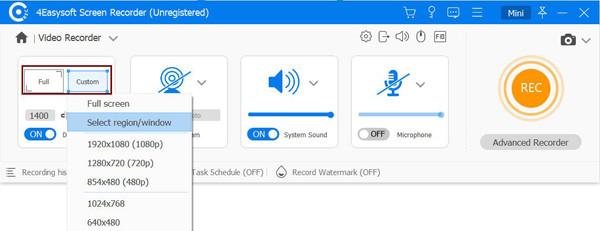
Voici le meilleur enregistreur d'écran pour Windows 11, idéal pour ceux qui recherchent polyvalence et clarté : Enregistreur d'écran 4Easysoft. Ce logiciel d'enregistrement capture des vidéos de haute qualité jusqu'à une résolution 4K, ce qui le rend idéal pour les tutoriels professionnels et la réalisation de films. Il intègre également un outil d'annotation permettant de surligner le curseur de la souris ou des dessins en temps réel, sans altérer la qualité. Si vous avez besoin d'enregistrer le son du système et l'entrée micro en plus de l'écran et de la webcam, cet outil est fait pour vous.

Enregistrement en ultra haute définition pour les tutoriels, les séquences de jeu et les films.
Outil de dessin intégré permettant d'ajouter des lignes, des flèches, des formes et du texte pendant un enregistrement.
Zones d'enregistrement flexibles, telles que le plein écran, la fenêtre ou une zone sélectionnée.
Découpez les parties indésirables au début ou à la fin avant de l'enregistrer.
100% sécurisé
100% sécurisé
2. Barre de jeu Xbox - Enregistreur d'écran natif Windows 11
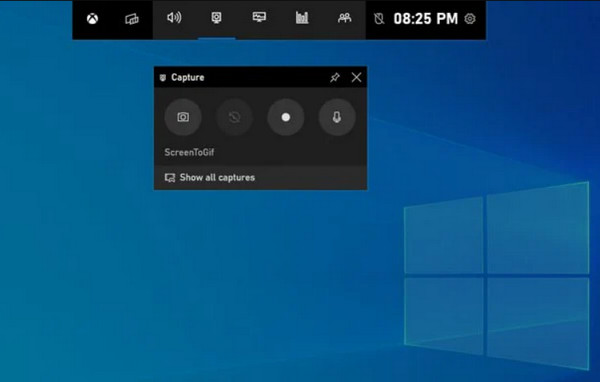
L'enregistreur d'écran suivant pour Windows 11 est la Barre de jeu Xbox. Cet outil intégré permet d'enregistrer n'importe quelle application active grâce à un simple raccourci clavier. Bien qu'il soit principalement conçu pour les jeux, il peut enregistrer la plupart des applications sans latence.
- Avantages
- Préinstallé sur le système ; faible impact sur les performances du système.
- Les inconvénients
- Impossible d'enregistrer l'Explorateur de fichiers ou le Bureau Windows ; aucun outil de montage vidéo n'est disponible.
3. OBS Studio - L'enregistreur ultra-performant pour les professionnels
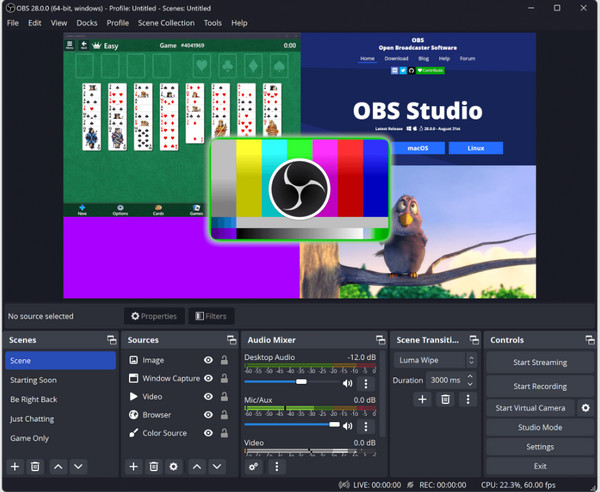
Si vous trouvez les outils intégrés trop limités, Studio OBS Ce logiciel offre un niveau de performance et une puissance inégalés. En tant qu'outil open source, il s'agit peut-être du meilleur enregistreur d'écran gratuit pour Windows 11, car il permet de créer des scènes complexes à partir de plusieurs sources, telles que des webcams, des moniteurs ou des fenêtres.
- Avantages
- Entièrement gratuit, sans textes indésirables ; personnalisation illimitée.
- Les inconvénients
- Son interface peut être intimidante ; elle nécessite une carte graphique correcte.
4. ShareX - Enregistreur Windows léger et rapide
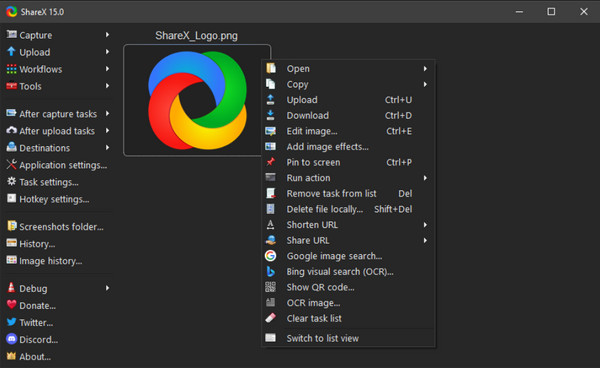
Alors que le précédent enregistreur vidéo se concentrait sur la production intensive, PartagerX Conçu pour la rapidité et la productivité, ce logiciel d'enregistrement d'écran léger pour Windows 11 prend en charge diverses méthodes de capture, notamment la capture par défilement pour les pages web longues et la création rapide de GIF.
- Avantages
- Entièrement gratuit et sans publicité ; permet d'enregistrer des GIF de haute qualité.
- Les inconvénients
- L'interface, très chargée en menus, n'est pas très intuitive ; elle est dépourvue de fonctions d'édition.
5. ScreenRec - Enregistreur de partage rapide dans le cloud
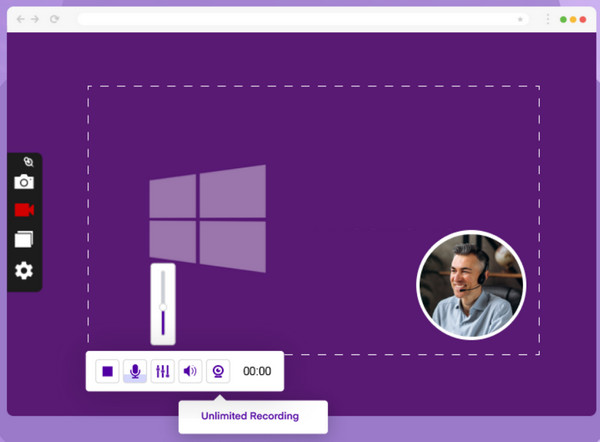
La prochaine est ÉcranRec, Figurant parmi les meilleurs enregistreurs d'écran et audio pour Windows 11, il est idéal pour envoyer rapidement des messages vidéo. L'une de ses fonctionnalités phares est son lien de partage instantané : une fois l'enregistrement terminé, la vidéo est accompagnée d'un lien prêt à être collé dans un e-mail.
- Avantages
- Génération rapide de liens privés ; technologie d'enregistrement sans latence.
- Les inconvénients
- Aucun outil de montage vidéo ; limite d'enregistrement à 5 minutes.
6. CamStudio - Enregistreur Windows classique et open source
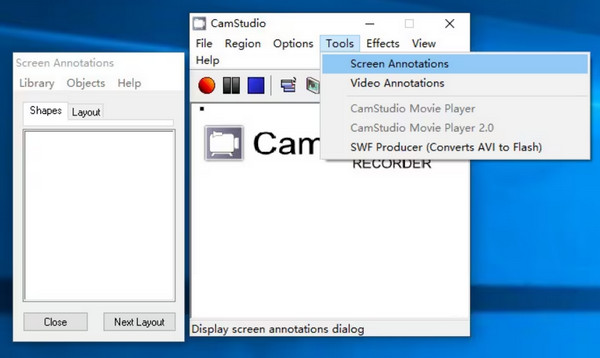
Pour les utilisateurs qui privilégient une approche traditionnelle de l'enregistrement, CamStudio est le logiciel d'enregistrement d'écran d'entrée de gamme classique pour PC Windows. Bien que son interface puisse paraître un peu vieillotte, il offre des fonctionnalités essentielles telles que le sous-titrage et l'annotation vidéo pour les tutoriels vidéo de base.
- Avantages
- Fichier de très petite taille ; léger pour les anciens systèmes Windows.
- Les inconvénients
- Formats de sortie limités, principalement AVI ; ne prend pas en charge la 4K ni les fonctions d’édition avancées.
7. ScreenPal - Enregistreur Windows pour les enseignants
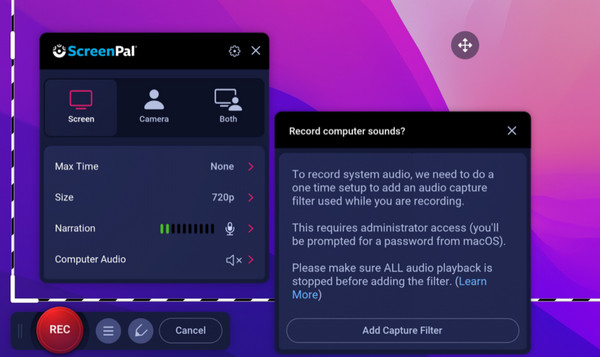
Contrairement à la simplicité de l'enregistreur d'écran précédent, ScreenPal offre une interface riche en fonctionnalités conçue pour les enseignants et les formateurs. Cet enregistreur d'écran pour Windows 11 dispose d'un mode d'enregistrement scripté unique qui permet de saisir son script avant d'enregistrer la vidéo.
- Avantages
- Outils de zoom et de panoramique pour le montage ; vaste bibliothèque de médias libres de droits.
- Les inconvénients
- Limité à 15 minutes gratuites ; la version gratuite comporte un filigrane.
8. Screenify - Enregistreur d'écran moderne tout-en-un
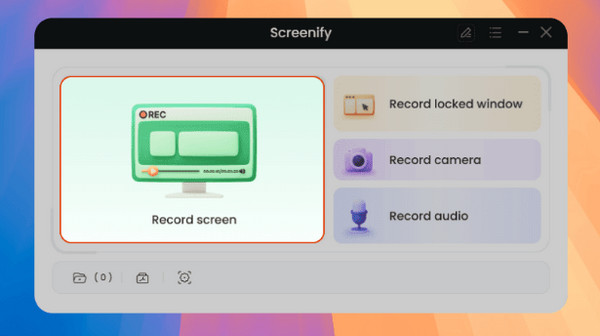
Screenify s'est positionné comme un enregistreur d'écran haute performance pour Windows 11. Il gère facilement l'enregistrement à fréquence d'images élevée, ce qui est important pour les démonstrations ou les captures de gameplay.
- Avantages
- Réduction du bruit avancée assistée par IA ; prise en charge des fréquences d'images élevées.
- Les inconvénients
- La situation continue de se stabiliser.
9. Camtasia - Enregistreur idéal pour les tutoriels
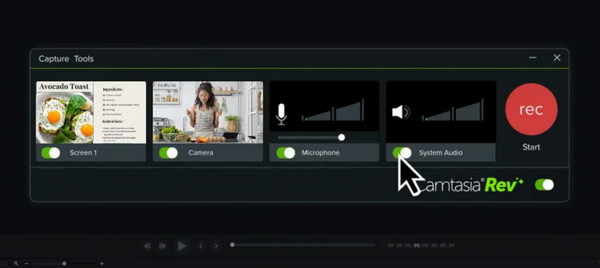
Si votre objectif est de créer du contenu pédagogique, Camtasia pourrait être un excellent logiciel d'enregistrement d'écran pour Windows 11. Il s'agit d'un éditeur complet permettant d'enregistrer l'écran, la webcam et l'audio, que vous pourrez ensuite modifier.
- Avantages
- Montage multipiste ; offre des effets de curseur et un lissage.
- Les inconvénients
- Option coûteuse ; nécessite d'importantes ressources système.
10. Bandicam - Enregistreur d'écran optimisé pour les jeux
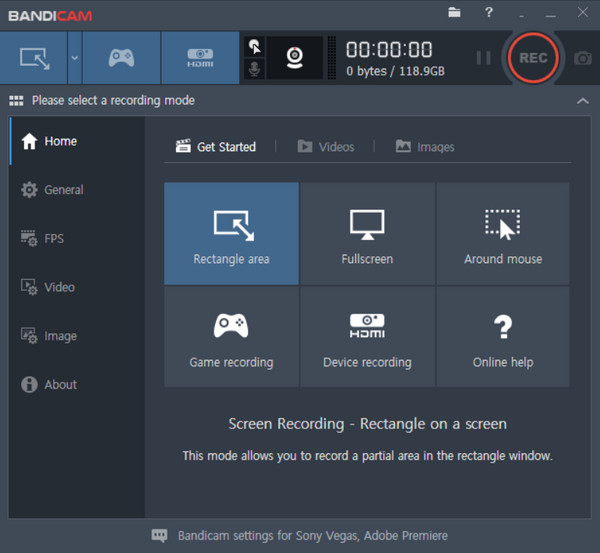
Encore une pour la communauté des joueurs, Bandicam Il permet d'enregistrer des séquences de jeu rapides sans perte d'images. Son mode d'enregistrement se connecte directement au moteur du jeu pour une qualité optimale, ce qui en fait l'un des meilleurs enregistreurs d'écran pour Windows 11.
- Avantages
- Prise en charge des fréquences d'images élevées ; possibilité d'enregistrer sur des périphériques externes.
- Les inconvénients
- Les fonctionnalités d'édition sont vendues séparément ; la version gratuite comporte des filigranes.
11. Clipchamp - Éditeur et enregistreur vidéo pour Windows
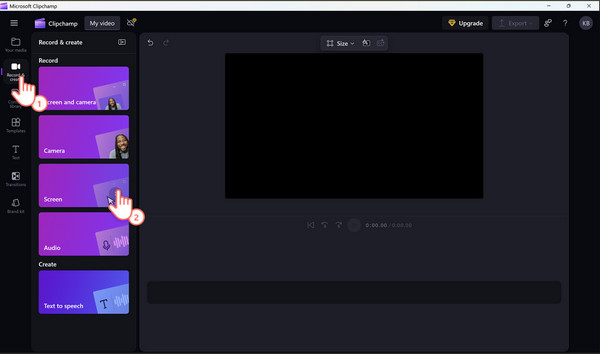
Pour en revenir à l'enregistreur d'écran natif de Windows 11, Clipchamp fait office à la fois d'éditeur et d'enregistreur vidéo. Cet outil en ligne propose des fonctionnalités telles que le sous-titrage automatique et un générateur de synthèse vocale par IA. De plus, il offre des mises en page pour l'écran et la caméra idéales pour des publications rapides sur les réseaux sociaux.
- Avantages
- Intégrée au système Windows 11 ; les fonctionnalités d’IA sont prises en charge.
- Les inconvénients
- Peut être lent avec une connexion internet lente ; l’exportation 4K est réservée aux utilisateurs premium.
12. Outil Capture d'écran - Capture d'écran et enregistrement rapides
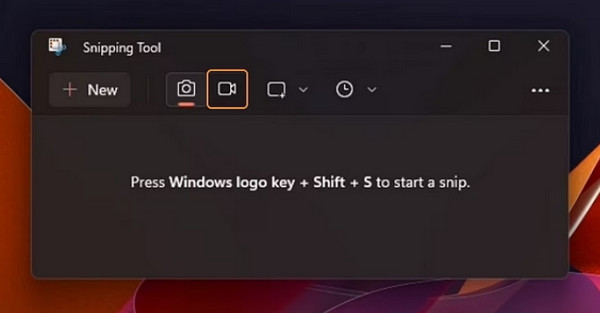
Pour les besoins les plus basiques, l'outil Capture d'écran est un excellent enregistreur d'écran pour Windows 11, bien plus qu'un simple utilitaire de capture d'écran. Il est idéal pour ceux qui ne souhaitent pas installer d'application lourde et qui ont simplement besoin d'enregistrer rapidement une zone pendant quelques secondes.
- Avantages
- Accès rapide via les raccourcis système ; permet de sélectionner une zone d’enregistrement.
- Les inconvénients
- Aucun outil d'édition ; ne prend pas en charge la superposition de webcam.
Aperçu : Comparaison de 12 enregistreurs d'écran pour Windows 11
Voici une comparaison rapide de la version gratuite, du filigrane et du format de sortie de chaque enregistreur d'écran.
| Enregistreur d'écran | Idéal pour | Formats de sortie | Version gratuite / filigrane |
| Enregistreur d'écran 4Easysoft | Tutoriels avec écran, audio et webcam | MP4, WMV, MOV, AVI, TS, F4V, M4V, GIF | Essai gratuit de 3 minutes ; sans filigrane |
| Barre de jeu Xbox | Clips rapides d'applications et de jeux | MP4 | Intégré à Windows ; portée de capture limitée |
| Studio OBS | Enregistrement avancé, diffusion en continu, sources multiples | MKV, MP4 et plus encore | Gratuit et open source ; sans filigrane ni clip cap |
| PartagerX | Capture de région et GIF | MP4, GIF (via enregistreur ou configuration FFmpeg) | Gratuit et open source ; sans filigrane ni limite de temps |
| ÉcranRec | Enregistrement rapide et partage de lien | MP4 | Le compte gratuit supprime la limite de 5 minutes ; 2 Go de stockage cloud ; aucun filigrane |
| CamStudio | Capture basique et légère | MP4 (V3) ; AVI, SWF (versions plus anciennes) | Gratuit ; sans filigrane ni compte requis |
| ÉcranPal | Tutoriels webcam et montage simple | MP4, AVI, FLV, GIF | 15 minutes par enregistrement ; sans filigrane ; aucun compte requis |
| Screenify | Capture tout-en-un | MP4, MOV, GIF, WebP | Gratuit ; sans filigrane |
| Camtasia | Tutoriels et montage soignés | MP4 et autres, selon la version | L'essai gratuit comporte un filigrane ; l'abonnement payant le supprime. |
| Bandicam | Capture du gameplay et à fréquence d'images élevée | MP4, AVI | 5 minutes par enregistrement ; aucun filigrane sur les enregistrements bruts ; les exportations éditées peuvent comporter un filigrane. |
| Clipchamp | Capture et édition via navigateur ou Windows | MP4 | Séances de 30 minutes devant l'écran et la caméra ; sans filigrane |
| Outil de capture | Clips rectangulaires rapides | MP4 | Inclus dans Windows 11 ; sans filigrane |
- Meilleur enregistreur avancé gratuit : OBS Studio. Choisissez-le pour les scènes, les sources multiples, le contrôle audio et les projets de longue durée.
- Meilleure option intégrée sous Windows 11 : Outil Capture d'écran pour une zone sélectionnée, ou Barre de jeu Xbox pour une application ou un jeu compatible.
- Idéal pour un partage rapide : ScreenRec. Un compte gratuit supprime la limite de cinq minutes et inclut 2 Go de stockage cloud.
- Idéal pour les tutoriels courts avec webcam : ScreenPal. Il propose des clips de 15 minutes, sans filigrane, et des fonctions d'édition basiques.
- Idéal pour les jeux vidéo : Bandicam. Vous pouvez obtenir des commandes conçues pour la capture de jeu. Ou choisissez OBS Studio si vous préférez une configuration gratuite et personnalisable.
- Idéal pour des vidéos de formation de qualité professionnelle : Camtasia. Choisissez-le si vous avez besoin des outils de montage et que vous êtes prêt à payer l'abonnement.
- Idéal pour un flux de travail guidé sur ordinateur : 4Easysoft Screen Recorder possède des fonctionnalités utiles, mais la période d'essai gratuite est limitée à trois minutes.
FAQ
-
Pourquoi l'enregistrement de mon écran est-il saccadé ?
Les ralentissements sont généralement dus à une résolution ou une fréquence d'images trop élevée pour votre ordinateur, à un processeur ou une carte graphique surchargés, à un disque dur lent ou à un encodeur inadapté. Réduisez la résolution à 1080p à 30 images par seconde, activez l'encodage matériel si votre système le propose, fermez les applications gourmandes en ressources et enregistrez le fichier sur un SSD. Pour identifier les solutions efficaces, enregistrez la même scène de test à chaque fois et comparez les résultats.
-
Pourquoi l'enregistrement est-il noir ?
L'application diffuse peut-être une vidéo protégée, ou votre enregistreur ne peut peut-être pas y accéder dans son mode de capture actuel. Passez de la capture d'écran à la capture de fenêtre, mettez à jour votre pilote graphique et assurez-vous que l'enregistreur est autorisé à capturer l'écran. Désactiver l'accélération matérielle dans l'application peut également résoudre le problème.
-
Puis-je enregistrer simultanément le son du système et mon microphone ?
Oui. Vous pouvez choisir parmi OBS Studio, 4Easysoft Screen Recorder, Bandicam, ScreenRec et ScreenPal. Activez les deux sources audio et effectuez un court enregistrement test pour vérifier.
Conclusion
Si vous êtes un joueur, un outil comme Xbox Game Bar ou Bandicam pourrait vous être utile. meilleur enregistreur d'écran pour Windows 11 pour vous. Si vous souhaitez créer des tutoriels, OBS Studio est probablement plus adapté. Quel que soit votre objectif, vous trouverez ici l'outil d'enregistrement idéal. Enregistreur d'écran 4Easysoft Nous vous recommandons vivement de l'essayer ! Grâce à sa polyvalence, ses différents modes d'enregistrement, ses outils de montage intégrés et sa qualité personnalisable, il constitue un choix exceptionnel pour tout utilisateur de Windows 11.
100% sécurisé
100% sécurisé
