
Enregistrez, montez et partagez des vidéos provenant de toutes les sources.

Meilleur logiciel pour enregistrer des sessions de jeu sur PC sans latence

posté par Ethan Brooke à Enregistrez le gameplay 17 avril 2026
Se demandant Comment enregistrer une session de jeu sur PC Vous souhaitez immortaliser vos meilleurs moments de jeu ? Face à la multitude d'enregistreurs de gameplay disponibles, il peut être difficile de faire un choix. Ce guide vous présente quatre outils populaires : 4Easysoft Screen Recorder, Xbox Game Bar, OBS Studio et NVIDIA ShadowPlay. Découvrez sans plus attendre l'enregistreur de gameplay qui répondra parfaitement à vos besoins !
Liste des guides
Partie 1 : Meilleurs logiciels pour enregistrer des sessions de jeu sur PC en haute qualité Partie 2 : Comment enregistrer une session de jeu sur PC avec la barre de jeu Xbox Partie 3 : Comment enregistrer des séquences de jeu sur PC avec OBS Studio Partie 4 : Comment enregistrer des séquences de jeu sur PC avec NVIDIA ShadowPlay Partie 5 : Comparaison : Quel logiciel d'enregistrement de gameplay choisir ?Partie 1 : Meilleurs logiciels pour enregistrer des sessions de jeu sur PC en haute qualité
Si vous souhaitez un outil tout-en-un pour enregistrer vos sessions de jeu sur PC sans latence, Enregistreur d'écran 4Easysoft est la solution idéale. Ce logiciel vous permet d'enregistrer vos sessions de jeu, vos fenêtres, votre webcam, vos appels téléphoniques et toutes vos activités à l'écran sous Windows et macOS. Vous pouvez personnaliser les paramètres d'enregistrement, jusqu'à une qualité HD/4K et 60 images par seconde.
- Avantages
- Réalisez des enregistrements de haute qualité jusqu'à 4K à 60 images par seconde.
- Prise en charge du dessin en temps réel pour ajouter des annotations pendant l'enregistrement.
- Proposer différents formats de sortie grâce à des outils de conversion/édition intégrés.
- Améliorez la qualité audio grâce à la réduction du bruit et à l'optimisation du microphone.
- Les inconvénients
- Ne prend pas en charge la diffusion en continu vers d'autres plateformes.
- La version gratuite présente certaines limitations.
- Offre moins d'options de conception avancées.
Étapes pour enregistrer une session de jeu sur PC avec 4Easysoft Screen Recorder :
Étape 1Téléchargez ce logiciel et lancez-le sur votre ordinateur.
100% sécurisé
100% sécurisé
Sélectionnez " Enregistreur de jeu " dans le coin supérieur gauche.

Étape 2Ouvrez votre jeu ; l’enregistreur le détectera automatiquement. Cliquez sur le bouton " Sélectionner un jeu " et choisissez votre session de jeu. Activez la webcam et le microphone si vous souhaitez enregistrer les incrustations et le son.

Étape 3Cliquez sur " Préférences " pour régler la fréquence d'images et la qualité. Choisissez " 60 images/s " et " Qualité sans perte " pour des enregistrements de haute qualité, puis cliquez sur " OK " pour enregistrer les paramètres.

Étape 4Cliquez sur le bouton " REC " pour démarrer l'enregistrement de la partie.

Étape 5Une fois l'enregistrement terminé, cliquez sur le bouton " Arrêter ". Prévisualisez ou modifiez l'enregistrement avant de l'enregistrer en cliquant sur le bouton " Enregistrer ".

Partie 2 : Comment enregistrer une session de jeu sur PC avec la barre de jeu Xbox
Pour les joueurs souhaitant enregistrer rapidement et facilement leurs sessions de jeu sur PC Windows, la Barre de jeu Xbox est une solution pratique. Intégrée à Windows, elle permet de capturer des vidéos et des captures d'écran pendant les parties. Compatible avec de nombreux jeux, elle prend en charge l'enregistrement en plein écran et en mode fenêtré.
- Avantages
- Intégré à Windows 10/11, aucun téléchargement requis.
- Entièrement gratuit et très facile à utiliser pour tous les utilisateurs Windows.
- Proposer des outils de montage de base, tels que le découpage et l'ajout de transitions.
- Permet de surveiller les performances du processeur pendant l'enregistrement.
- Les inconvénients
- Ne peut pas Enregistrez vos parties avec une webcam.
- La qualité de l'enregistrement peut ne pas être optimale.
- Peu de paramètres d'enregistrement avancés.
Étapes pour enregistrer une session de jeu sur PC avec la Xbox Game Bar :
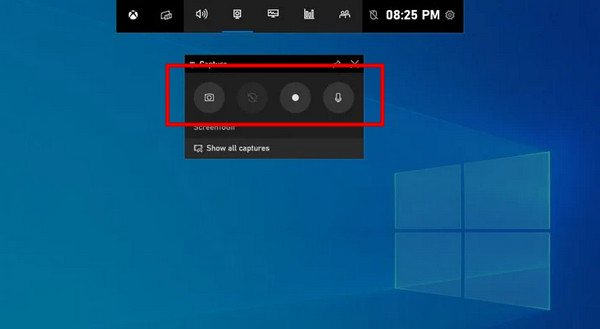
Étape 1Ouvrez le " menu Démarrer ", tapez " Xbox " dans la zone de recherche ou utilisez le raccourci clavier " Windows + G " pour ouvrir la barre de jeu Xbox.
Étape 2Cliquez sur le bouton rouge " Démarrer l’enregistrement " ou appuyez sur " Windows + Alt + R " pour commencer l’enregistrement.
Étape 3Vous pouvez prendre des captures d'écran en appuyant sur le deuxième bouton " Appareil photo ".
Étape 4Une fois l'enregistrement terminé, appuyez sur " Windows + G " pour afficher la barre de jeu, puis cliquez sur le bouton rouge " Arrêter l'enregistrement ". L'enregistrement sera sauvegardé dans un dossier local.
Partie 3 : Comment enregistrer des séquences de jeu sur PC avec OBS Studio
Open Broadcaster Software (OBS) est un logiciel libre et gratuit d'enregistrement vidéo et de diffusion en direct. Il permet de capturer l'écran entier, une zone sélectionnée et le flux de votre webcam lors de l'enregistrement de parties Xbox sous Windows, macOS ou Linux. OBS Studio offre des paramètres d'enregistrement puissants et flexibles, permettant aux utilisateurs de personnaliser leurs enregistrements avec des scènes, des superpositions et des plugins. Son mixeur audio intégré contribue également à capturer un son clair et de haute qualité pendant l'enregistrement.
- Avantages
- Logiciel d'enregistrement libre et gratuit.
- Offre des paramètres d'enregistrement avancés, des plugins, des scènes et des superpositions.
- Permet de diffuser en direct sur des plateformes comme Twitch, YouTube, Facebook et bien d'autres.
- Il est doté d'une table de mixage audio puissante et d'un mode studio pour un meilleur contrôle.
- Les inconvénients
- L'interface peut paraître compliquée aux débutants.
- La courbe d'apprentissage peut être abrupte pour les nouveaux utilisateurs.
- Son exécution peut consommer une quantité importante de ressources processeur.
Étapes pour enregistrer une session de jeu sur PC avec OBS Studio :
Étape 1Téléchargez et installez la dernière version d'OBS depuis le site officiel.
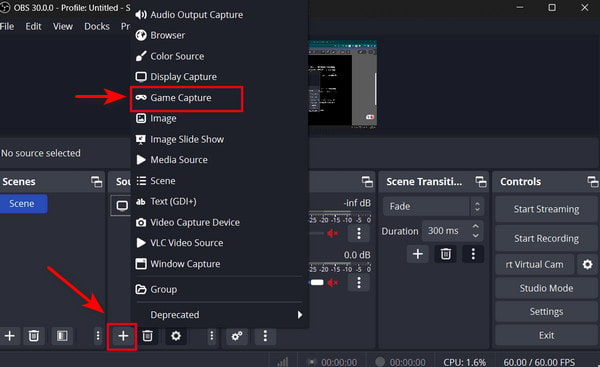
Étape 2 Cliquez sur le bouton " + (Ajouter) " sous " Scènes " pour créer une nouvelle scène et lui donner un nom.
Étape 3Dans le panneau " Sources ", cliquez sur le bouton " + (Ajouter) " et choisissez " Capture de jeu ". Créez une nouvelle source et sélectionnez le jeu que vous souhaitez enregistrer.
Étape 4Accédez à " Paramètres " > " Audio " pour vérifier que le microphone et le son système sont activés. Vérifiez les autres options. Paramètres d'enregistrement OBS si besoin.
Étape 5Ouvrez le jeu et cliquez sur " Démarrer l'enregistrement " dans le panneau " Commandes " pour commencer à capturer votre session de jeu. Une fois terminé, cliquez sur " Arrêter l'enregistrement "."
Conseils
Pour les débutants, il est recommandé d'utiliser le mode " Simple " dans les " Paramètres de sortie " et de choisir le préréglage " Haute qualité " et " Taille de fichier moyenne " pour la traduction. Cette option offre un bon compromis entre la qualité de la traduction et la taille du fichier.
Partie 4 : Comment enregistrer des séquences de jeu sur PC avec NVIDIA ShadowPlay
ShadowPlay est un outil de diffusion et d'enregistrement en direct développé par NVIDIA. Il permet d'enregistrer des sessions de jeu sur PC jusqu'en résolution 4K à 60 images par seconde. Grâce à l'accélération matérielle du GPU, ShadowPlay a un impact moindre sur les performances du processeur que de nombreux autres logiciels. De plus, la fonction Instant Replay permet de sauvegarder des moments clés de votre diffusion.
- Avantages
- Facile à utiliser et entièrement gratuit pour les utilisateurs de NVIDIA GeForce.
- Prend en charge l'enregistrement haute qualité jusqu'à 4K à 60 images par seconde.
- Performances d'enregistrement fluides grâce à l'encodage matériel GPU.
- Fonction de rediffusion instantanée pour enregistrer les 20 dernières minutes de jeu.
- Les inconvénients
- Fonctionne uniquement avec les cartes graphiques NVIDIA.
- Fonctionne uniquement avec GeForce Experience.
- Absence d'outils de montage vidéo intégrés.
- Nécessite une carte graphique NVIDIA GeForce GTX série 600 ou plus récente.
Étapes pour enregistrer une session de jeu sur PC avec NVIDIA ShadowPlay :
Étape 1Installez et ouvrez " NVIDIA GeForce Experience " sur votre PC.
Étape 2Appuyez sur " Alt + Z " pour ouvrir la superposition ShadowPlay.
Étape 3Cliquez sur " Enregistrer " > " Paramètres " > " Capture vidéo " pour ajuster les options d'enregistrement telles que la résolution, la fréquence d'images et le débit binaire. Cliquez sur " Enregistrer " pour conserver les modifications.
Étape 4Ouvrez le jeu que vous souhaitez enregistrer. Cliquez sur " Enregistrer " > " Démarrer " ou appuyez sur " Alt + F9 " pour lancer l'enregistrement de votre partie sur PC.
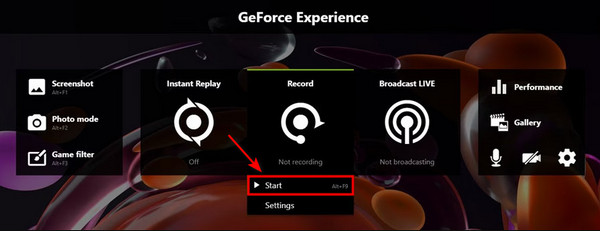
Étape 5Appuyez de nouveau sur " Alt + F9 " pour arrêter l'enregistrement. Cliquez sur " Enregistrer " > " Arrêter et enregistrer ". Votre vidéo de jeu sera automatiquement enregistrée dans le dossier " Vidéos " de votre PC.
Partie 5 : Comparaison : Quel logiciel d'enregistrement de gameplay choisir ?
Après avoir exploré les quatre outils ci-dessus, vous vous demandez peut-être encore lequel est le plus adapté pour enregistrer vos sessions de jeu sur PC. Le tableau ci-dessous propose une comparaison plus détaillée pour vous aider à faire le bon choix.
| Logiciel | Système pris en charge | Qualité d'enregistrement | Facilité d'utilisation | Performances du processeur | Personnalisation | Diffusion en direct |
| Enregistreur d'écran 4Easysoft | Windows macOS | Haut | Facile | Faible | Moyen | Non pris en charge |
| Barre de jeu Xbox | Windows 10/11 | Moyen | Facile | Faible | Faible | Non pris en charge |
| Studio OBS | Windows macOS Linux | Haut | Difficile | Haut | Haut | Soutenu |
| NVIDIA ShadowPlay | GPU NVIDIA uniquement | Haut | Facile | Faible | Faible | Compatible avec (Twitch/YouTube/Facebook) |
Conclusion
Choisir le Meilleur logiciel pour enregistrer des parties sur PC Cela dépend de vos besoins spécifiques. Si vous souhaitez un enregistreur tout-en-un facile à utiliser, Enregistreur d'écran 4Easysoft C'est une bonne option. Si vous préférez un outil intégré, la Barre de jeux Xbox est pratique pour les utilisateurs Windows. Pour des fonctionnalités avancées d'enregistrement et de diffusion, OBS Studio offre une personnalisation poussée. Les joueurs utilisant des cartes graphiques NVIDIA peuvent privilégier NVIDIA ShadowPlay pour sa fluidité. En résumé, grâce aux outils présentés ci-dessus, vous pouvez facilement capturer et partager vos meilleurs moments de jeu !
100% sécurisé
100% sécurisé
