
Enregistrez, montez et partagez des vidéos provenant de toutes les sources.

Comment enregistrer l'écran sur Android avec le son interne [4 méthodes]

posté par Ethan Brooke à Enregistrer une vidéo 24 avril 2026
Il peut s'agir d'une victoire à un jeu vidéo, d'un bug à signaler ou d'un tutoriel rapide sur votre téléphone Android. Ces moments inoubliables peuvent être partagés en sachant comment… enregistrement d'écran sur Android. Heureusement, les méthodes actuelles sont rapides, efficaces et fonctionnent remarquablement bien en haute définition. Consultez les sections suivantes pour découvrir comment enregistrer votre écran avec le son sur Android grâce aux quatre meilleurs outils, et ainsi choisir la méthode idéale pour votre situation.
Liste des guides
Comment enregistrer un écran à l'aide des méthodes intégrées d'Android Enregistrement d'écrans Android haute définition à l'aide d'un ordinateur Enregistrement d'écran Android avec d'autres applications FAQ sur l'enregistrement d'écran AndroidComment enregistrer un écran à l'aide des méthodes intégrées d'Android
Capturer des vidéos de haute qualité depuis votre appareil Android n'a jamais été aussi simple grâce à ses fonctionnalités intégrées. Que vous souhaitiez immortaliser une performance mémorable dans un jeu ou créer un tutoriel rapide, la plupart des smartphones Android modernes sont équipés d'un outil d'enregistrement natif, sans téléchargement supplémentaire. En suivant ces étapes simples, vous pouvez enregistrer l'écran de votre appareil Android en toute simplicité.
Étape 1Faites glisser votre doigt deux fois du haut vers le bas de l'écran pour accéder au menu " Paramètres rapides ". Repérez ensuite l'icône " Enregistrement d'écran ". Si vous ne la voyez pas, appuyez sur le bouton " Modifier " et faites glisser l'icône de l'enregistreur dans vos fichiers actifs.
Étape 2Ensuite, appuyez sur l'icône " Enregistrement d'écran ", puis choisissez si vous souhaitez enregistrer le microphone, le son de l'appareil ou les deux. Appuyez sur le bouton " Démarrer " pour lancer le compte à rebours.

Étape 3Enregistrez facilement votre activité à l'écran. Une fois l'enregistrement terminé, faites glisser le panneau de notifications vers le bas, appuyez sur le bouton " Arrêter ", et la vidéo sera enregistrée dans votre galerie.
Enregistrement d'écrans Android haute définition à l'aide d'un ordinateur
Bien que pratique, cette solution peut vous offrir davantage de contrôle, de stabilité et d'options de montage avancées, que seul un logiciel de bureau peut fournir. L'une des solutions les plus performantes pour enregistrer l'écran sur Android est… Enregistreur d'écran 4Easysoft, Connectez votre appareil Android à votre ordinateur pour des résultats de qualité professionnelle. Grâce à son enregistreur d'écran, dupliquez l'écran de votre téléphone sur un moniteur et enregistrez en temps réel sans vous fatiguer les yeux. Outre la capture vidéo, il offre des outils performants pour la programmation d'enregistrements et l'annotation en temps réel, permettant ainsi de sublimer vos contenus. En bref, pour créer des vidéos Android impeccables en haute définition, cet outil est le compagnon idéal de votre ordinateur.

Diffusez l'écran de votre appareil Android sur votre ordinateur pour enregistrer vos activités avec une qualité exceptionnelle.
Ajustez les paramètres audio pour privilégier le son du système ou le micro, en veillant à ce que tout soit capturé.
Configurez des raccourcis clavier pour démarrer, mettre en pause, reprendre et arrêter l'enregistrement instantanément.
Exportez vos enregistrements Android dans des formats tels que MP4, MOV, AVI et bien d'autres.
100% sécurisé
100% sécurisé
Étape 1Lancez 4Easysoft Screen Recorder sur votre ordinateur. Parmi les options disponibles dans l'interface principale, sélectionnez le mode " Enregistreur téléphonique " pour démarrer.

Une fois la fenêtre de sélection de l'appareil affichée, cliquez sur " Android Recorder " pour préparer le logiciel pour votre smartphone Android spécifique.

Étape 2Pour commencer le partage d'écran, téléchargez et installez l'application " FoneLab Mirror " depuis le Google Play Store sur votre appareil. Ensuite, utilisez le code PIN, le code QR ou la fonction de détection automatique pour afficher l'écran de votre mobile directement sur votre moniteur.

Étape 3L'écran de votre appareil Android étant maintenant visible, accédez aux paramètres audio pour sélectionner votre source sonore. Lorsque vous êtes prêt à enregistrer, cliquez sur le bouton " Enregistrer ". Une fois l'enregistrement terminé, visionnez la vidéo, effectuez les modifications nécessaires et enregistrez le fichier haute définition.

100% sécurisé
100% sécurisé
Enregistrement d'écran Android avec d'autres applications
Parfois, les outils système standard ne proposent pas les options de personnalisation spécifiques dont vous avez besoin pour votre projet. Outre l'application de bureau, les applications mobiles offrent également des paramètres spécialisés tels que le contrôle du débit binaire, la superposition de caméras et les filigranes personnalisés. Voici les deux meilleures applications d'enregistrement d'écran sur Android :
1. Enregistreur d'écran AZ
Enregistreur d'écran AZ Cette application est considérée comme la référence en matière d'enregistrement d'écran sur les téléphones Android grâce à ses fonctionnalités avancées qui ne nécessitent pas d'accès root. Elle fonctionne parfaitement et offre tout le nécessaire, du bouton magique permettant de contrôler l'enregistrement avec un écran épuré à un éditeur vidéo intégré.
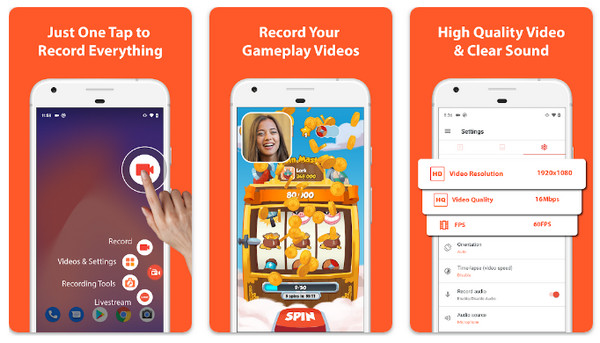
Étape 1Ouvrez AZ Screen Recorder pour accéder à la superposition flottante du contrôleur.
Étape 2À partir de là, appuyez sur le bouton " Paramètres " pour définir votre résolution, votre fréquence d'images et votre débit binaire préférés.
Étape 3Pour lancer la capture, appuyez sur le bouton " Caméra " de l’interface. Une fois la capture terminée, déroulez la notification et appuyez sur le bouton " Arrêter ".
2. Enregistreur d'écran ADV
Si vous voulez une solution simple application d'enregistrement d'écran Android, ADV Screen Recorder est une excellente option. Il utilise deux moteurs qui garantissent la compatibilité avec différentes versions d'Android, tout en restant léger.
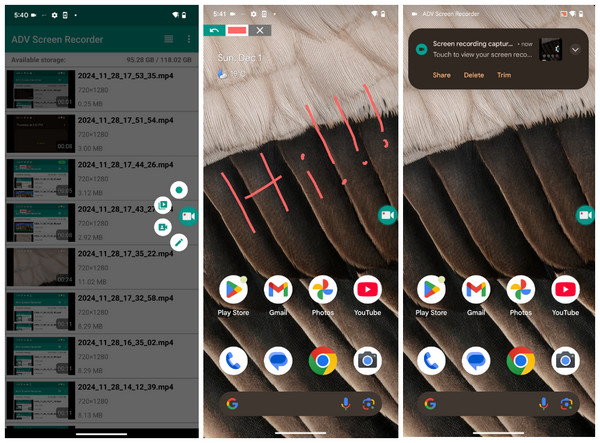
Étape 1Lancez ADV Screen Recorder et appuyez sur le bouton " Ajouter " pour activer le bouton flottant. .
Étape 2Accédez aux paramètres de l'application pour activer ou désactiver les options " Afficher les interactions tactiles " ou " Utiliser la caméra " selon vos besoins.
Étape 3Touchez l'icône flottante puis le bouton " Lecture " pour démarrer la session.
Étape 4Vous pouvez utiliser l'outil stylo de superposition pour dessiner sur l'écran, puis appuyer sur le bouton " Arrêter " pour enregistrer le fichier.
FAQ sur l'enregistrement d'écran Android
-
Où sont enregistrés par défaut mes enregistrements d'écran Android ?
Sur la plupart des appareils Android, vos enregistrements sont envoyés dans un dossier nommé « Enregistrements d'écran » situé dans votre stockage local. Vous pouvez les retrouver dans l'application Google Photos, dans l'onglet Bibliothèque, ou directement dans l'application Galerie.
-
Existe-t-il une limite à la durée d'enregistrement d'écran sur Android ?
Les principales limites sont l'espace de stockage disponible et l'autonomie de la batterie. Si vous enregistrez des fichiers haute définition, un enregistrement de 10 minutes peut occuper plusieurs gigaoctets. Si votre espace de stockage est plein, l'enregistrement s'arrêtera automatiquement.
-
Puis-je dessiner sur l'écran de mon Android pendant l'enregistrement ?
Bien que les outils Android de base soient rudimentaires, certains fabricants comme Samsung proposent un outil Pencil permettant de dessiner en temps réel. Pour les appareils Pixel, il peut être nécessaire d'utiliser des applications d'enregistrement mobile tierces.
Conclusion
Comme vous l'avez constaté, il existe plusieurs façons d'enregistrer votre écran sur Android. Vous pouvez utiliser l'enregistreur intégré du téléphone pour des clips rapides ou des applications tierces pour des effets plus créatifs. En choisissant la méthode qui vous convient le mieux, vous pouvez capturer chaque image avec netteté et précision. Un petit conseil de pro : si vous souhaitez optimiser vos enregistrements d'écran Android, utilisez… Enregistreur d'écran 4Easysoft. Ici, vous pouvez dupliquer l'écran de votre mobile directement sur votre ordinateur, ce qui vous offre un affichage grand format et des commandes de qualité professionnelle.
100% sécurisé
100% sécurisé
