
Enregistrez, montez et partagez des vidéos provenant de toutes les sources.

5 méthodes simples pour enregistrer un appel téléphonique sur Samsung [2025]

posté par Ethan Brooke à Enregistrement audio 6 mars 2026
Les téléphones Samsung, en revanche, sont efficaces pour l'enregistrement d'écran ; des questions subsistent quant à l'enregistrement des appels, comme " … »Comment enregistrer un appel téléphonique sur un Samsung ?"Que ce soit pour une discussion professionnelle importante, des détails cruciaux d'un appel ou simplement pour référence, enregistrer ses appels peut s'avérer utile. Cet article vous propose un guide sur les options intégrées et les applications tierces pour apprendre à enregistrer un appel téléphonique sur un appareil Samsung. C'est parti !
Liste des guides
Est-il légal d'enregistrer les appels téléphoniques d'un téléphone Samsung ? Enregistrer automatiquement les appels téléphoniques sur Samsung avec les paramètres Comment enregistrer manuellement des appels téléphoniques sur Samsung en quelques étapes 3 façons d'enregistrer les appels sur un téléphone Samsung avec moins de limitationsEst-il légal d'enregistrer les appels téléphoniques d'un téléphone Samsung ?
Oui, enregistrer des appels téléphoniques sur un téléphone Samsung peut être légal ou illégal selon la manière dont vous le faites et le lieu où vous vous trouvez. La marque du téléphone (Samsung) en elle-même ne détermine pas la légalité ; c’est la loi de votre pays qui compte. Les lois régissant l’enregistrement téléphonique se répartissent principalement en deux catégories :
États de consentement unilatéral
L'enregistrement est autorisé avec le consentement d'une seule des parties à l'appel. Si vous participez à l'appel, votre consentement suffit. La plupart des États américains entrent dans cette catégorie.
États de consentement bipartite/de consentement unanime
Pour que l'enregistrement soit légal, tous les participants doivent consentir à son enregistrement ; à défaut, il pourrait être illégal.
Enregistrer automatiquement les appels téléphoniques sur Samsung avec les paramètres
Commençons par présenter la fonction d'enregistrement automatique des appels sur les téléphones Samsung. Il suffit d'activer l'enregistrement automatique dans les " Paramètres ", et vous n'aurez plus besoin d'appuyer sur aucun bouton pendant vos appels. De plus, les modèles Samsung S24 et S25 proposent désormais la traduction IA en temps réel et le résumé des appels. Veuillez noter que cette fonctionnalité d'enregistrement peut varier selon la région ou le modèle de votre appareil Samsung.
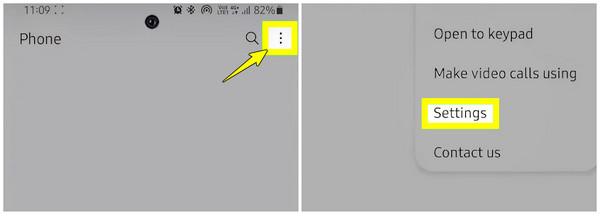
Étape 1Sur votre téléphone Samsung, lancez l'application Téléphone ou le composeur. Ensuite, sélectionnez le bouton « Menu » (trois points verticaux) en haut à droite et sélectionnez « Paramètres ».
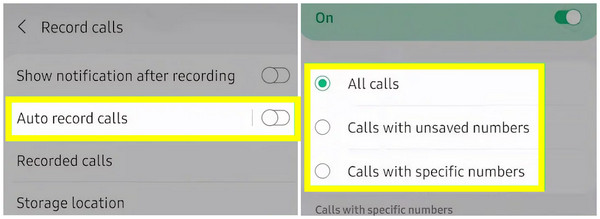
Étape 2Dans le menu Paramètres, appuyez sur « Enregistrer les appels », situé sous « Paramètres d'enregistrement » sur certains modèles, puis activez l'option « Enregistrement automatique des appels ». Dans le menu qui s'ouvre, choisissez « Tous les appels », « Appels avec numéros non résolus » ou « Appeler avec des numéros spécifiques ».
Étape 3Une fois sélectionné, tous les appels seront automatiquement enregistrés dès que vous en aurez passé ou reçu un, en fonction des paramètres que vous choisissez.
Traduction automatique par IA et résumé de transcriptions
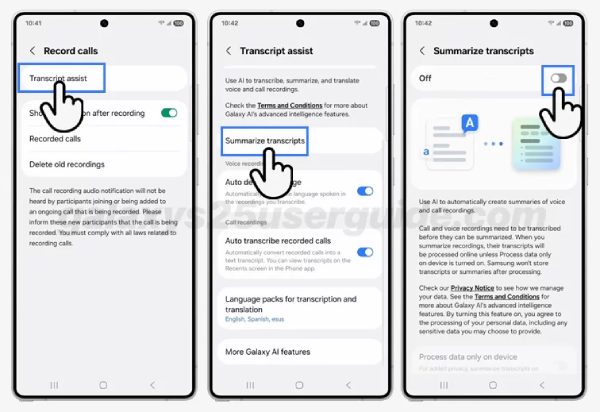
Pour activer la traduction automatique et le résumé des transcriptions, suivez ces étapes. Utilisez le modèle S25 comme exemple.
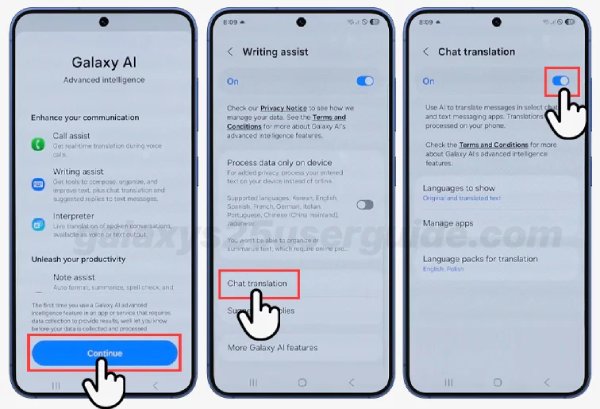
Étape 1Ouvrez " Galaxy AI " dans les " Paramètres ". Dans le menu " Galaxy AI ", repérez " Assistance à la rédaction " et activez la fonction " Traduction des conversations ".
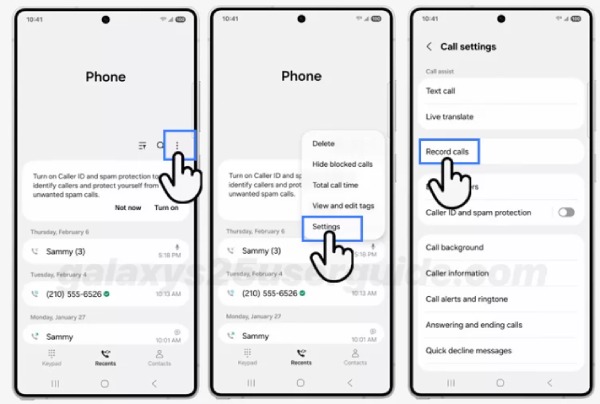
Étape 2Ouvrez l'application Téléphone, appuyez sur Plus d'options (les trois points verticaux), puis sur Paramètres. Appuyez sur Enregistrer les appels et Transcription assistée. Activez l'option Résumé des transcriptions en haut de l'écran.
Étape 3Appuyez sur Retour, puis activez l'option Détection automatique de la langue. Activez ensuite l'option Transcription automatique des appels enregistrés.
Comment enregistrer manuellement des appels téléphoniques sur Samsung en quelques étapes
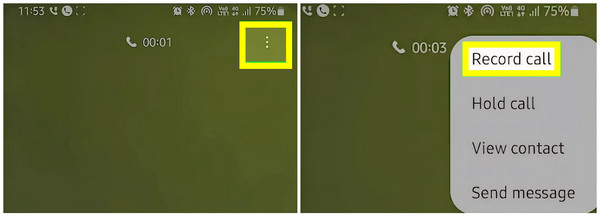
Si votre téléphone Samsung ne prend pas en charge l'enregistrement automatique des appels, ou si vous préférez enregistrer vos appels uniquement lorsque cela est nécessaire, découvrez comment enregistrer manuellement un appel sur Samsung. Les instructions ci-dessous vous expliqueront comment démarrer et arrêter l'enregistrement manuel des appels pendant une conversation.
Étape 1Démarrez un appel téléphonique ou répondez à l'appel que vous souhaitez enregistrer sur votre appareil Samsung. Depuis l'écran, appuyez sur le bouton « Menu » (trois points) en haut à droite et sélectionnez « Enregistrer l'appel ».
Étape 2Si c'est la première fois que vous enregistrez un appel sur Samsung, suivez les instructions à l'écran pour commencer l'enregistrement. Assurez-vous d'utiliser votre réseau cellulaire et non le Wi-Fi.
3 façons d'enregistrer les appels sur un téléphone Samsung avec moins de limitations
Comme mentionné précédemment, la fonction d'enregistrement des appels sur les téléphones Samsung n'est disponible que sur certains modèles et dans certaines régions. Cela est dû aux restrictions légales de certains pays et aux fonctionnalités logicielles d'autres modèles.
Voici une liste des téléphones Samsung qui prennent en charge la fonction d'enregistrement des appels ; vérifiez si votre appareil est inclus pour commencer à enregistrer un appel téléphonique sur Samsung :
• Séries Samsung Galaxy S21, S22, S23
• Série Samsung Galaxy Note 20
• Série Samsung Galaxy S20
• Samsung Galaxy Z Fold 3 et 4
• Samsung Galaxy Z Flip 3 et 4
• Samsung Galaxy A52, A72 et modèles plus récents de la série A
Si votre appareil Samsung n'est pas compatible avec ces modèles, découvrez d'autres outils d'enregistrement qui peuvent vous aider à enregistrer facilement un appel téléphonique sur Samsung. Voici les trois meilleures applications que vous pouvez utiliser :
1. 4Easysoft Enregistreur d'écran
Un outil polyvalent conçu pour la capture vidéo et audio, Enregistreur d'écran 4Easysoft est un logiciel permettant d'enregistrer les appels téléphoniques et autres activités sur écran. Il offre une solution unique pour enregistrer un appel téléphonique sur Samsung : affichez simplement l'écran de votre Samsung sur votre ordinateur, lancez l'enregistrement et obtenez un résultat net et professionnel ! 4Easysoft propose également des paramètres personnalisables, vous permettant de régler l'entrée et la sortie audio pour une expérience d'enregistrement personnalisée.

Il reflète puis enregistre les appels téléphoniques sur Samsung en haute qualité.
Vous donne le contrôle de l'enregistrement (pause, reprise, démarrage, arrêt) en temps réel.
Vous permet de personnaliser la manière dont l'appel capturera le son, offrant un enregistrement clair.
Différents formats de sortie sont couverts, par exemple MP3, WAV, AAC, etc.
100% sécurisé
100% sécurisé
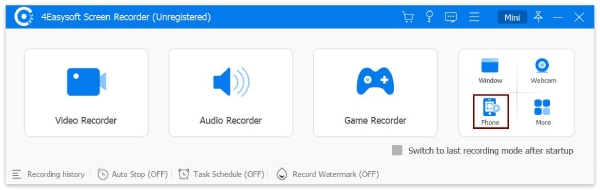
Étape 1Au démarrage de la Enregistreur d'écran 4Easysoft sur l'écran de votre ordinateur, démarrez l'opération en choisissant « Phone Recorder » parmi d'autres modes d'enregistrement sur l'écran principal.
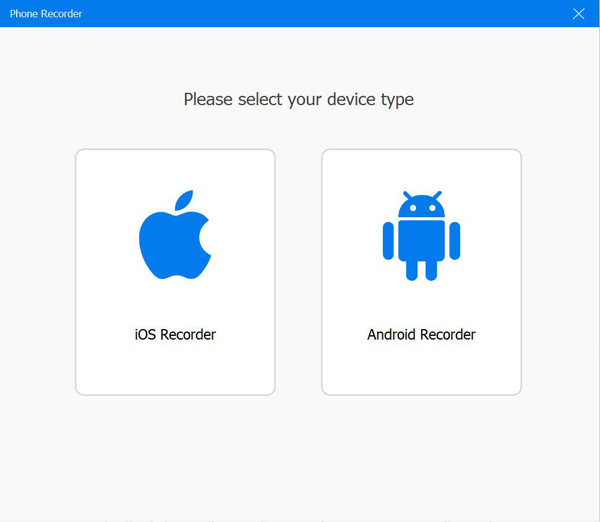
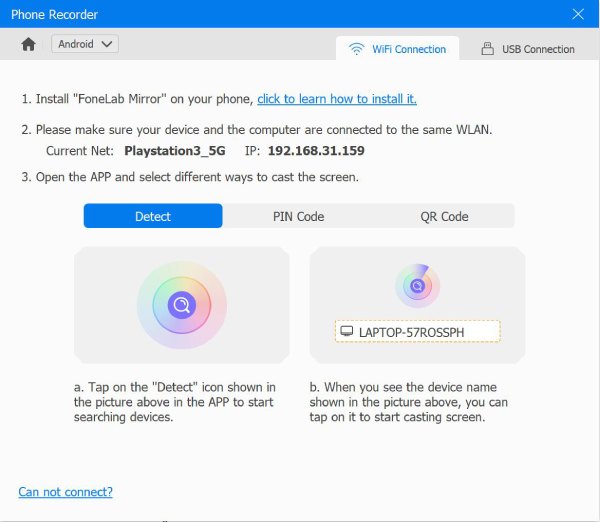
Dans la fenêtre Phone Recorder, sélectionnez votre type d'appareil ; vous devez choisir l'option « Android Recorder » puisque vous allez enregistrer un appel téléphonique sur Samsung.
Étape 2Si votre appareil Android ne dispose pas d'un outil de mise en miroir, veuillez d'abord installer l'application FoneLab Mirror depuis le Google Play Store. Après un certain temps, diffusez l'écran de votre Samsung sur l'écran de votre ordinateur via un code PIN, un QR code ou une détection.
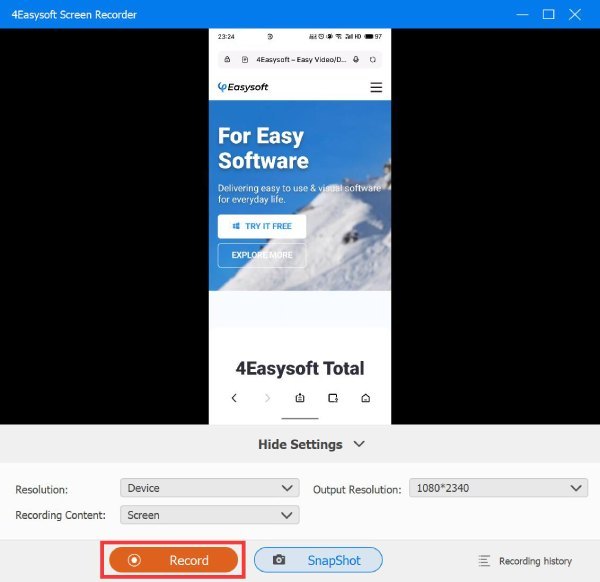
Étape 3Une fois l'écran de votre Samsung affiché sur votre ordinateur, définissez la source audio ci-dessous, puis démarrez ou répondez à un appel sur votre Samsung. Cliquez ensuite sur le bouton « Enregistrer » du programme. Écoutez ensuite l'appel enregistré et apportez des modifications avant de l'enregistrer.
2. Google Voice
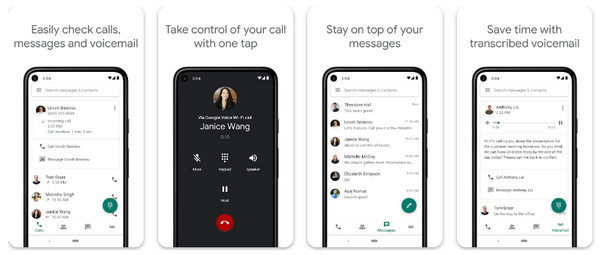
Voici le service gratuit de Google : l'application Google Voice. C'est une option simple pour enregistrer les appels entrants sur Samsung. Elle s'intègre parfaitement à votre compte Google, vous permettant d'accéder facilement à vos enregistrements depuis n'importe quel appareil. Si vous recherchez un outil d'enregistrement simple pour un usage personnel ou professionnel, Google Voice est une option intéressante pour enregistrer un appel téléphonique sur Samsung.
Étape 1Accédez à la page d'accueil de Google Voice dans le navigateur de votre choix. Appuyez sur le bouton « Paramètres » en haut à droite, accédez à la section « Appels », puis sélectionnez l'option « Appels entrants » pour l'activer.
Étape 2Une fois que vous avez répondu à un appel sur votre numéro Google Voice, ouvrez simplement le clavier et appuyez sur « 4 » pour commencer à enregistrer un appel téléphonique sur Samsung.
3. Enregistreur d'appels automatique
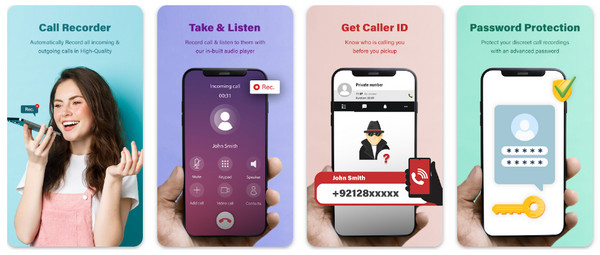
Un autre populaire application d'enregistrement cachée Sur Android, l'application Automatic Call Recorder est idéale pour enregistrer les appels entrants et sortants sur votre appareil Samsung. Fonctionnant en arrière-plan, elle enregistre automatiquement un appel sur Samsung en fonction de vos paramètres. Outre les enregistrements, elle permet de filtrer des contacts ou des numéros spécifiques pour les enregistrer et les stocker dans le cloud. Sa convivialité et sa fiabilité en font l'une des meilleures options pour comprendre comment enregistrer un appel sur Samsung.
Étape 1Téléchargez l'enregistreur automatique d'appels sur le Google Play Store. Après quelques instants, lancez-le sur votre écran Samsung, puis accordez toutes les autorisations pour enregistrer les appels, accéder aux médias et sauvegarder les appels.
Étape 2Après cela, appuyez sur le bouton « Menu » (trois points), sélectionnez « Paramètres », puis « Mode d'enregistrement » et activez l'option « Automatique ». Dès que vous passez ou répondez à un appel, l'application l'enregistre automatiquement.
Conclusion
Enregistrement d'un appel téléphonique sur un appareil Samsung C'est une information utile à des fins personnelles et professionnelles. Comme vous pouvez le constater, vous pouvez y parvenir automatiquement ou manuellement, à condition que votre appareil Samsung le prenne en charge. Mais que faire si ce n'est pas le cas ? L'enregistreur d'appels intégré présente-t-il de nombreuses limitations ? Pour une expérience d'enregistrement sans tracas, Enregistreur d'écran 4Easysoft C'est la meilleure option. Offrant un moyen simple et fiable d'enregistrer un appel téléphonique sur Samsung, il ne présente aucune limite de temps ni de configuration complexe. Il offre des fonctionnalités qui optimiseront vos enregistrements d'appels, comme des outils d'édition, des options de personnalisation, et bien plus encore.
100% sécurisé
100% sécurisé
