

Luotettava videomuunnin, -editori ja -kompressori päivittäisiin tehtäviin.

Kuinka loopata videota VLC:ssä tietokoneella/mobiililaitteella? (Ja vaihtoehto!)

lähettänyt Aira Lesly Escoto to Muokkaa videota/ääntä 9. maaliskuuta 2026
VLC Media Player tekee suosikkileikkeiden toistamisen jatkuvaa toistoa varten helpoksi. Oikeiden VLC-looppivideoasetusten löytäminen voi kuitenkin olla hankalaa, halusitpa sitten toistaa vain yhden videon tai vain osan siitä. Kun tiedät nämä asetukset, voit toistaa toiston uudelleen muutamalla napsautuksella! Jatka lukemista ja tutustu neljään tapaan... toista videota VLC:ssä, sekä vaihtoehto, jota kannattaa kokeilla, kun VLC ei ole sopiva ja haluat erilaisen toistokokemuksen.
Opasluettelo
Kuinka toistaa koko video VLC:ssä Kuinka silmukoida osa videosta VLC:ssä Kuinka tehdä videosilmukka VLC:ssä Androidilla Kuinka toistaa video VLC:ssä iPhonessa Kuinka tehdä loopattu video 4Easysoft Video Converterilla VLC-silmukka ei toimi? Kokeile näitä korjauksiaKuinka toistaa koko video VLC:ssä
Jos haluat toistaa videota VLC:ssä silmukalla tai toistuvasti, erityisesti alusta loppuun, voit käyttää sisäänrakennettua silmukkatoimintoa. Kun tämä on käytössä, video käynnistyy automaattisesti uudelleen, kun se päättyy, joten sinun ei tarvitse painaa toistopainiketta toistuvasti.
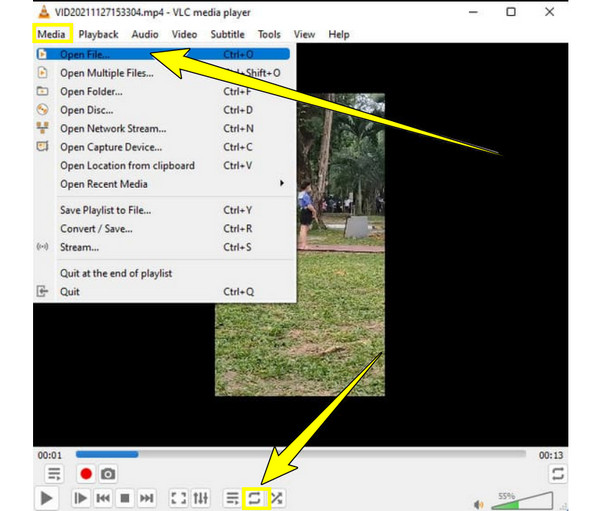
Vaihe 1Kun VLC Media Player on avattu, napsauta "Media" ja valitse sitten avattavasta valikosta "Avaa tiedosto" tuodaksesi videosi.
Vaihe 2Nyt kun videosi toistuu, etsi "Silmukka"-painike alhaalta (kaksi nuolta -kuvake).
Vaihe 3Napsauta sitä, kunnes tila aktivoituu; saatat joutua napsauttamaan sitä kahdesti vaihtaaksesi koko toiston toistamisen ja yksittäisen videon toistamisen välillä.
Kuinka silmukoida osa videosta VLC:ssä
Joskus sinun ei tarvitse tee videosilmukka kokonaan. Ehkä tarvitset vain lyhyen kohtauksen tai tietyn hetken, jota haluat katsoa toistuvasti. Käytä tässä tapauksessa soittimen AB-looppitoimintoa, jonka avulla voit toistaa valitun osan koko leikkeen alusta aloittamisen sijaan.
Vaihe 1Käynnistä VLC tietokoneellasi ja tuo video, jonka haluat toistaa. Pysäytä video lähelle sen osan alkua, jonka haluat toistaa uudelleen.
Vaihe 2Seuraavaksi siirry ylävalikosta kohtaan "Näytä" ja sitten "Lisäasetukset" saadaksesi lisää toistopainikkeita. Etsi sieltä "AB-silmukka"-painike.
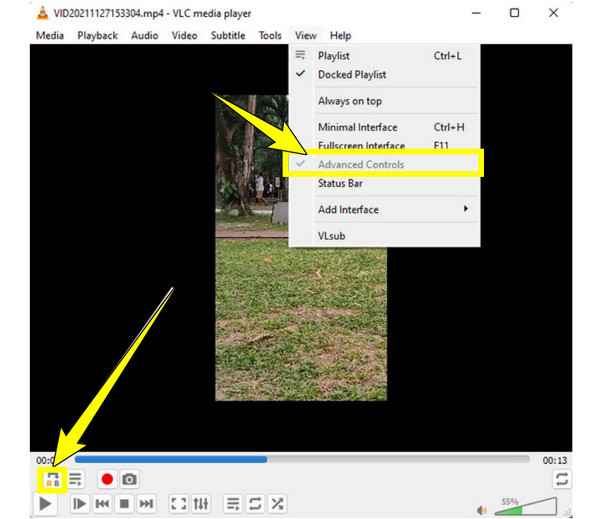
Vaihe 3Toista video ja napsauta painiketta kerran pisteen A aloituskohdassa. Jatka sitten toistoa, kunnes saavutat halutun pisteen B lopetuskohdan.
VLC toistaa valitut A- ja B-pisteet toistuvasti.
Kuinka tehdä videosilmukka VLC:ssä Androidilla
Toinen VLC-looppivideon toistamisen etu on, että sinun ei tarvitse istua tietokoneen tuolissa nauttiaksesi siitä. Voit myös toistaa videoita matkallasi VLC for Androidilla. Vaikka ohjaimet saattavat näyttää hieman erilaisilta kuin työpöytäversiossa, vaiheet ovat silti yksinkertaisia.
Vaihe 1Hanki VLC-sovellus Android-laitteellesi.
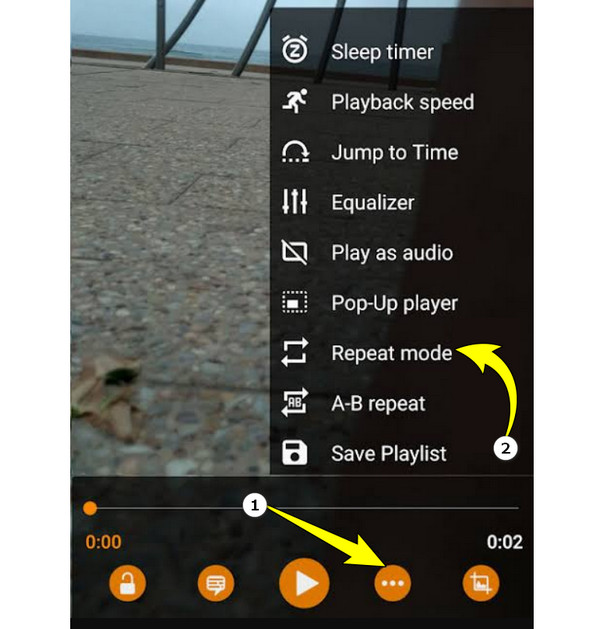
Vaihe 2Siirry kohtaan "Video" ja valitse toistettava klippi. Napauta näyttöä nähdäksesi toiston säätimet.
Vaihe 3Napauta sieltä "Toista"- tai "Silmukka"-painiketta.
Vaihe 4Napauta sitä, kunnes "Toista yksi" on valittuna. Anna videon päättyä, niin sen pitäisi käynnistyä automaattisesti uudelleen alusta.
Kuinka toistaa video VLC:ssä iPhonessa
Kuten yllä olevalla menetelmällä, iPhone-käyttäjät voivat myös toistaa videoita loputtomiin VLC:ssä ilman, että niitä tarvitsee manuaalisesti nollata. Kun toistoasetus on käytössä, voit katsella samaa videota niin monta kertaa kuin haluat. Vaikka iOS-käyttöliittymä eroaa, voit tehdä tämän suoraan videosoittimesta.
Vaihe 1Käynnistä VLC-mediasoitin iPhonessasi.
Vaihe 2Selaa kirjastoasi ja valitse klippi, jonka haluat toistaa uudelleen.
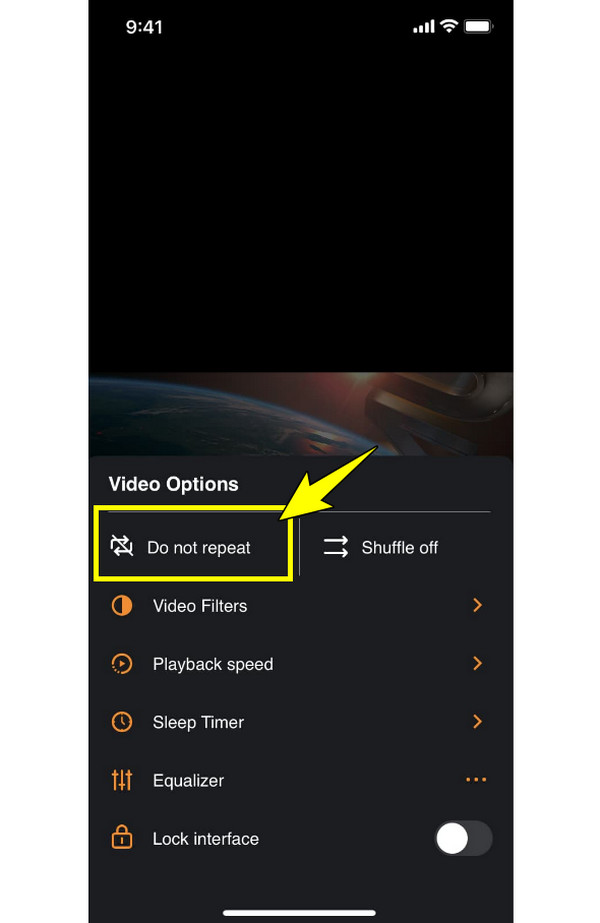
Vaihe 3Napauta näyttöä ja etsi toiston säätimistä "Silmukka"-painike.
Vaihe 4Napauta sitä, kunnes yhden videon tila on valittuna. Odota videon loppumista ja tarkista sitten, alkaako se uudelleen.
Kuinka tehdä loopattu video 4Easysoft Video Converterilla
VLC Media Player on kätevä videoiden toistamiseen, mutta entä jos haluat jotain, jonka voit tallentaa ja toistaa toisella laitteella? 4Easysoft Total Video Converter on harkitsemisen arvoinen tähän tarkoitukseen. Se yhdistää muunnos- ja muokkaustyökalut, joiden avulla voit leikata klippejä, mukauttaa asetuksia ja luoda animoituja videoita silmukkatoistolla. Sen lisäksi voit nauttia sen videokollaasityökalusta yhdistääksesi klippejä uudelleen ja jopa asettaa taustamusiikin toistumaan jatkuvassa silmukassa.

Muunna leikkeet animoiduksi silmukaksi GIF-luonnin avulla.
Useiden formaattien tuki MP4-, MOV-, MKV- jne. toistoa varten.
Sisäänrakennettu videonmuokkaustoiminto leikkeiden leikkaamiseen, tehosteiden säätämiseen ja videoiden yhdistämiseen.
Mukautettavat tulostusasetukset haluamasi laadun saavuttamiseksi.
100% suojattu
100% suojattu
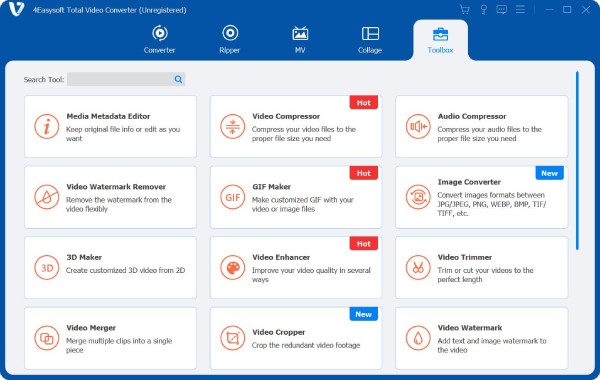
Vaihe 1Kun olet käynnistänyt 4Easysoft Total Video Converterin tietokoneellasi, siirry "Toolbox"-widget-välilehdelle ja valitse "GIF Maker" käytettävissä olevista työkalupakeista.
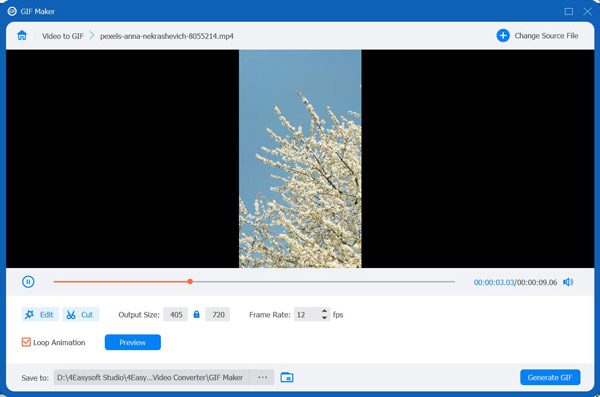
Vaihe 2Tuo seuraavaksi videosi napsauttamalla "Video GIF:ksi" -painiketta. Aloita sen leikkaaminen "Leikkaa"-painikkeella asettaaksesi animaation alku- ja loppupisteet. Voit myös napsauttaa "Muokkaa"-painiketta rajataksesi, kiertääksesi, lisätäksesi tehosteita, suodattimia ja paljon muuta.
Vaihe 3Aseta haluamasi lähtökoko ja kuvataajuus. Muista valita "Silmukka-animaatio" -ruutu toistaaksesi videon uudelleen. Napsauta "Esikatselu"-painiketta nähdäksesi sen ennen kuin napsautat "Luo GIF" tallentaaksesi silmukkavideosi.
VLC-silmukka ei toimi? Kokeile näitä korjauksia
Jos sinulla on ongelmia yksittäisen videon toistamisessa VLC:ssä, se voi johtua virheellisistä silmukka-asetuksista tai itse videosta. Tämän viestin loppuosassa on pikakorjauksia, joita voit kokeilla saadaksesi VLC-videosi toimimaan uudelleen.
- Ota käyttöön toistotila. Tarkista toiston säätimistä silmukkapainike ja varmista, että toistotila on valittu. Valitse toista yksi, jos haluat toistaa vain yhden videon.
- Tarkista soittolistasi. Jos soitin siirtyy seuraavaan videoon, tarkista soittolistasi ja toista asetukset. Varmista, että valitsit oikean tilan yksittäiselle videolle vai koko soittolistalle.
- Käytä AB-toistoa. Jos haluat toistaa vain osan videosta, aktivoi Lisäasetukset ja valitse aloitus- ja lopetuskohdat AB-silmukkatoiminnolla.
- Käynnistä VLC uudelleen. Tilapäiset toisto-ongelmat voivat estää videon toistuvan toistamisen. Sulje VLC ja käynnistä se uudelleen, avaa video uudelleen ja ota toistuva toisto käyttöön.
- Tarkista itse video. Kokeile toistaa toinen video VLC:llä nähdäksesi, onko ongelma tiedostossasi. Tarvittaessa voit muunna VLC MP4:ksi tai muita yhteensopivia formaatteja ja yritä uudelleen.
Johtopäätös
Kun tiedät, mitä asetuksia käyttää, voit tee VLC:stä aina silmukka niin helposti. Se voi olla kokonainen klippi tai vain suosikkikohtauksesi, ja voit toistaa sitä uudestaan ja uudestaan niin kauan kuin haluat. VLC-menetelmien lisäksi, jos se ei riitä sinulle, kokeile videon toistamista silmukalla ja sisällön mukauttamista 4Easysoft Total Video Converter. Kokeile sen sisäänrakennettua GIF-tekijää ja muita muokkaustyökaluja nauttiaksesi uudesta tavasta valmistella leikkeitäsi toistuvaa katselua varten!
100% suojattu
100% suojattu
