

Luotettava videomuunnin, -editori ja -kompressori päivittäisiin tehtäviin.

VLC-ääniviiveen korjaus: Miksi se tapahtuu ja 3 tapaa ratkaista se

lähettänyt Aira Lesly Escoto to Muokkaa videota/ääntä 2. maaliskuuta 2026
Liian aikaisin tai liian myöhään saapuva ääni tekee upeasta VLC-videostasi ärsyttävän katselukokemuksen. Mutta sinun ei tarvitse käsitellä sitä pitkään aikaan, sillä VLC-äänen viive Ongelma on helppo korjata, kun tiedät, mikä aiheuttaa ristiriidan. Olipa kyseessä sitten virheelliset asetukset tai toisto-ongelmat, VLC-videon viiveäänen ongelmat voidaan korjata useilla tavoilla. Selvitä, miksi näin tapahtuu, ja saat äänesi takaisin synkronoituna videosi kanssa.
Opasluettelo
Miksi ääni on viiveellä VLC:ssä? Kuinka korjata VLC-ääniviive pikanäppäimillä Kuinka säätää VLC-ääniviivettä manuaalisesti Ääniviiveen pysyvä korjaaminen 4Easysoft Video Converterilla Yleisiä virheitä, joita kannattaa välttää VLC-ääniviiveessäMiksi ääni on viiveellä VLC:ssä?
Kun ääni ei vastaa näytöllä näkyvää toimintaa, et nauti siitä. Tämä VLC-ääniviiveongelma voi johtua monista syistä. Kun tiedät VLC-ääniviiveen syyn, voit valita oikean vaihtoehdon heti.
- Virheelliset äänen synkronointiasetukset. VLC:ssä voit säätää ajoitusta manuaalisesti, ja sen vahingossa muuttaminen voi aiheuttaa sen, että ääni ja video eivät ole synkronoituja.
- Tiedostossasi on olemassa oleva synkronointiongelma. Mediatiedostossasi saattaa olla äänen ja kuvan synkronointiongelma, joka voi ilmetä tallennuksen, latauksen, muuntamisen tai editointi VLC:ssä.
- Korkea suorittimen tai laitteiston kuormitus. Kun tietokoneesi ei pysty käsittelemään videotasi, toisto voi nykiä, mikä johtaa VLC-äänen viiveeseen.
- Bluetooth- tai langattoman äänen viive. Langattomissa kuulokkeissa ja kaiuttimissa voi olla pieni viive; video saattaa toistua normaalisti, kun taas ääni saavuttaa korvasi hieman myöhemmin.
- Muuttuva kuvataajuus. Eri laitteilla tallennetut videot saattavat käyttää vaihtelevia kuvataajuuksia, mikä tarkoittaa, että kuvataajuus ei ole yhtenäinen koko videon ajan. Tämä voi aiheuttaa synkronointiongelmia.
- Vanhentuneet VLC-asetukset. Vanhentunut versio voi vaikuttaa toistoon, samoin kuin muuttuneet asetukset ja virheelliset määritykset.
- Ääni- tai videokoodekin ongelmat. Jotkin tiedostot käyttävät koodekkeja, jotka eivät välttämättä dekoodaa tasaisesti, mikä voi johtaa äänen nykimiseen, viiveeseen tai asteittaisiin synkronointiongelmiin.
Kuinka korjata VLC-ääniviive pikanäppäimillä
Jos VLC-äänen synkronointiongelma on vain hieman edellä tai jäljessä, sinun ei tarvitse kaivautua soittimen asetuksiin tarkemmin. Mediasoittimessa on sisäänrakennetut pikanäppäimet, jotka säätävät ääntä videon toiston aikana, joten se on yksi nopeimmista tavoista korjata äänen ja kuvan synkronointiongelma.
Vaihe 1Kun video on VLC Media Playerissa, aloita toisto ja kuuntele, tuleeko ääni videon taakse vai eteen.
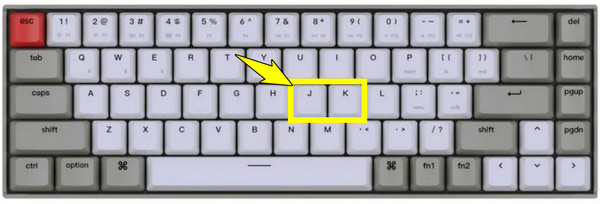
Vaihe 2Paina "J"-näppäintä toistaaksesi ääntä eteenpäin ja paina "K"-näppäintä siirtääksesi ääntä taaksepäin, jos ääni toistuu liian myöhään.
Vaihe 3Jatka oikean näppäimen painamista, kunnes molemmat ovat kohdakkain.
Kuinka säätää VLC-ääniviivettä manuaalisesti
Pikanäppäimet ovat ihanteellisia nopeisiin korjauksiin, mutta joskus niitä tarvitaan enemmän, varsinkin kun VLC-äänen viive on jatkuvaa. Hyvä asia on, että soittimessa on useita asetuksia synkronoinnin säätämiseen ja toisto-ongelmien vianmääritykseen.
Katso alta kolme tapaa korjata VLC-ääniviiveongelma:
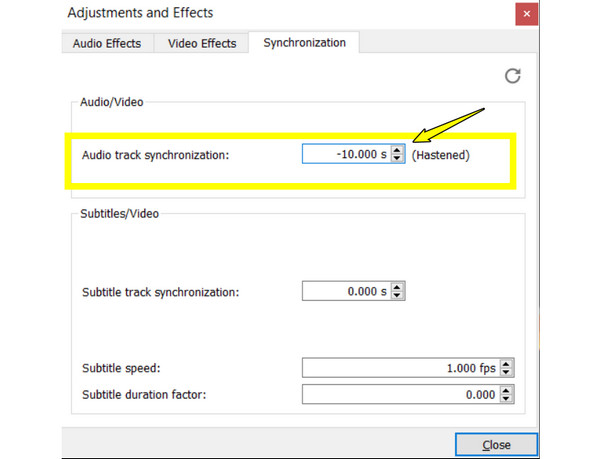
Seurannan synkronointi -valintaikkuna (väliaikainen, tiedostokohtainen)
Tämä valintaikkuna antaa sinulle enemmän vapautta äänen suhteen videon toiston aikana; täydellinen, jos VLC-videossa on viiveistä ääntä etkä halua muuttaa mitään jokaiselle videolle.
- 1.Siirry VLC-videossasi kohtaan "Työkalut" ja valitse "Kappaleiden synkronointi".
- 2.Etsi kohta "Ääniraidan synkronointi".
- 3.Anna positiivinen arvo, jos ääniraidan on oltava jäljessä, tai negatiivinen arvo, jos sen on oltava edennyt.
- 4.Napsauta "Sulje"-painiketta ja tarkista toisto.
Äänen epäsynkronoinnin kompensointi (koskee kaikkia videoita)
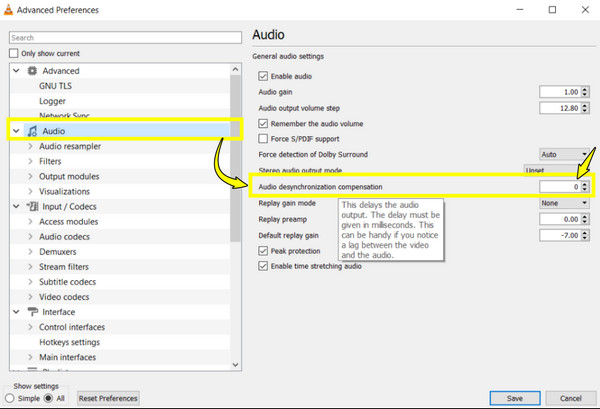
Jos VLC-videon ääni on epätahdissa useissa videoissa, sinun on tarkistettava soittimen yleiset äänen synkronointiasetukset. Tee pieniä säätöjä ja testejä.
- 1.VLC:ssä siirry kohtaan "Työkalut" ja valitse "Asetukset".
- 2.Etsi sieltä "Ääni"-osio ja etsi käytettävissä oleva äänen synkronoinnin eston kompensointiasetus.
- 3.Syötä pieni positiivinen tai negatiivinen arvo viiveestä riippuen.
- 4.Napsauta "Tallenna"-painiketta, käynnistä VLC uudelleen ja tarkista toisto.
Poista laitteistokiihdytys käytöstä
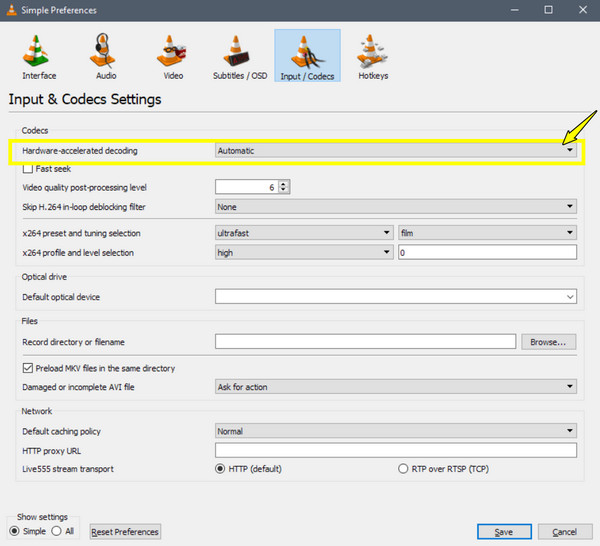
Laitteistokiihdytys parantaa toistoa, mutta tiettyjä videomuotoja käyttävissä järjestelmissä se voi lisätä toiston epätasaisuuksia. Sen poistaminen käytöstä voi auttaa selvittämään, liittyykö se VLC-äänen viiveongelmaan.
- 1.VLC:ssä valitse "Työkalut" ja sitten "Asetukset".
- 2.Valitse "Syöttö/Koodekit" ja etsi "Laitteistokiihdytetty dekoodaus".
- 3.Vaihda asetukseksi "Poista käytöstä", napsauta "Tallenna"-painiketta, käynnistä soitin uudelleen ja toista video uudelleen.
Ääniviiveen pysyvä korjaaminen 4Easysoft Video Converterilla
VLC:n asetusten säätäminen voi tarjota tilapäisen ratkaisun. Mutta entä jos VLC-äänen viiveet toistuvat videossasi? Korjaa siinä tapauksessa synkronointi pysyvästi käyttämällä 4Easysoft Total Video Converter. Tämä ohjelmisto tarjoaa helpon tavan säätää ajoitusta ennen korjatun tiedoston tallentamista. Se on hyödyllinen, kun alkuperäisessä videossasi on sisäänrakennettu äänen ja kuvan synkronointiongelma, joka vaikuttaa toistoon eri soittimilla. Kun korjattu versio on viety, synkronoinnin säätö tulee osaksi uutta videotiedostoasi.

Äänen synkronointityökalulla voit siirtää raitaa eteen- tai taaksepäin videon mukaan.
Säädä äänenvoimakkuutta, kun alkuperäinen kappale on liian kova tai hiljainen.
Käsittele useita video- ja ääniformaatteja ilman monimutkaisia asetuksia.
Tarkista synkronointi ennen lopullisen tiedoston vientiä.
100% suojattu
100% suojattu
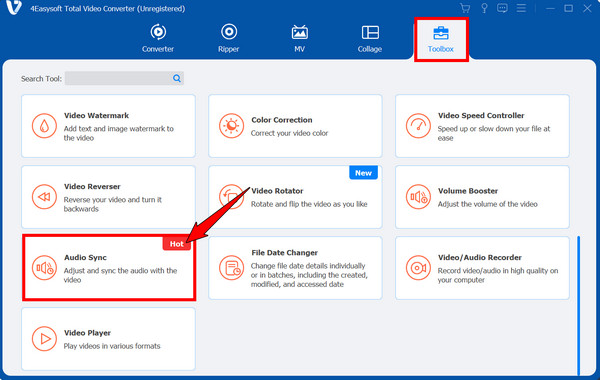
Vaihe 1Kun olet käynnistänyt 4Easysoft Total Video Converterin tietokoneellasi, avaa "Työkalut"-välilehti ja valitse "Äänen synkronointi" monien työkalupakkien joukosta.
Vaihe 2Lisää videoosi äänen viive napsauttamalla "Lisää"-painiketta. Käytä nyt "Viive"-liukusäädintä syöttääksesi arvon äänen siirtämiseksi eteen- tai taaksepäin. Säädä sitten myös äänenvoimakkuutta tarvittaessa.
Tarkista reaaliaikaisen esikatselun avulla, vastaavatko videon ja äänen ajoitus toisiaan.
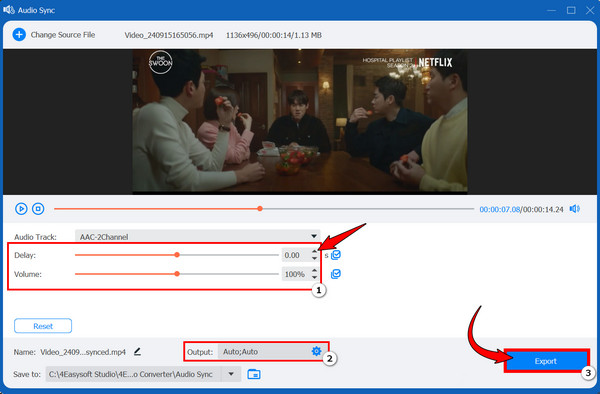
Vaihe 3Kun olet kohdistanut tiedostot, valitse haluamasi muoto ja muut tulostusasetukset ja tallenna synkronoitu video napsauttamalla "Vie"-painiketta.
Yleisiä virheitä, joita kannattaa välttää VLC-ääniviiveessä
VLC-ääniviiveen ratkaiseminen voi olla yksinkertaista, mutta muutamat virheet voivat vaikeuttaa sitä. Tarkista seuraavat asiat, jotta voit korjata ääniviiveen tekemättä liikaa, mikä voi aiheuttaa uusia synkronointiongelmia.
- Viiveen säätö liikaa. Suuret säädöt voivat saada äänen kuulumaan myöhäisestä todella aikaiseen.
- Useiden asetusten muuttaminen kerralla. Viiveen, laitteistokiihdytyksen ja muiden toistoasetusten muuttaminen samanaikaisesti vaikeuttaa tarvitsemasi korjauksen tietämistä.
- Olettaen, että kaikissa videoissa on sama ongelma. Jos yhden videon toistossa on viivettä, ongelma saattaa olla tiedostossa eikä itse VLC:ssä.
- Näköala muuttuvalle kuvataajuudelle. Puhelimista, tallentimista tai editointisovelluksista tehdyt videot voivat aiheuttaa synkronoinnin heikkenemistä ajan myötä.
- Bluetooth-äänen latenssin huomiotta jättäminen. Langattomissa laitteissa voi olla ylimääräistä äänen viivettä, joten tarkista yhteys selvittääksesi, onko se vastuussa.
- Unohda tarkistaa jokaisen muutoksen jälkeen. Tarkista aina säädön jälkeen kyseinen osa varmistaaksesi, että ääni on synkronoitu.
- Odotamme muutoksia tiedostosi pysyvään korjaamiseen. Toiston synkronointisäätimet vaikuttavat nykyisen videon toistoon sen sijaan, että ne muuttaisivat tiedostoa pysyvästi.
Johtopäätös
VLC-äänen viive voidaan ratkaista oikealla säädöllä. Siinä kaikki, mitä olet tänään nähnyt, tarvitsetpa sitten nopeaa VLC-viiveen korjausta tai pysyvästi oikeaa äänen ajoitusta. Pysyvämmän korjauksen saamiseksi, eikä vain toiston aikana, synkronoi ääni videon kanssa käyttämällä 4Easysoft Total Video Converter. Lataa se nyt, pidä jokainen sana, ääni ja kohtaus linjassa ja synkronoi kaikki uudelleen.
100% suojattu
100% suojattu
