

Luotettava videomuunnin, -editori ja -kompressori päivittäisiin tehtäviin.

Silmukkavideon luominen - kattava opas

lähettänyt Aira Lesly Escoto to Muokkaa videota/ääntä 5. maaliskuuta 2026
Miten videota silmukoidaanJos mietit, miten voit käyttää vastaavia tehosteita videoidesi mielenkiintoisemmiksi tekemiseksi, tämä postaus auttaa sinua. Käytitpä sitten tietokonetta tai älypuhelinta, tämä postaus tarjoaa yksityiskohtaisia ratkaisuja. Nämä menetelmät sopivat täydellisesti aloittelijoille oppimiseen ja kokeneille käyttäjille tehokkuuden parantamiseen. Aloita lukeminen nyt ja opi, miten tehdä loop-video.
Opasluettelo
[Mikä tahansa laite] Kuinka luoda silmukkavideo ammattimaisesti [Windows] Silmukkavideon luominen toiston aikana [Mac] QuickTime Player: Sisäänrakennettu työkalu loop-videon luomiseen [Selain] Verkkoratkaisu loop-videon luomiseen [iPhone] Silmukkavideon luominen Kuvat-sovelluksella [Android] Silmukkavideon luominen Google Kuvien kautta[Mikä tahansa laite] Kuinka luoda silmukkavideo ammattimaisesti
Kun kyse on parhaista työkaluista ammattimaisten tehosteiden sisältävän silmukoidun videon luomiseen, 4Easysoft Total Video Converter erottuu joukosta täydellisenä valintana. Tämä videonmuokkausohjelma ei ainoastaan anna sinun lisätä videoihisi nopeasti toistuvia tehosteita, vaan tarjoaa myös laajan valikoiman muokkaustyökaluja niiden viimeistelyyn. Kaikkien näiden fantastisten muokkausominaisuuksien ansiosta luodut videot leviävät todennäköisemmin viraaliksi sosiaalisessa mediassa.

MV Maker -ohjelma videoleikkeiden muokkaamiseen ja videosilmukan luomiseen.
Varmista, että ääni toistuu silmukkavideon mukaisesti.
Esikatsele ja tarkista, vastaavatko tehosteet vaatimuksiasi.
Säädä yksityiskohtaisia parametreja ennen videon vientiä.
100% suojattu
100% suojattu
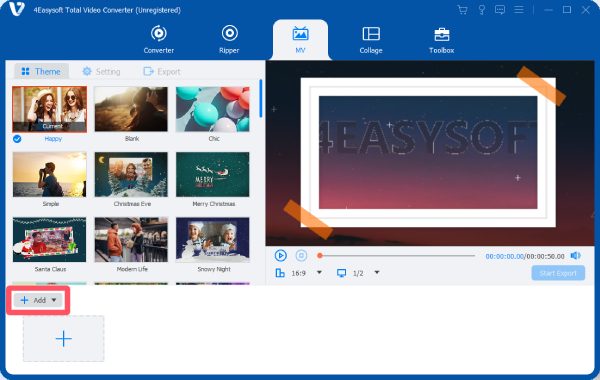
Vaihe 1Käynnistä 4Easysoft Total Video Converter ja napsauta "MV"-painiketta. Tuodaksesi videon, napsauta "Lisää"-painiketta.
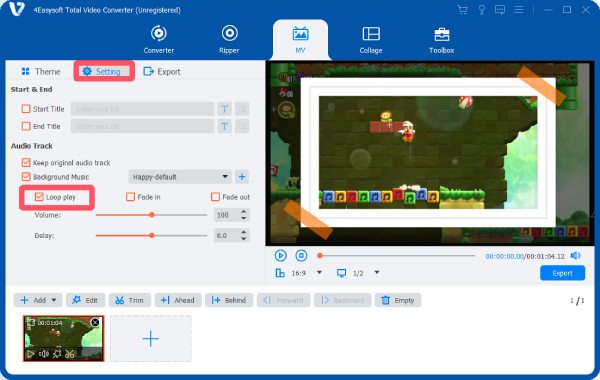
Vaihe 2Napsauta "Asetukset"-välilehdellä "Silmukkatoisto"-painiketta luodaksesi silmukkavideon. Voit muokata sitä myös muilla työkaluilla.
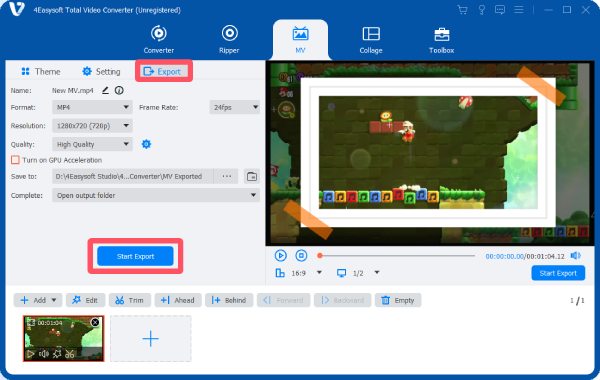
Vaihe 3Muuta tiedoston parametreja "Vie"-välilehdellä. Lopuksi napsauta "Aloita vienti" -painiketta.
[Windows] Silmukkavideon luominen toiston aikana
VLC Media Player on monien videoharrastajien ensisijainen valinta. Monet ihmiset tuntevat sen erilaiset toisto-ominaisuudet, kuten videoiden toistamisen. Itse asiassa voit tehdä muutakin kuin käyttää tätä tehostetta toiston aikana. Kun olet lisännyt tämän tehosteen videotoistoon, voit myös tallentaa ja tallentaa toistuvia toistoja sisäänrakennettujen työkalujen avulla. Voit seurata alla olevia ohjeita.
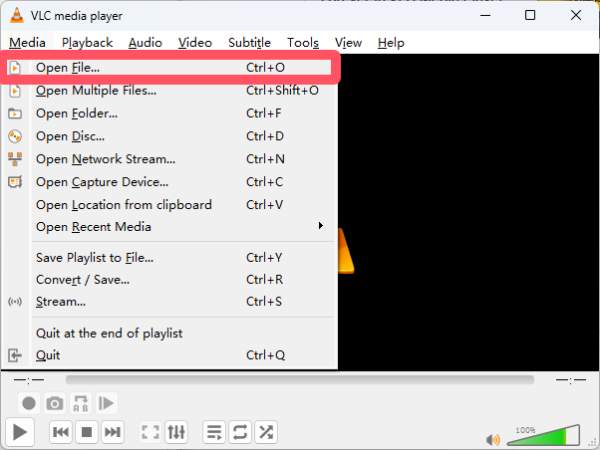
Vaihe 1Käynnistä VLC-mediasoitin ja tuo videotiedosto napsauttamalla "Avaa tiedosto..." -painiketta "Media"-välilehden alla.
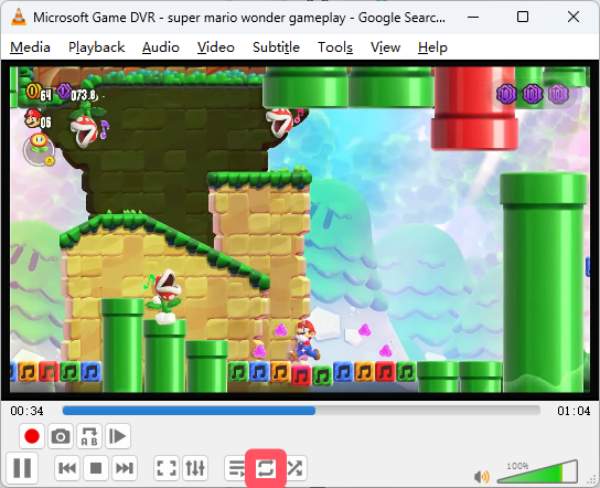
Vaihe 2Napsauta alareunassa olevassa "Lisäasetukset"-osiossa "Silmukka"-painiketta toistaaksesi videota.
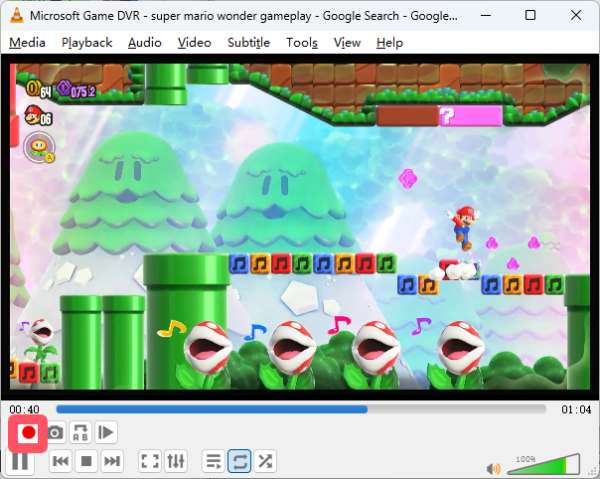
Vaihe 3Tallennaaksesi toistuvan videon, napsauta "Tallenna"-painiketta. Se tallentaa toistuvan videon efektin, kun video toistetaan uudelleen.
[Mac] QuickTime Player: Sisäänrakennettu työkalu loop-videon luomiseen
Jos käytät Macia, siinä on sisäänrakennettu työkalu, joka voi auttaa sinua toista videota kuten VLC:llä. MacBookeihin esiasennettuna videonmuokkaustyökaluna QuickTime Player antaa sinun suorittaa nopeasti perusvideonmuokkaustehtäviä, kuten lisätä tehosteita, kuten toistotehosteen. Kun olet ottanut tämän toistotehosteen käyttöön, voit tallentaa sen sisäänrakennetulla näytön tallentimella.
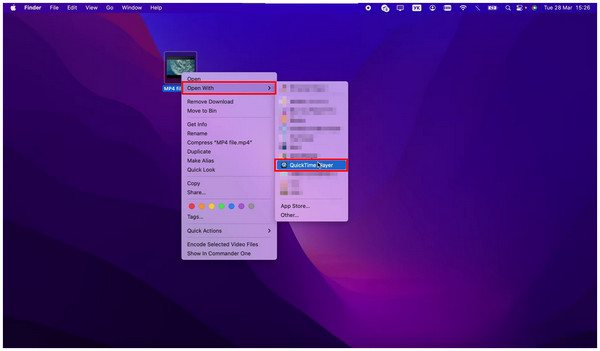
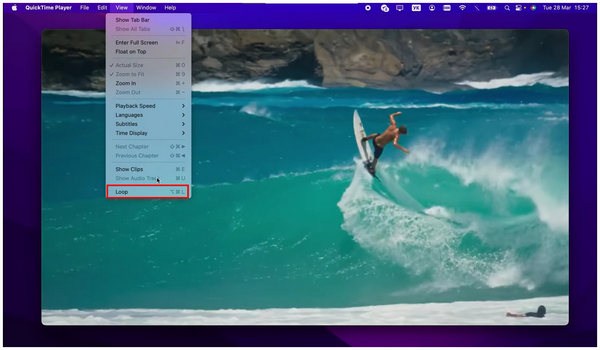
Vaihe 1Etsi videotiedosto, johon haluat lisätä silmukkatehosteen. Napsauta tiedostoa hiiren kakkospainikkeella ja napsauta sitten "Avaa sovelluksella" -pudotusvalikosta "QuickTime Player" -painiketta.
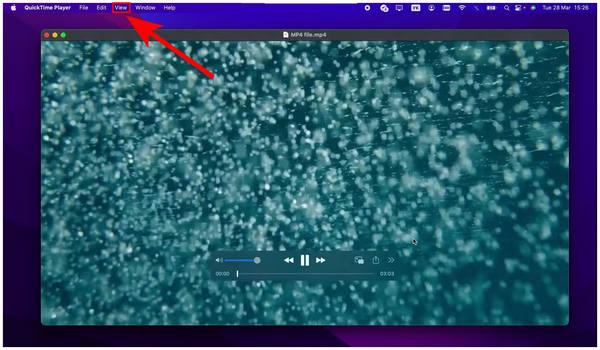
Vaihe 2Videon toiston aikana napsauta "Näytä"-painiketta, jolloin näkyviin tulee alasvetovalikko.
Vaihe 3Jos haluat laittaa videon silmukkaan, napsauta "Silmukka"-painiketta.
[Selain] Verkkoratkaisu loop-videon luomiseen
Myös verkkotyökalut ovat loistava vaihtoehto looppaavien videoiden luomiseen. Testiemme perusteella Clido erottuu parhaaksi valinnaksi. Tällä työkalulla on suhteellisen vähän rajoituksia. Voit käyttää sitä heti ja saada työn tehtyä nopeasti ilman rekisteröitymistä tai kirjautumista.
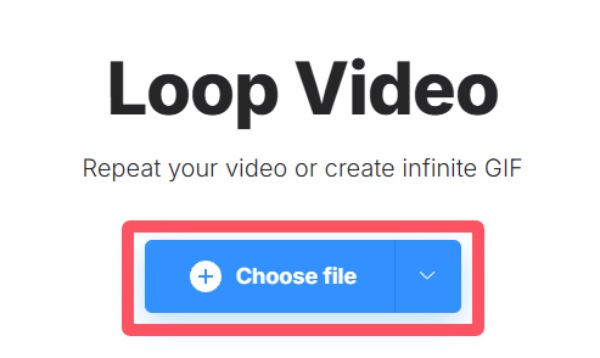
Vaihe 1Siirry Clideo Loop Videon viralliselle verkkosivustolle. Lataa videotiedosto napsauttamalla "Valitse tiedosto" -painiketta.
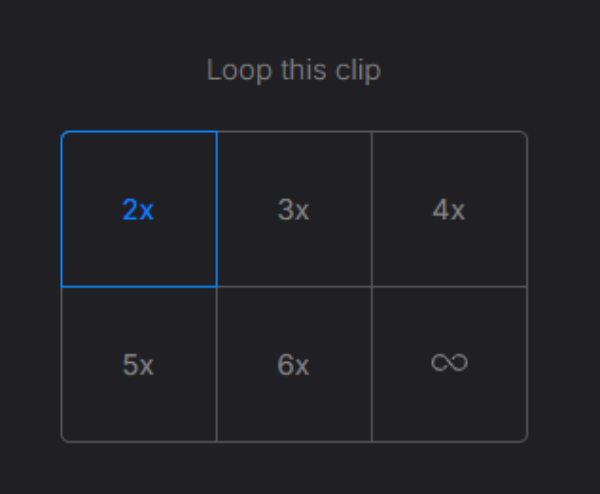
Vaihe 2Valitse uudessa ikkunassa haluamasi silmukka-ajat videollesi napsauttamalla. Jos haluat MP4-toiston jatkuvan ikuisesti, napsauta "Ääretön"-painiketta.
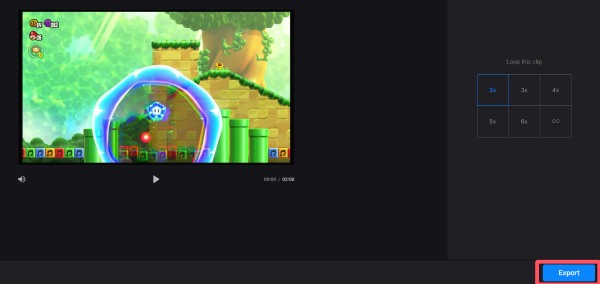
Vaihe 3Lopuksi napsauta "Vie"-painiketta tallentaaksesi toistuvan videon laitteellesi.
[iPhone] Silmukkavideon luominen Kuvat-sovelluksella
Onko siis olemassa hyvää tapaa tehdä tämä iPhonella videon tallentamisen jälkeen? Itse asiassa tarvitset vain Kuvat-sovelluksen. Tämä menetelmä muuttaa tallennetun videon diaesityksen kaltaiseen muotoon ja toistaa sen silmukassa.
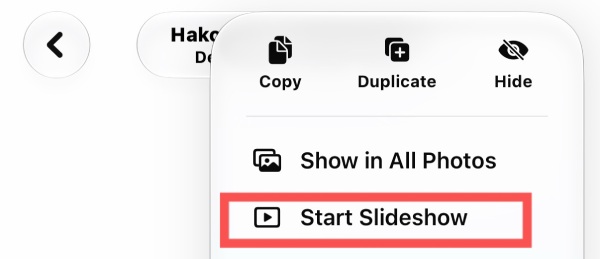
Vaihe 1Avaa Kuvat-sovellus ja siirry videoon, johon haluat lisätä silmukkatehosteen. Napauta "Lisää"-painiketta ja sitten "Aloita diaesitys" -painiketta.
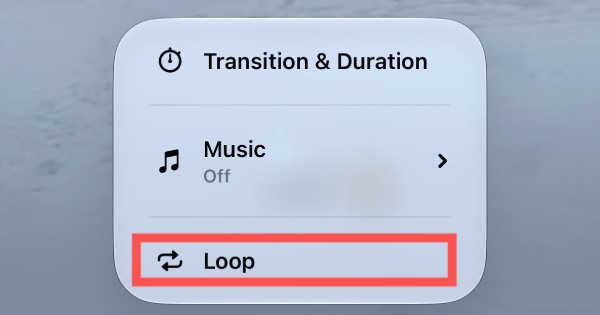
Vaihe 2Napauta näytön alareunassa olevaa "Muokkaa"-painiketta. Napauta sitten "Silmukka"-painiketta asettaaksesi videot silmukkaan.
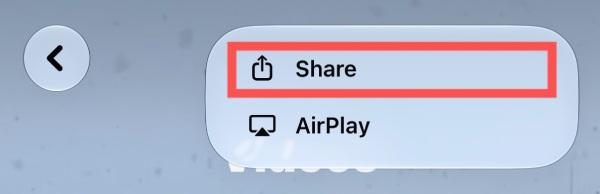
Vaihe 3Napauta lopuksi "Lisää"-painiketta oikeassa yläkulmassa. Napauta "Jaa"-painiketta tallentaaksesi toistuvan videon.
[Android] Silmukkavideon luominen Google Kuvien kautta
Jos haluat tietää, miten video toistetaan toistuvasti Androidilla, Google Kuvat tarjoaa yksinkertaisen vastauksen. Sinun tarvitsee vain muokata Google Kuviin tallennettuja videoita lisätäksesi tämän tehosteen suoraan. Se on erittäin helppoa. Voit noudattaa alla olevia ohjeita. Google Kuvat elokuvantekijänä luodaksesi silmukkavideon Androidilla.
Vaihe 1Avaa Google Kuvat Android-laitteellasi ja napauta valitaksesi kohdevideotiedoston.
Vaihe 2Napauta näytön oikeassa yläkulmassa olevaa "Lisää"-painiketta.
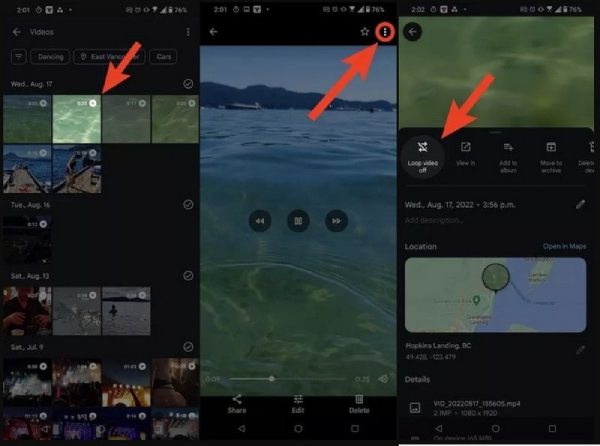
Vaihe 3Voit toistaa videota Androidilla silmukassa napauttamalla "Silmukkavideo pois" -painiketta.
Johtopäätös
Olet nyt oppinut miten luodaan MP4-toistossa ikuinen silmukka. Käytöstäsi riippumatta voit nopeasti seurata tämän julkaisun ohjeita tehdäksesi videoistasi mielenkiintoisempia. Näihin kuuluvat mm., 4Easysoft Total Video Converter on ammattimaisin ja kätevin tapa lisätä videoihisi huomiota herättäviä visuaalisia tehosteita.
100% suojattu
100% suojattu
