
Tallenna, muokkaa ja jaa videoita kaikista lähteistä.

Kuusi parasta musiikin tallennusohjelmistoa alkuperäisellä äänenlaadulla

lähettänyt Ethan Brooke to Äänitä ääni 19. elokuuta 2026
Käyttämällä musiikin tallennusohjelmisto voi auttaa sinua hankkimaan nopeasti tietyn musiikkikappaleen, jota voidaan sitten käyttää demon luomiseen tai tehtävän suorittamiseen missä tahansa projektissa. Koska musiikkilähteet kuitenkin vaihtelevat, saatat joutua tallentamaan ne eri laitteille. Oikeiden työkalujen valitseminen eri laitteille voi viedä paljon aikaa. Älä kuitenkaan huoli. Yli kahdenkymmenen vaihtoehdon testaamisen jälkeen tämä viesti on valinnut parhaiten arvioidut musiikin tallennusohjelmistot, jotka sopivat eri laitteille. Aloita lukeminen ja löydä itsellesi sopiva ohjelmisto.
Opasluettelo
Paras musiikin tallennusohjelmisto alkuperäisellä äänenlaadulla Oikea musiikin tallennusohjelmisto eri laitteille Usein kysytyt kysymykset musiikin tallennusohjelmistoistaParas musiikin tallennusohjelmisto alkuperäisellä äänenlaadulla
Jos etsit parasta musiikin tallennusohjelmistoa, paras vaihtoehto löytyy ehdottomasti tietokoneeltasi. Vain tietokoneen laitteisto pystyy tarjoamaan riittävästi prosessointitehoa musiikin tallentamiseen alkuperäisessä laadussa. Jos haluat saada korkealaatuisia musiikkileikkeitä sekä Windowsilla että Macilla ja tallentaa ne, 4Easysoft Screen Recorder on paras valinta. Tämä työkalu ei ainoastaan mahdollista musiikkileikkeiden tallentamista alkuperäisessä laadussaan, vaan tarjoaa myös edistyneitä äänenparannus- ja kohinanpoistovaihtoehtoja sisällön viimeistelemiseksi.

Tallenna musiikkia alkuperäisellä äänenlaadulla laitteellesi.
Korkea äänenlaatu, jossa on melunvaimennus ja äänenparannus.
Tukee kaikkia suosittuja musiikkiformaatteja, kuten MP3, WMA, AAC jne.
Poista ei-toivotut osat tallennetusta musiikkileikkeestä ennen vientiä.
100% suojattu
100% suojattu
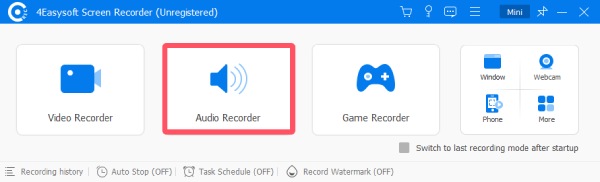
Vaihe 1Käynnistä 4Easysoft Screen Recorder laitteellasi ja napsauta "Ääninauhuri" -painiketta pääliittymässä.
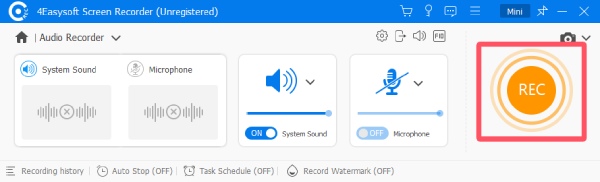
Vaihe 2Toista musiikkia laitteellasi. Käynnistä sitten tämä musiikin tallennusohjelmisto napsauttamalla "Tallenna"-painiketta.
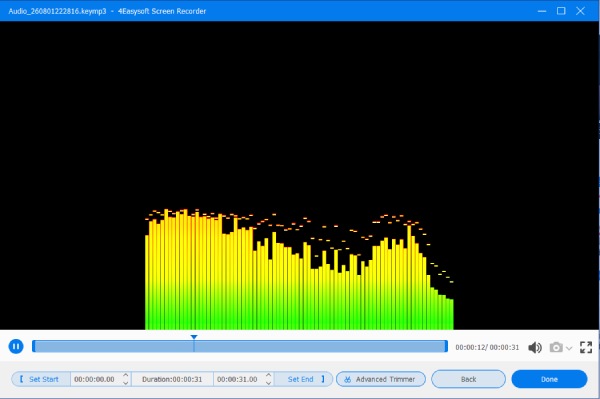
Vaihe 3Kun olet valmis, napsauta "Pysäytä"-painiketta. Voit muokata musiikkileikettä täällä. Lopuksi napsauta "Valmis"-painiketta tallentaaksesi tallennetun musiikin.
Oikea musiikin tallennusohjelmisto eri laitteille
Paras musiikin tallennus- ja editointiohjelmisto voi vaihdella laitteesta riippuen. Tämä määräytyy laitteen suorituskyvyn sekä työkalujen kätevyyden ja toiminnallisuuden mukaan. Suoritettuani tallennustestejä useilla identtisillä musiikkitiedostoilla eri laitteilla, tässä viestissä on valittu sopivin musiikin tallennusohjelmisto joillekin näistä laitteista.
Testausolosuhteet: Musiikin tallennustestiä varten valitsimme ensin useita laitteita. Ne olivat vastaavasti Lenovo-tietokoneet, joissa on Windows 11, MacBook Air 13 (M4), Samsung Galaxy S24, iPhone 17 ja Google Chrome. Jotta voisimme tutkia eri testaustyökalujen suorituskykyä erikokoisilla ja -muotoisilla musiikkitiedostoilla, äänitimme kolme musiikkikappaletta erikseen. 12,8 minuutin M4A-tiedoston koko on 11,2 Mt, 4,23 minuutin MP4-tiedoston 4,6 Mt ja 12,23 minuutin MP4-tiedoston 12,4 Mt.
1. Windowsille - Audacity
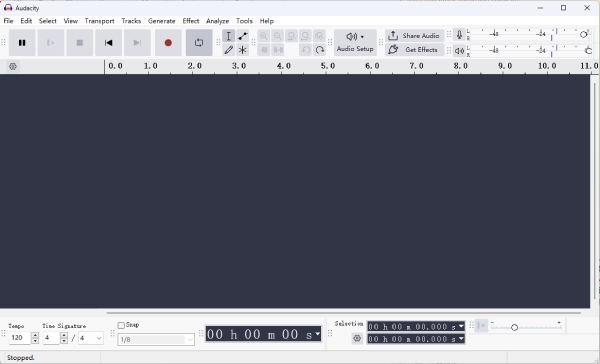
Laajalti luotettavana musiikinkäsittelytyökaluna Audacity on aina tarjonnut erittäin vankkoja ominaisuuksia, mukaan lukien äänityksen. Voit ehdottomasti käyttää sitä parhaana ilmaisena musiikin äänitysohjelmistona tietokoneille. Sen käyttöliittymä ei kuitenkaan ole kovin intuitiivinen aloittelijoille. Saatat joutua käyttämään jonkin verran aikaa sen toimintalogiikan opetteluun ja tuntemiseen ennen kuin voit aloittaa. Tai Audacity ei tallenna musiikkia parhaimmillaan.
- Plussat
- Ammattitasoinen mukautettava säätö.
- Täysin ilmainen ja avoimen lähdekoodin äänitysohjelmisto.
- Useita musiikkikappaleita voidaan äänittää samanaikaisesti ja yhdistää.
- Haittoja
- Melko haastava oppimiskäyrä.
- Käyttöliittymän välilehdet ovat melko monimutkaisia.
- Tiedostojen tallentaminen ja vieminen ei ole kovin suoraviivaista.
2. Macille - QuickTime Player
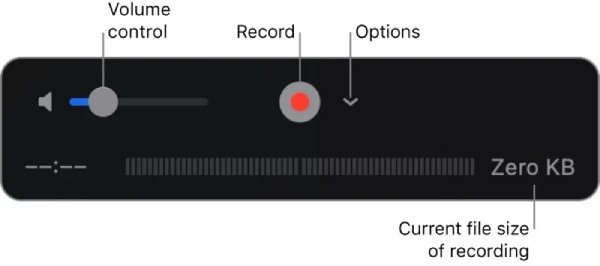
Jos etsit parasta musiikin tallennusohjelmistoa Macille, vastaus on epäilemättä 4Easysoft Screen Recorder. Jos kuitenkin haluat mieluummin käyttää Macin sisäänrakennettua ohjelmistoa musiikin nopeaan tallentamiseen, apua on saatavilla myös sieltä. Sinun tarvitsee vain etsiä ja avata QuickTime Player Macillasi, niin voit helposti tallentaa musiikin. Tällä menetelmällä sinulla on kuitenkin hyvin vähän lisämuokkausvaihtoehtoja.
- Plussat
- Sisäänrakennettuja Mac-työkaluja ei tarvitse ladata.
- Näytä tallennetun tiedoston koko suoraan.
- Sinulla on lupa tallenna näyttö sisäisellä äänellä QuickTime Playerin kautta.
- Haittoja
- Muokkaustoiminto ei ole riittävän kattava.
- Ennen tallennusta on käytettävissä vähemmän vaihtoehtoja.
- Tallennusta ei voi keskeyttää kesken kaiken.
3. Androidille - Dolby päällä
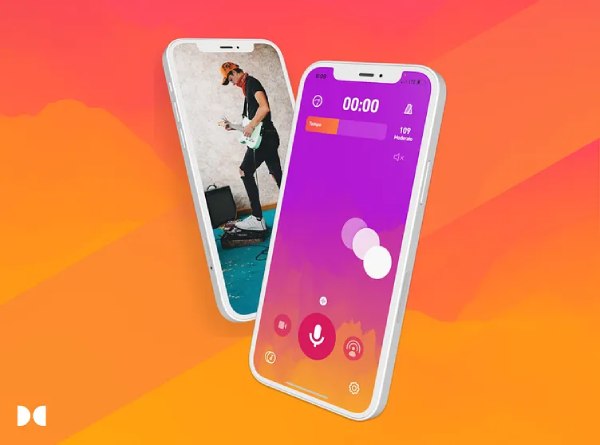
Dolby On on erittäin korkealaatuinen musiikin tallennusohjelmisto, joka on saatavilla Android-laitteellesi. Dolbyn kehittämä ja tukema työkalu tarjoaa ammattitason äänentallennuskokemuksen suoraan mobiililaitteellasi. Useiden edistyneiden äänenkäsittelytekniikoiden ansiosta Dolby On pystyy tallentamaan rikkaita musiikillisia yksityiskohtia, mukaan lukien sekä bassoa että diskanttia, matkapuhelimeesi. Voit ladata ja käyttää sen perustoimintoja ilmaiseksi. Nämä edut ovat tehneet siitä erinomaisen valinnan Android-laitteille.
- Plussat
- Ammattitason äänitysprosessi.
- Täysin ilmainen teollisuusluokan ohjelmisto.
- Dynaaminen taajuuskorjain erilaisille äänille.
- Haittoja
- Yksinkertainen äänitys on jossain määrin tarpeeton.
- Joskus esiintyy viiveitä.
- Joskus äänitysmikrofonissa voi olla toimintahäiriö.
4. iPhonelle - Äänimuistiot
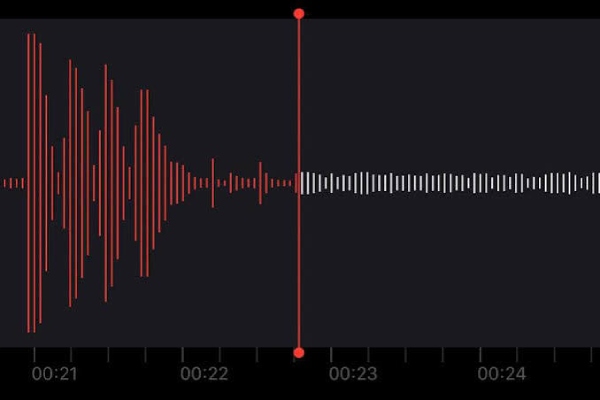
Huippuluokan musiikin tallennusohjelmistoissa iPhonelle sisäänrakennettu työkalu voi tarjota sekä korkealaatuista tallennusta että kätevyyttä. Voice Memosin avulla voit tallentaa ympärilläsi olevaa musiikkia suoraan iPhonellasi. Sinun ei tarvitse huolehtia kohinasta tai huonosta laadusta. Päivityksen jälkeen Voice Memos tarjoaa nyt useita lisävaihtoehtoja, jotka auttavat tekemään tallenteistasi selkeämpiä. Lisäksi se tarjoaa toimintoja, kuten litteroinnin ja nopeuden säädön muita tilanteita varten. Nämä toiminnot ovat tehneet päivittäisestä käytöstäsi paljon kätevämpää.
- Plussat
- Ei tarvitse ladata mitään lisäohjelmistoja.
- Tukee lisäominaisuuksia, kuten säädettävää nopeutta.
- Sinun ei tarvitse edes opetella kuinka äänittää äänimuistio iPhonella.
- Haittoja
- Tallennustiedostojen oletusmuoto on M4A.
- iPhonen sisäänrakennettuja ääniä ei voi tallentaa.
- Se sopii paremmin kokouksiin ja muihin tilanteisiin.
5. Selaimelle - Vocaroo
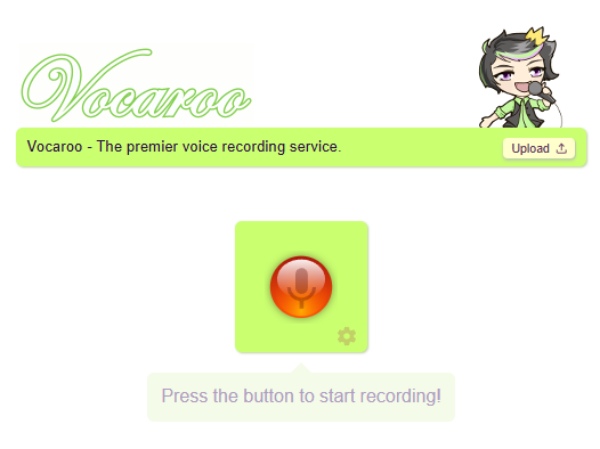
Haluatko aloittaa musiikin tallentamisen mistä tahansa lähteestä heti, kun avaat selaimen? Siirry vain Vocaroon viralliselle verkkosivustolle ja napsauta "Tallenna"-painiketta saadaksesi haluamasi tuloksen. Tämä työkalu on täysin ilmainen ja siinä on selkeä käyttöliittymä. Sinun tarvitsee vain napsauttaa painiketta musiikin toiston aikana aloittaaksesi tallennuksen välittömästi. Aloittelijoille sopivana kätevänä työkaluna se ei kuitenkaan tarjoa lisämuokkaustoimintoja. Eli et voi suorittaa jälkituotantoa tallennettujen musiikkileikkeiden viimeistelyyn.
- Plussat
- Täysin ilmainen verkkopohjainen musiikin tallennusohjelmisto.
- Sitä voi käyttää ilman rekisteröitymistä.
- Sitä on päivitetty jatkuvasti tähän päivään asti.
- Haittoja
- Lisämuokkaustoimintojen puute.
- Sivu on liian yksinkertainen.
- Tallenteen tallennusprosessi voi kestää suhteellisen kauan.
Usein kysytyt kysymykset musiikin tallennusohjelmistoista
-
Käyttävätkö ammattilaiset Dolby Onia?
Kyllä. Dolby On on erittäin suosittu musiikin tallennusohjelmisto riippumatta laitteesta. Dolby-teknologian tuen ansiosta sitä voidaan käyttää yhdessä monien huippuluokan musiikkilaitteiden kanssa.
-
Voinko käyttää Vocaroota ilman internetiä?
Ei. Selainpohjaisena musiikin tallennusohjelmistona Vocaroo toimii täysin internetistä. Jos et pysty käyttämään verkkosivustoa internetyhteyden puuttumisen vuoksi, et voi aloittaa tallennusta.
-
Mikä muoto sopii paremmin tiedostojen vientiin musiikin tallennusohjelmistosta?
Se riippuu. Valintatapa riippuu pääasiassa tulostustiedoston kokoa ja laatua koskevista vaatimuksistasi. Yleisesti ottaen yhteensopivuuden ja laadun ja koon välisen tasapainon kannalta MP3-muoto on kuitenkin suositeltavampi.
Johtopäätös
Testin suorittamisen jälkeen tämä viesti tarjoaa sinulle sopivan musiikin tallennusohjelmisto, riippumatta käyttämästäsi laitteesta. Voit valita sopivat työkalut äänitysvaatimustesi ja -tarkoituksiesi sekä käyttämiesi laitteiden perusteella työsi suorittamiseen. Vahingoittumattoman äänenlaadun saavuttamiseksi paras lähestymistapa on käyttää 4Easysoft Screen Recorder tietokoneella musiikin tallentamiseen.
100% suojattu
100% suojattu
