
Tallenna videota, ääntä, pelaamista ja web-kamera tallentaaksesi arvokkaita hetkiä helposti.
Parhaat käytännöt tietokoneen äänen tallentamiseen Audacityllä

lähettänyt Ethan Brooke to Äänitä ääni huhti 03, 2026
Audacity on tehokas, avoimen lähdekoodin ja ilmainen äänieditori, joka erottuu joukosta vaikuttavien ominaisuuksiensa ansiosta. Reaaliaikaisten tehosteiden ja tekoälyllä toimivien OpenVINO-melunvaimennus- ja transkriptiolaajennusten ansiosta se parantaa huomattavasti tallennetun äänen selkeyttä. Nämä ominaisuudet tekevät Audacitystä erinomaisen valinnan niin aloittelijoille kuin ammattilaisillekin. Tässä oppaassa näytämme sinulle... Kuinka käyttää Audacityä tietokoneen äänen tallentamiseen sekä Windowsissa että macOS:ssä, joten voit aloittaa terävien ja korkealaatuisten tallenteiden luomisen heti.
Opasluettelo
Osa 1: Tietokoneen äänen tallentaminen Audacityllä Windows 10/11:ssä Osa 2: Tietokoneen äänen tallentaminen Audacityllä macOS:ssä Osa 3: Parhaat vaihtoehdot Audacitylle tietokoneen äänen tallentamiseen Osa 4: Usein kysytyt kysymykset Audacityn tietokoneen äänen tallentamisestaOsa 1: Tietokoneen äänen tallentaminen Audacityllä Windows 10/11:ssä
Windows-käyttäjille tietokoneen äänen tallentaminen Audacityllä on yksinkertainen prosessi, kun olet määrittänyt oikeat asetukset. Tässä osiossa käymme läpi vaiheet varmistaaksemme, että olet valmis tallentamaan ääntä tietokoneeltasi.
Vaiheittainen opas tietokoneen äänen tallentamiseen Audacityllä Windowsissa:
Sinun on otettava käyttöön tietyt äänilaitteet, kuten Stereo Mix, jotta Audacity voi tallentaa järjestelmän ääntä. Kun nämä vaiheet on käyty läpi, olet valmis määrittämään Audacityn ja aloittamaan tallennuksen.
Vaihe 1Lataa ja asenna Audacityn uusin versio sen viralliselta verkkosivustolta.
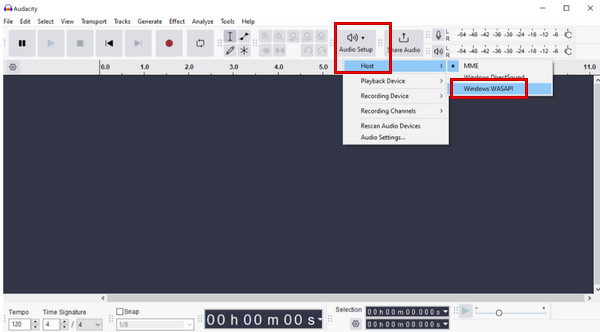
Vaihe 2Käynnistä Audacity laitteellasi. Klikkaa Ääniasetukset > Isäntä > Windows WASAPI.
Vaihe 3Valitse äänityslaitteesi äänilähteeksi. Valitse loopback-vaihtoehto, kuten Kaiuttimet (silmukka) tai Kuulokkeet (silmukka), jos käytät kuulokkeita.
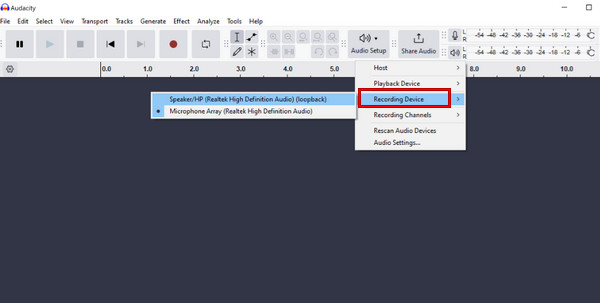
Vaihe 4Aseta tallennuskanavaksi Stereot tai Mono, tarpeistasi riippuen.
Siirry valikkoriville ja napsauta Kuljetus > Kuljetusvaihtoehdot. Varmista, että Ota käyttöön äänitulon valvonta on valitsematta kaiun välttämiseksi.
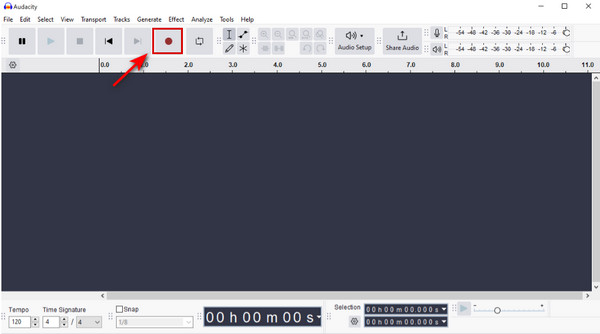
Vaihe 5Varmista, että äänite on kuultavissa toistamalla haluamasi ääni. Napsauta Ennätys -painiketta aloittaaksesi tietokoneen äänen tallentamisen.
Vaihe 6Klikkaa Pysähdy (neliö) painiketta tai paina Välilyönti pysäyttääksesi tallennuksen.
Osa 2: Tietokoneen äänen tallentaminen Audacityllä macOS:ssä
Tietokoneen äänen tallentaminen Audacityllä macOS:ssä ei ole yhtä suoraviivaista kuin Windowsissa. Mac ei salli sovellusten tallentaa järjestelmän ääntä suoraan turvallisuus- ja yksityisyysrajoitusten vuoksi. Tietokoneen äänen tallentamiseksi sinun on asennettava virtuaalinen ääniohjain, kuten BlackHole tai Soundflower. BlackHolea suositellaan, koska se tarjoaa paremman yhteensopivuuden ja suorituskyvyn macOS:ssä verrattuna Soundfloweriin.
Vaiheittainen opas tietokoneen äänen tallentamiseen Audacityllä macOS:ssä:
Vaihe 1Lataa BlackHole sen GitHub-arkistosta. Valitse tarvitsemasi versio. Tietokoneen äänen tallentamiseen 2-kanavainen versio riittää ja käyttää vähemmän järjestelmäresursseja.
Vaihe 2Mene Sovellukset > Apuohjelmat > Audio MIDI -asetukset sovellus. Napsauta Plus -painiketta ja valitse Luo monilähtölaite.
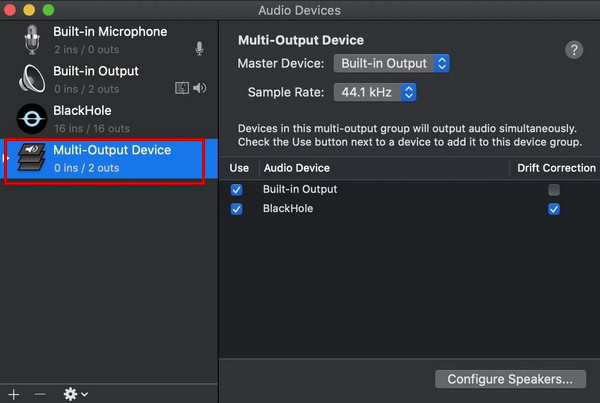
Vaihe 3Valitse uusi laite, niin näet kaikki äänilaitteesi. Valitse Mac-kaiuttimien/kuulokkeiden ja BlackHole-virtuaaliohjaimen valintaruudut.
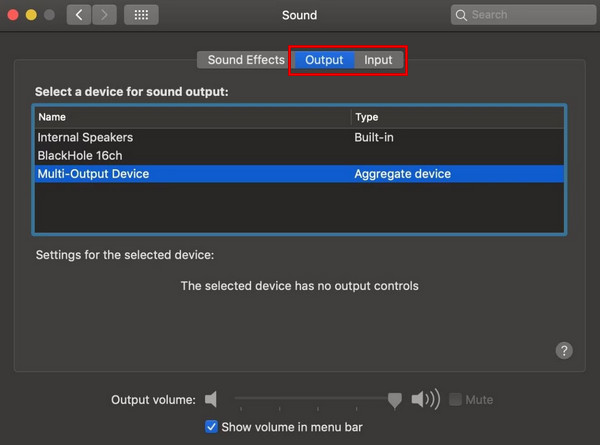
Vaihe 4Mene Järjestelmäasetukset > Ääni. Aseta Syöttö ja Lähtö to Monilähtölaite juuri loit.
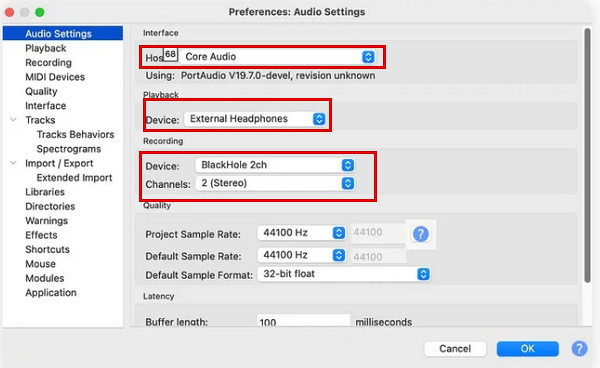
Vaihe 5Avata Audacity. Audacityn Asetukset, aseta Core Audio äänentoiston juontajana, Musta aukko 2-kanavainen äänituloksi ja -lähdöksi ja 2 (Stereo) tallennuskanavaksi.
Vaihe 6Toista ääni Macillasi ja napsauta punaista Tallenna-painiketta Audacityssä. Kun olet valmis, napsauta Lopettaa -painiketta.
Osa 3: Parhaat vaihtoehdot Audacitylle tietokoneen äänen tallentamiseen
Jos et halua asentaa ylimääräisiä virtuaalisia ääniohjaimia tai järjestelmän äänen tallentaminen oikein Audacityllä on monimutkaista, voit kokeilla joitakin erillisiä äänen tallennustyökaluja. Alla on kaksi luotettavaa vaihtoehtoa, jotka helpottavat tietokoneen äänen tallentamista huomattavasti.
4Easysoft Screen Recorder
4Easysoft Screen Recorder on all-in-one-työkalu, jonka avulla voit tallentaa videota, ääntä, web-kameraa, puhelinta, pelikuvaa ja ikkunoita sekä Windowsissa että macOS 10.13 - macOS 26 ja 27 beta -käyttöjärjestelmissä (Apple M5-, M4-, M3-, M2- ja M1-yhteensopiva). Se voi tallentaa järjestelmän äänen, mikrofonin tulosignaalin tai molemmat samanaikaisesti studiolaatuisella selkeydellä. Voit käyttää sitä tietokoneesi äänen tallentamiseen muutamalla yksinkertaisella vaiheella.

Tallenna kaikki näytöllä oleva korkealaatuisena.
Tukee useita ääniformaatteja, kuten MP3, WAV, AAC, M4A, FLAC jne.
Tallenna ääntäsi kaikista mediasoittimista helposti.
Erota ääni selkeästi mikrofonin vahvistuksen ja melunvaimennuksen avulla.
100% suojattu
100% suojattu
Vaihe 1Käynnistä ohjelmisto ja valitse Äänen tallennin vasemmasta yläkulmasta.

Vaihe 2Laita päälle Järjestelmän ääni ja säädä äänenvoimakkuutta vetämällä liukusäätimiä.

Vaihe 3Toista ääni laitteellasi ja napsauta sitten REC painiketta tietokoneen äänen tallentamiseksi.

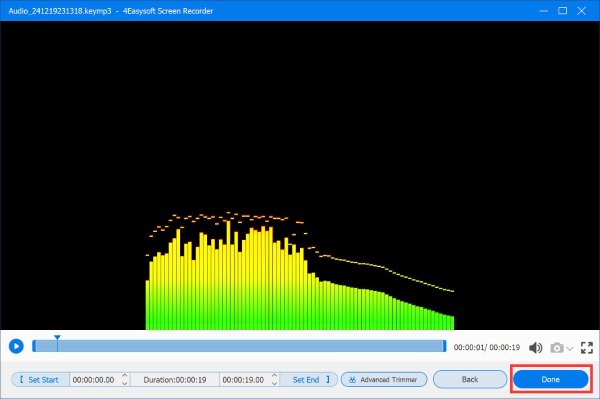
Vaihe 4Klikkaa Lopettaa työkalupakin -painiketta äänen tallennuksen lopettamiseksi. Esikatseluikkunassa voit kuunnella äänitiedostoa ja tehdä siihen tarvittavat muutokset. Napsauta sen jälkeen Tallentaa -painiketta viedäksesi sen paikalliseen kansioon.
OBS (avoin lähetysohjelmisto)
OBS on ilmainen, avoimen lähdekoodin ohjelma, joka on saatavilla Windowsille, macOS:lle ja Linuxille. Sitä käytetään laajalti pelien tallentamiseen, kohtausten luomiseen useista lähteistä ja lähettämiseen alustoille, kuten Twitch tai YouTube. Monet pelaajat ja sisällöntuottajat luottavat siihen työpöydän äänen ja videon tallentamiseen.
Tärkeimmät ominaisuudet:
- Huipputehokas reaaliaikainen ääni-/videotallennus ja miksaus.
- Sisäänrakennettu äänimikseri suodattimilla vähentää taustamelua ja säätää äänenvoimakkuustasoja.
- Laaja valikoima tehokkaita ja helppokäyttöisiä määritysvaihtoehtoja.
- Luo useita kohtauksia, kuten ikkunoita, kuvia, tekstiä, web-kameroita ja paljon muuta.
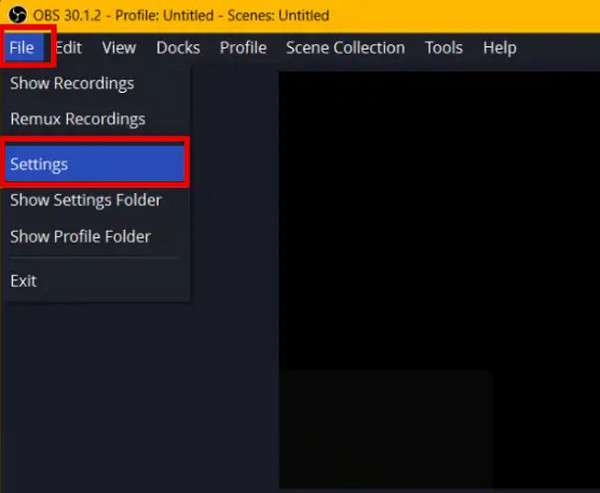
Vaihe 1Avaa OBS Studio, napsauta Tiedosto vasemmassa yläkulmassa ja valitse Asetukset.
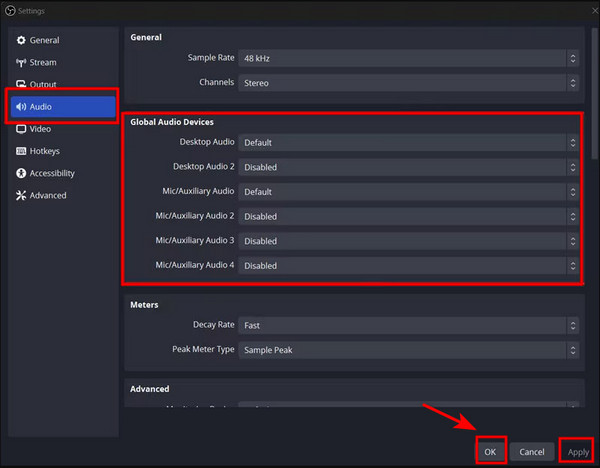
Vaihe 2Valitse sivupalkista Ääni. Kohdan Globaalit äänilaitteet osio, joukko Työpöydän ääni to Oletus ja poista tarvittaessa muut äänilaitteet käytöstä. Napsauta Käytä tai OK asetusten tallentamiseksi.
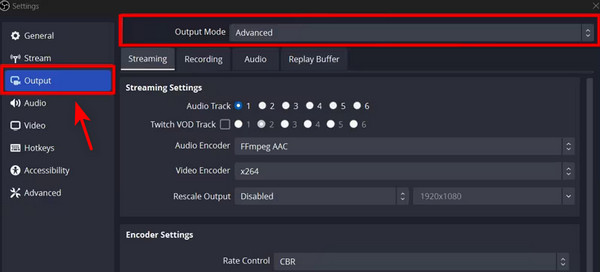
Vaihe 3Avaa Lähtö välilehti ja muutos Lähtötila to Edistynyt. Klikkaus Käytä tai OK vahvistaaksesi asetukset.
Vaihe 4Alla Lähteet -osiosta, napsauta Plus -painiketta ja valitse Äänilähdön sieppaus. Nimeä lähde, valitse äänilaite (kaiuttimet tai kuulokkeet) ja napsauta OK.
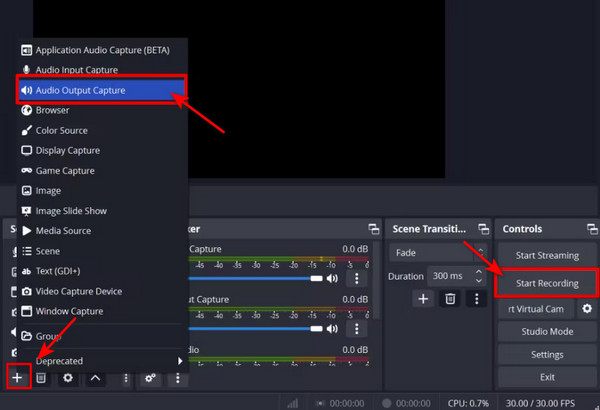
Vaihe 5Klikkaa Aloita nauhottaminen -painiketta oikeassa alakulmassa aloittaaksesi tallennuksen. Kun olet valmis, napsauta Lopeta tallennus -painiketta.
Osa 4: Usein kysytyt kysymykset Audacityn tietokoneen äänen tallentamisesta
-
Miksi tallennukseni pysähtyy automaattisesti?
Tämä voi tapahtua, jos Ääniaktivoitu tallennus on käytössä ja tulotaso on liian alhainen. Sininen taukopainike painetaan alas, kun painat Ennätys. Voit poistaa sen käytöstä siirtymällä osoitteeseen Kuljetus > Ääniaktivoitu tallennus ja poista valinta. Vaihtoehtoisesti voit lisätä äänitystasoa tai laskea Aktivointi Taso saman valikon alla.
-
Miksi Audacityllä tietokoneen ääntä tallennettaessa esiintyy viivettä tai kaikua?
Äänitulosignaalin monitorointi aiheuttaa yleensä viiveen reaaliaikaisessa äänitystulosignaalissa, koska sen saapuminen kuulokkeisiin kestää kauan. Voit estää tämän kytkemällä äänitulosignaalin monitoroinnin pois päältä. Voit tehdä tämän helposti valitsemalla Kuljetus > Kuljetusvaihtoehdot > Äänitulosignaalin valvonta ja poistamalla ruudun valinnan.
-
Mikä on Audacityn maksimiäänityspituus?
Audacity ei rajoita tallennuspituutta järjestelmäsi käytännön rajoitusten lisäksi. Ensisijainen rajoitus on käytettävissä oleva tallennustila. Audacity jatkaa tallentamista, kunnes levyltäsi loppuu tila, joten varmista, että sinulla on riittävästi vapaata tilaa.
Johtopäätös
Lopuksi, Tietokoneen äänen tallentaminen Audacityllä sekä Windowsissa että macOS:ssä ei ole enää sinulle haaste. Jos etsit vaihtoehtoja, ilmaisia näytön tallentimet kuten 4Easysoft Screen Recorder ja OBS ovat myös loistavia vaihtoehtoja, olitpa sitten luomassa podcasteja, tutoriaaleja tai musiikkivideoita. Nyt kun osaat käyttää Audacityä, on aika aloittaa tallentaminen ja tutkia kaikkia luovia mahdollisuuksiasi!
100% suojattu
100% suojattu
