
Tallenna, muokkaa ja jaa videoita kaikista lähteistä.

Bandicam-arvostelu: Onko se edelleen käytön arvoinen ja todellinen suorituskyky

lähettänyt Ethan Brooke to Tallenna video elo 07, 2026
Bandicam on ollut olemassa jo vuosia ja on edelleen suosittu valinta pelien ja tietokoneiden näyttöjen tallentamiseen. Monet käyttäjät pitävät sen alhaisesta prosessorin käytöstä ja viiveettömästä tallennustehokkuudesta. Bandicam toimii sujuvasti vanhemmilla tietokoneilla. Bandicamin haitat ovat kuitenkin myös hankalia. Sen ilmaisversio lisää vesileiman, käyttöliittymä tuntuu vanhentuneelta ja perusmuokkaustyökalut puuttuvat. Jos harkitset sen ostamista, kannattaa ensin tietää sekä sen vahvuudet että heikkoudet. Tämä Bandicam-arvostelu kattaa sen ominaisuudet, hinnoittelun, hyvät ja huonot puolet ja sen, onko se vielä tänä päivänä käytön arvoinen.
Opasluettelo
Mikä on Bandicam Bandicamin pääominaisuudet Bandicam-esitys Bandicamin plussat ja miinukset Paras vaihtoehto: Bandicam vs. 4Easysoft-näytön tallenninMikä on Bandicam
Bandicam kehitettiin alun perin pelaajia ajatellen, koska pelin tallentaminen suurilla kuvataajuuksilla ilman tietokoneen viivytystä on vaikeampaa kuin miltä se kuulostaa. Ajan myötä siitä kasvoi yleiskäyttöinen tallennin tavallisille käyttäjille, opettajille ja yrityksille.
Bandicam tekee pohjimmiltaan kaksi asiaa hyvin: se tallentaa kaiken näytöllä tapahtuvan ja pakkaa materiaalin hallittavaan tiedostokokoon menettämättä juurikaan laatua. Bandicamia käytetään pelien tallentamiseen, verkkokokouksiin, opetusohjelmiin, striimauksen valmisteluun, ohjelmistoesittelyihin ja muuhun. Jos haluat tallentaa jotain ja viedä sen ilman, että tiedostokoko on liian suuri, voit tallentaa Bandicamilla.
Bandicamin pääominaisuudet
Näytön tallennus
Tästä Bandicam sai alkunsa, ja se hoitaa perusasiat edelleen todella hyvin. Voit tallentaa koko näytön, valita mukautetun alueen, jos tarvitset vain osan siitä, tai lukita yksittäisen ikkunan tallentamatta mitään muuta työpöydältäsi. Mukana on myös ajastettu tallennusvaihtoehto. Voit siis asettaa sen käynnistämään ja pysäyttämään Bandicam-tallennuksen automaattisesti.
Näytön tallennustila toimii parhaiten tutoriaaleissa, esityksissä ja ohjelmistodemoissa. Lyhyesti sanottuna Bandicamin avulla saat puhtaan ja tarkennetun tallenteen ilman ylimääräistä sotkua kuvassa.
Pelin tallennus
Pelien tallennus on Bandicamin paras suoritustaso. Se käyttää näytönohjaimen laitteistokiihdytystä koko prosessin nopeuttamiseen. Suurin osa tallennustyöstä kohdistuu siis näytönohjaimeen tietokoneen suorittimen sijaan. Tämä auttaa pitämään pelit toiminnassa sujuvasti tallennuksen aikana.
Bandicam tukee DirectX:ää, OpenGL:ää ja Vulkania. Näin ollen se on yhteensopiva useimpien nykyaikaisten PC-pelien kanssa. Bandicam pystyy myös tallentamaan korkean kuvataajuuden pelikokemusta vakaalla suorituskyvyllä. Jos haluat sujuvan pelikokemuksen tallentamisen sisäänrakennettujen muokkaustyökalujen sijaan, Bandicam on vahva valinta.
Verkkokameran tallennus
Bandicam antaa sinun myös tallenna vain web-kamerasi. Tai voit asettaa sen näyttötallenteen päälle, kuten pienen laatikon nurkkaan. Bandicam-verkkokameratallennus on yksinkertainen ominaisuus, mutta hyödyllinen.
Tästä on hyötyä verkkokursseilla, joilla opiskelijat haluavat nähdä ohjaajan kasvot, reaktiotyylisiä videoita ja tallennettuja kokouksia, joissa ihmisten ilmeiden näkeminen on todella tärkeää.
Äänitallennus
Bandicam tarjoaa useita äänitysvaihtoehtoja. Voit tallentaa tietokoneesi äänen, mikrofonin äänen tai yhdistää molemmat yhdeksi tiedostoksi. Tämä riittää useimpiin opetusohjelmiin, pelivideoihin ja online-esityksiin ilman erillistä äänityökalua.
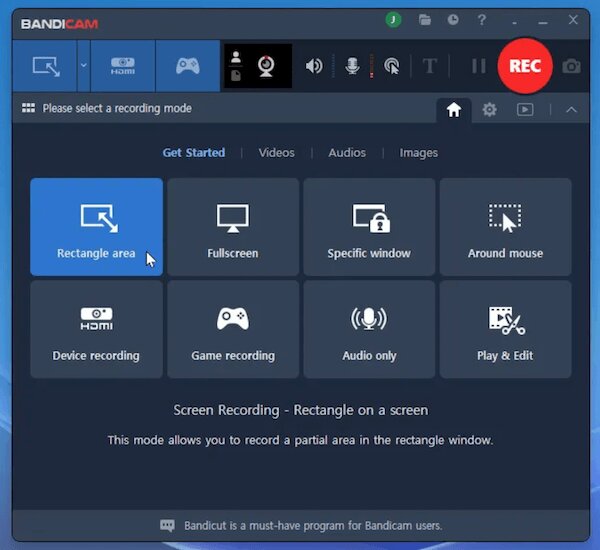
Bandicam-esitys
Bandicamin suurin vahvuus on näytönohjaimeen perustuva laitteistokoodaus (NVIDIA NVENC, Intel Quick Sync, AMD VCE). Se pitää suorittimen kuormituksen alhaisena myös vaativissa tallennustilanteissa.
Numeroiden mukaan:
- Tallenna videoita jopa 4K UHD -tarkkuudella (3840×2160).
- Aseta kuvataajuus jopa 1 000 FPS:ään (Useimmissa tapauksissa 60–120 FPS riittää useimpiin pelitallenteisiin).
- Pidä tiedostokoot paljon pienempinä kuin pakkaamattomien tallenteiden.
Mikä kestää hyvin:
- Pelaaminen pysyy sujuvana nopeissa toimintakohtauksissa Bandicam-grafiikkasuorittimen laitteistokiihdytyksen ansiosta.
- Sisäänrakennettu FPS-laskuri näyttää reaaliaikaisen suorituskyvyn pelatessasi.
Missä se kamppailee:
- Kiinnitä huomiota koodekkivalintoihin. On suositeltavaa valita H.264 tai HEVC tallennettaessa heikkotehoisilla tietokoneilla.
- Oletustallennusasetukset eivät ole aina optimoituja. Joillakin käyttäjillä tiedostot ovat odottamattoman suuria 4K-muodossa.
Bandicamin plussat ja miinukset
Bandicam-ammattilaiset
- Erinomainen pelitallennuskyky. Saat sujuvaa tallennusta jopa nopean pelaamisen aikana GPU-pohjaisen laitteistokoodauksen (NVENC, Quick Sync, AMD VCE) ansiosta.
- Kevyt verrattuna moniin kilpailijoihin. Monet Capterran ja Trustpilotin käyttäjät mainitsevat jatkuvasti, että se ei hidasta heidän tietokonettaan tai pelejään tallennuksen aikana.
- Tukee laitteistokiihdytystä. Se siirtää koodauksen GPU:lle sen sijaan, että se rasittaisi prosessoria.
- Korkealaatuiset tallenteet. Bandicam tarjoaa terävää videota pakatuilla tiedostokooilla. Siksi et joudu pulaan valtavien tiedostojen kanssa pitkänkin kuvaussessio jälkeen.
Bandicamin haitat
- Sisältää vesileiman ja tallennusrajoitukset ilmaisessa versiossa. Ilmainen taso rajoittaa sessiot 10 minuuttiin ja lisää näkyvän vesileiman tallentavaan videoosi.
- Rajoitetut sisäänrakennetut videonmuokkaus- ja merkintätyökalut. Bandicam voi leikata klippejä. Mutta siinä ei ole aikajanaeditoria, siirtymiä, tekstipeittokuvia tai muita edistyneitä muokkaustyökaluja.
- Lisensointiongelmat. Tärkeimmät versiopäivitykset ovat maksullisia, koska ilmaiset päivitykset vanhenevat yleensä noin vuoden kuluttua.
- Ei pilvipalveluita tai jakamisen pikakuvakkeita. Tallenteet tallennetaan vain paikallisesti. Uudemmat Bandicam-vaihtoehdot tarjota välittömiä linkkejä tai yhden napsautuksen latauksia. Mutta sinun on silti ladattava tallenteet YouTubeen tai Driveen itse manuaalisesti.
Paras vaihtoehto: Bandicam vs. 4Easysoft-näytön tallennin
Bandicam on tehty pelaajia ajatellen. Mutta kaikki eivät tarvitse sitä. Jos haluat vain tallentaa näyttösi työtä, opiskelua tai opetusta varten, 4Easysoft Screen Recorder auttaa sinua alkuun paljon nopeammin.

Tallenna näyttö, web-kamera, peli, ohjelmaikkuna ja puhelimen näytöt joustavasti.
Tallenna järjestelmän ääni ja mikrofonin ääni useista lähteistä.
Piirrä ja merkitse tallennuksen aikana kelluvilla palkeilla.
Ajoita ja aseta mukautettu tallennuspituus automaattista tallennusta varten.
100% suojattu
100% suojattu
Vaihe 1Avaa 4Easysoft Screen Recorder. Valitse tallennustila. Tai voit aloittaa oletusvideonauhurilla. Aseta ensin kuvausalue.

Vaihe 22. Ota käyttöön vaihtopainikkeet ennen "Järjestelmän äänet"- ja "Mikrofoni"-painikkeita tallennustarpeidesi mukaan.

Vaihe 3Aloita tallennus napsauttamalla "TALLENNUS"-painiketta. Voit lisätä tekstiä, viivoja ja muotoja tallentavaan videoon kelluvan työkalupalkin avulla.

Vaihe 4Napsauta "Pysäytä"-painiketta lopettaaksesi sen. Esikatselu-ikkunassa voit tarvittaessa rajata, pakata, yhdistää ja muokata metatietoja. Lopuksi löydät videosi oikeanpuoleisesta paneelista tallennushistoriasta.

Johtopäätös
Bandicam Screen Recorder on edelleen yksi parhaista vaihtoehdoista pelien tallennukseen, erityisesti DirectX-, OpenGL- ja Vulkan-tuen ansiosta. Mutta jos haluat helpomman tallentimen jokapäiväiseen käyttöön, 4Easysoft Screen Recorder on tutustumisen arvoinen. Se tarjoaa enemmän merkintätyökaluja, ajastetun tallennuksen, puhelintallennuksen, ikkunoiden tallennuksen (sisältää tai jättää pois minkä tahansa ohjelmaikkunan) ja selkeämmän käyttöliittymän, jonka oppiminen vie vähemmän aikaa. Voit myös hankkia sen sisäänrakennetun pelitallentimen korkealaatuista pelikuvan tallentamista varten.
100% suojattu
100% suojattu
