
Tallenna, muokkaa ja jaa videoita kaikista lähteistä.

Paras ohjelmisto pelin tallentamiseen tietokoneelle ilman viivettä

lähettänyt Ethan Brooke to Record Gameplay huhti 17, 2026
Mietin miten tallentaa pelin pelaamista tietokoneella haluatko tallentaa upeat pelikokemuksesi? Saatavilla on niin paljon pelitallennusohjelmia, että voi olla vaikea päättää, minkä valitset. Tässä oppaassa esittelemme neljä suosittua työkalua: 4Easysoft Screen Recorder, Xbox Game Bar, OBS Studio ja NVIDIA ShadowPlay. Lue lisää ja löydä tarpeisiisi parhaiten sopiva pelitallennin!
Opasluettelo
Osa 1: Paras ohjelmisto pelin tallentamiseen tietokoneelle korkealaatuisesti Osa 2: Kuinka tallentaa pelin kulkua tietokoneelle Xbox Game Barin avulla Osa 3: Kuinka tallentaa pelin kulkua tietokoneelle OBS Studiolla Osa 4: Kuinka tallentaa pelin kulkua tietokoneelle NVIDIA ShadowPlayn avulla Osa 5: Vertailu: Minkä pelin tallennusohjelmiston sinun pitäisi valita?Osa 1: Paras ohjelmisto pelin tallentamiseen tietokoneelle korkealaatuisesti
Jos haluat all-in-one-työkalun pelin tallentamiseen tietokoneelle ilman viivettä, 4Easysoft Screen Recorder on täydellinen valintasi. Sen avulla voit tallentaa pelin, ikkunat, web-kameran, puhelut ja kaikki näytöllä tapahtuvat toiminnot Windowsissa ja macOS:ssä. Voit säätää tallennusasetuksia haluamallasi tavalla, jopa HD/4K-laatuun ja 60 FPS:ään asti.
- Plussat
- Toimita korkealaatuisia tallenteita jopa 4K-tarkkuudella 60 FPS:n nopeudella.
- Tukee reaaliaikaista piirtämistä merkintöjen lisäämiseksi tallennuksen aikana.
- Tarjoa erilaisia tulostusmuotoja sisäänrakennetuilla muuntamis-/muokkaustyökaluilla.
- Paranna äänenlaatua melunvaimennuksella ja mikrofonin parannuksella.
- Haittoja
- Ei tue suoratoistoa muille alustoille.
- Ilmaisversiossa on joitakin rajoituksia.
- Tarjoaa vähemmän edistyneitä suunnitteluvaihtoehtoja.
Vaiheet pelin tallentamiseen tietokoneelle 4Easysoft Screen Recorderilla:
Vaihe 1Lataa tämä ohjelmisto ja käynnistä se tietokoneellasi.
100% suojattu
100% suojattu
Valitse vasemmasta yläkulmasta "Pelien tallennin".

Vaihe 2Avaa pelisi; tallennin tunnistaa sen automaattisesti. Napsauta "Valitse peli" -painiketta ja valitse pelin kulku. Ota käyttöön "Verkkokamera" ja "Mikrofoni", jos haluat tallentaa päällekkäiskuvia ja ääntä.

Vaihe 3Napsauta "Asetukset" asettaaksesi kuvataajuuden ja laadun. Valitse "60 FPS" ja "Häviötön laatu" korkealaatuisia tallennuksia varten ja tallenna asetukset napsauttamalla "OK".

Vaihe 4Aloita pelin tallennus napsauttamalla "TALLENNUS"-painiketta.

Vaihe 5Kun olet valmis, napsauta "Pysäytä"-painiketta. Voit esikatsella tai muokata tallennetta ennen tallentamista napsauttamalla "Tallenna"-painiketta.

Osa 2: Kuinka tallentaa pelin kulkua tietokoneelle Xbox Game Barin avulla
Pelaajille, jotka haluavat nopean ja helpon tavan tallentaa peliä Windows-tietokoneella, Xbox Game Bar on kätevä vaihtoehto. Xbox Game Bar on Windowsin sisäänrakennettu päällekkäisnäkymä videoiden ja kuvakaappausten tallentamiseen PC-pelejä pelatessa. Se on yhteensopiva useiden pelien kanssa ja tukee tallennusta koko näytön ja ikkunatilassa.
- Plussat
- Sisäänrakennettu Windows 10/11:een, ei lataamista vaadi.
- Täysin ilmainen ja erittäin helppokäyttöinen kaikille Windows-käyttäjille.
- Tarjoa perusmuokkaustyökaluja, kuten leikkaamista ja siirtymien lisäämistä.
- Voit seurata suorittimen suorituskykyä tallennuksen aikana.
- Haittoja
- Ei voi tallenna peliä web-kameralla.
- Tallennuslaatu ei välttämättä ole terävä.
- Vähän edistyneitä tallennusasetuksia.
Vaiheet pelin tallentamiseen tietokoneelle Xbox Game Barin avulla:
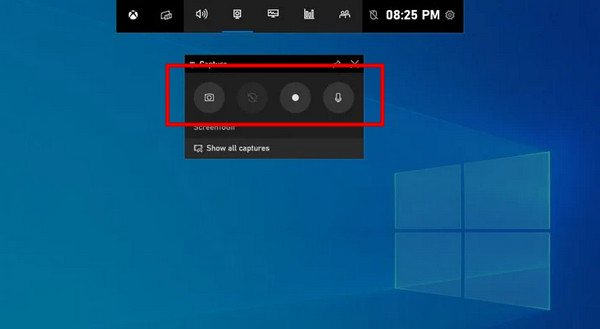
Vaihe 1Avaa "Käynnistä-valikko", kirjoita hakukenttään "Xbox" tai avaa Xbox Game Bar painamalla pikanäppäintä "Windows + G".
Vaihe 2Napsauta punaista "Aloita tallennus" -painiketta tai paina "Windows + Alt + R" aloittaaksesi tallennuksen.
Vaihe 3Voit ottaa kuvakaappauksia painamalla toista "Kamera"-painiketta.
Vaihe 4Jos olet valmis, paina "Windows + G" avataksesi pelipalkin ja napsauta punaista "Lopeta tallennus" -painiketta. Tallenne tallennetaan paikalliseen kansioon.
Osa 3: Kuinka tallentaa pelin kulkua tietokoneelle OBS Studiolla
Open Broadcaster Software on ilmainen ja avoimen lähdekoodin ohjelma videoiden tallennukseen ja suoratoistoon. Se voi tallentaa koko näytön, valitun alueen ja web-kamerasi samalla, kun tallentaa Xbox-peliä Windowsissa, macOS:ssä tai Linuxissa. OBS Studio tarjoaa tehokkaat ja joustavat tallennusasetukset, joiden avulla käyttäjät voivat mukauttaa tallenteitaan kohtauksilla, päällekkäisillä elementeillä ja laajennuksilla. Sen sisäänrakennettu äänimikseri auttaa myös tallentamaan selkeää ja korkealaatuista ääntä tallennuksen aikana.
- Plussat
- Ilmainen ja avoimen lähdekoodin äänitysohjelmisto.
- Tarjoa edistyneitä tallennusasetuksia, laajennuksia, kohtauksia ja peittokuvia.
- Tukee suoratoistoa alustoille, kuten Twitch, YouTube, Facebook ja muut.
- Tehokas äänimikseri ja studiotila parempaa hallintaa varten.
- Haittoja
- Käyttöliittymä voi tuntua aloittelijoille monimutkaiselta.
- Uusilla käyttäjillä voi olla jyrkkä oppimiskäyrä.
- Se voi kuluttaa merkittävästi suorittimen resursseja suorituksen aikana.
Vaiheet pelin tallentamiseen tietokoneelle OBS Studiolla:
Vaihe 1Lataa ja asenna OBS:n uusin versio viralliselta verkkosivustolta.
Vaihe 2 Luo uusi kohtaus napsauttamalla "+ (Lisää)" -painiketta kohdassa "Kohtaukset" ja anna sille nimi.
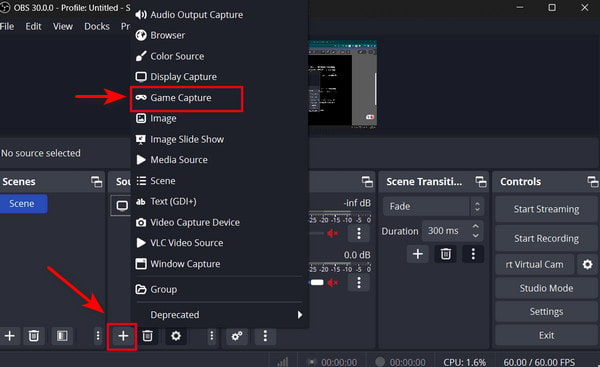
Vaihe 3Napsauta "Lähteet"-paneelissa "+ (Lisää)" -painiketta ja valitse "Pelien kaappaus". Luo uusi lähde ja valitse peli, jonka haluat tallentaa.
Vaihe 4Siirry kohtaan "Asetukset" > "Ääni" varmistaaksesi, että mikrofoni ja järjestelmän äänet ovat päällä. Tarkista muut asetukset OBS-tallennusasetukset tarvittaessa.
Vaihe 5Avaa peli ja napsauta "Aloita tallennus" "Ohjaimet"-paneelissa aloittaaksesi pelin tallentamisen. Kun olet valmis, napsauta "Lopeta tallennus"."
Vinkkejä
Aloittelijoille on suositeltavaa käyttää "Yksinkertainen"-tilaa "Tulostusasetukset"-kohdassa ja valita käännökselle esiasetus "Korkea laatu" ja "Keskikokoinen tiedosto". Tämä vaihtoehto tarjoaa hyvän tasapainon tulostuslaadun ja tiedostokoon välillä.
Osa 4: Kuinka tallentaa pelin kulkua tietokoneelle NVIDIA ShadowPlayn avulla
ShadowPlay on NVIDIAn kehittämä suoratoisto- ja tallennustyökalu. Sen avulla käyttäjät voivat tallentaa pelin pelaamista tietokoneella jopa 4K-tarkkuudella 60 FPS:n nopeudella. Grafiikkasuorittimen laitteistokiihdytyksen ansiosta ShadowPlaylla on vähemmän vaikutusta suorittimen suorituskykyyn verrattuna moniin muihin ohjelmistoihin. Lisäksi Instant Replay -ominaisuuden avulla voit tallentaa tiettyjä kohokohtia striimisi.
- Plussat
- Helppokäyttöinen ja täysin ilmainen NVIDIA GeForce -käyttäjille.
- Tukee korkealaatuista tallennusta jopa 4K-tarkkuudella 60 FPS:n nopeudella.
- Sujuva tallennus GPU-laitteistokoodauksella.
- Pikauusintatoiminto, jolla voit tallentaa pelin viimeiset 20 minuuttia.
- Haittoja
- Toimii vain NVIDIA-näytönohjainten kanssa.
- Toimii vain GeForce Experiencen kanssa.
- Sisäänrakennettujen videonmuokkaustyökalujen puute.
- Vaatii NVIDIA GeForce GTX 600 -sarjan näytönohjaimen tai uudemman.
Vaiheet pelin tallentamiseksi tietokoneelle NVIDIA ShadowPlayn avulla:
Vaihe 1Asenna ja avaa "NVIDIA GeForce Experience" tietokoneellesi.
Vaihe 2Avaa ShadowPlay-peittokuva painamalla Alt + Z.
Vaihe 3Napsauta "Tallenna" > "Asetukset" > "Videon tallennus" säätääksesi tallennusasetuksia, kuten resoluutiota, kuvataajuutta ja bittinopeutta. Napsauta "Tallenna" tallentaaksesi muutokset.
Vaihe 4Avaa peli, jonka haluat tallentaa. Aloita pelin tallentaminen tietokoneelle napsauttamalla "Tallenna" > "Käynnistä" tai painamalla "Alt + F9".
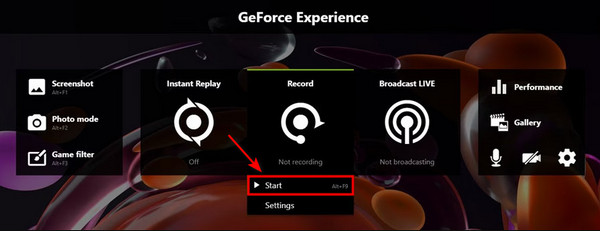
Vaihe 5Paina uudelleen "Alt + F9" lopettaaksesi tallennuksen. Valitse "Tallenna" > "Pysäytä ja tallenna". Pelivideosi tallennetaan automaattisesti tietokoneesi "Videot"-kansioon.
Osa 5: Vertailu: Minkä pelin tallennusohjelmiston sinun pitäisi valita?
Tutkittuasi neljää yllä olevaa työkalua, saatat silti miettiä, mikä niistä on paras tapa tallentaa peliä tietokoneellesi. Alla oleva taulukko tarjoaa yksityiskohtaisemman vertailun, joka auttaa sinua valitsemaan oikean.
| Ohjelmisto | Tuettu järjestelmä | Tallennuksen laatu | Helppokäyttöisyys | Suorittimen suorituskyky | Räätälöinti | Live-suoratoisto |
| 4Easysoft Screen Recorder | Windows macOS | Korkea | Helppo | Matala | Keskikokoinen | Ei tuettu |
| Xbox-pelipalkki | Windows 10/11 | Keskikokoinen | Helppo | Matala | Matala | Ei tuettu |
| OBS Studio | Ikkuna macOS Linux | Korkea | Vaikea | Korkea | Korkea | Tuettu |
| NVIDIA ShadowPlay | Vain NVIDIA-näytönohjain | Korkea | Helppo | Matala | Matala | Tuettu (Twitch/YouTube/Facebook) |
Johtopäätös
Valitsemalla paras ohjelmisto pelin tallentamiseen tietokoneelle riippuu tarpeistasi. Jos haluat helppokäyttöisen all-in-one-tallentimen, 4Easysoft Screen Recorder on hyvä vaihtoehto. Jos haluat sisäänrakennetun työkalun, Xbox Game Bar on kätevä Windows-käyttäjille. Edistyneitä tallennus- ja suoratoisto-ominaisuuksia varten OBS Studio tarjoaa tehokkaita mukautusmahdollisuuksia. NVIDIA-näytönohjaimia käyttävät pelaajat saattavat pitää NVIDIA ShadowPlaysta sen sujuvan suorituskyvyn vuoksi. Kaiken kaikkiaan yllä esitellyillä työkaluilla voit helposti tallentaa ja jakaa suosikkipelihetkesi!
100% suojattu
100% suojattu
