
Poista näytön salasana, Apple ID, MDM ja näyttöaika iPhonesta turvallisesti.

Kuinka nollata näytön ajan salasana iPhonessa, kun unohdat sen

lähettänyt Alvin Cantero to iOS Unlocker touko 07, 2026
Kuinka nollaat Näyttöajan salasanasiiPhonen Näyttöaika-ominaisuus on suunniteltu auttamaan käyttäjiä hallitsemaan laitteen käyttöä ja asettamaan rajoituksia sovelluksille, sisällölle ja tietosuoja-asetuksille. Jos kuitenkin unohdat Näyttöajan salasanan, et ehkä pysty muuttamaan tiettyjä asetuksia tai käyttämään rajoitettua sisältöä. Onneksi on olemassa useita käytännöllisiä tapoja nollata Näyttöajan salasana ja saada laitteesi täysi hallinta takaisin. Tässä oppaassa opit eri menetelmiä Näyttöajan salasanan nollaamiseksi iPhonessasi.
Opasluettelo
Osa 1: Näyttöajan salasanan nollaaminen iPhonessa asetusten kautta Osa 2: Kuinka nollata unohtunut näyttöajan salasana ilman rajoituksia Osa 3: Apple ID:n käyttäminen näytön ajan salasanan nollaamiseen iPhonessa Osa 4: iTunes - Työpöytäratkaisu näytön ajan salasanan nollaamiseen Osa 5: Nopea tapa nollata näyttöajan salasana jaetuissa laitteissaOsa 1: Näyttöajan salasanan nollaaminen iPhonessa asetusten kautta
Jos sinulla on edelleen pääsy laitteeseesi ja muistat siihen liittyvät Apple ID -tiedot, Näyttöajan salasanan nollaaminen Asetukset-sovelluksen kautta voi olla helpoin ratkaisu. Apple tarjoaa sisäänrakennetun vaihtoehdon, jonka avulla käyttäjät voivat muuttaa tai nollata salasanan suoraan Näyttöajan asetuksista. Tässä osiossa selitetään vaihe vaiheelta, miten prosessi suoritetaan.
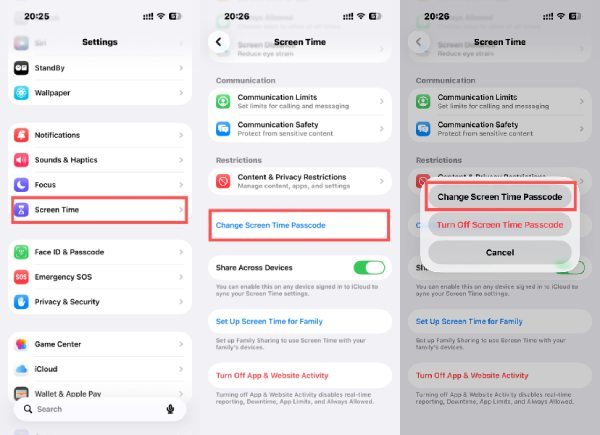
Vaihe 1Avaa "Asetukset" ja napauta "Näyttöaika"-painiketta päästäksesi sen hallintasivulle.
Vaihe 2Avaa uusi sivu napauttamalla "Vaihda näyttöajan salasana" -painiketta.
Vaihe 3Napauta kaikkien lueteltujen vaihtoehtojen välillä "Vaihda näytön ajan salasana" -painiketta jatkaaksesi.
Osa 2: Kuinka nollata unohtunut näyttöajan salasana ilman rajoituksia
Jos unohdat Näyttöajan salasanan kokonaan etkä voi nollata sitä normaaleilla asetuksilla, saatat tarvita edistyneemmän ratkaisun. 4Easysoft iPhone Unlocker voi auttaa poistamaan salasanan ilman monimutkaisia vaiheita. Tässä osiossa opit menetelmän, jonka avulla voit nollata Näyttöajan salasanan, vaikka et enää muistaisi sitä.

Voi ohittaa iPhonen lukitusnäytön salasanan, esim. Face ID, Touch ID jne.
Se tarjoaa nopeamman lukituksen avaamisen, mikä lyhentää kaikkien odotusaikaa.
Anna selkeät ohjeet lukituksen avaamiseen nopeasti.
Mikään iTunes ei auta pääsemään uudelleen iPhoneen ja vaihtamaan salasanaasi.
100% suojattu
100% suojattu
Vaihe 1Käynnistä 4Easysoft iPhone Unlocker. Liitä Apple-laitteesi tietokoneeseen USB-kaapelilla. Napsauta sitten "Näyttöaika"-painiketta pääkäyttöliittymässä.

Vaihe 2Varmistaaksesi, että prosessi toimii oikein, noudata ohjeita sammuta "Etsi oma" -toiminto ilman salasanaa väliaikaisesti.
Vaihe 3Kun napsautat "Käynnistä"-painiketta, iPhonen näyttöajan salasanan nollaaminen alkaa automaattisesti.

Osa 3: Apple ID:n käyttäminen näytön ajan salasanan nollaamiseen iPhonessa
Apple tarjoaa myös menetelmän Näyttöajan salasanan nollaamiseen käyttämällä Apple ID:tä, jota alun perin käytettiin Näyttöajan määrittämisessä. Tämä menetelmä vahvistaa henkilöllisyytesi ja antaa sinun luoda uuden salasanan poistamatta muita laitetietoja. Seuraavassa osiossa näytetään, kuinka salasana nollataan Apple ID -vahvistuksen avulla.
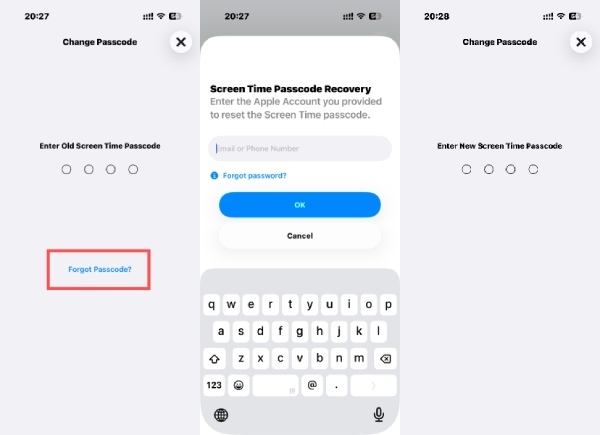
Vaihe 1Kun vaihdat iPhonen Ruutuajan salasanaa, napauta "Unohditko salasanan?" -painiketta.
Vaihe 2Kirjaudu sisään Apple ID:lläsi, jonka asetit aiemmin. Nyt voit jatkaa nollausprosessia.
Vaihe 3Vahvistuksen jälkeen voit syöttää ja nollata Näyttöajan salasanan iPhonellasi.
Osa 4: iTunes - Työpöytäratkaisu näytön ajan salasanan nollaamiseen
Toinen mahdollinen ratkaisu on nollata Näyttöajan salasana iTunesin avulla. Tämä Applen oletustyökalu voi auttaa sinua palauttamaan laitteen ja asetukset poistamalla tiettyjä Näyttöaikaan liittyviä rajoituksia. Tässä osiossa selitetään, kuinka iTunesia voidaan käyttää työpöytämenetelmänä tehtävän suorittamiseen nopeasti.
Vinkkejä
Tämä toiminto voi pyyhkiä kaikki iPhonesi tiedot ja tiedostot, koska se poistaa vanhempien valvonnan iPhonestasi selvittää. Luo varmuuskopio ennen kuin palautat iPhonen iTunesin avulla.
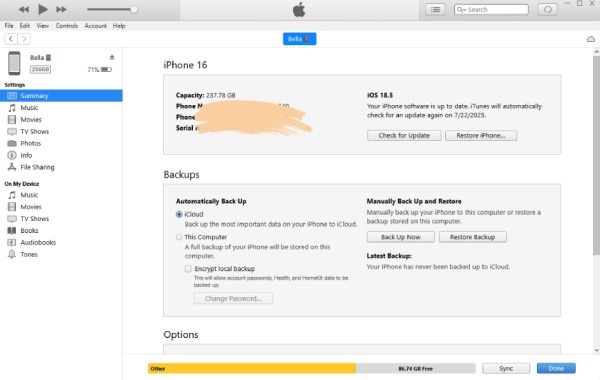
Vaihe 1Käynnistä iTunes ja liitä iPhone tietokoneeseen USB-kaapelilla. Valitse laite napsauttamalla.
Vaihe 2Napsauta "Yhteenveto"-painiketta ja sitten "Varmuuskopioi"-painiketta luodaksesi varmuuskopion laitteestasi.
Vaihe 3Napsauta "Palauta iPhone" -painiketta, niin voit nollata iPhonesi kokonaan ja poistaa ja nollata unohtuneen Näyttöajan salasanan.
Osa 5: Nopea tapa nollata näyttöajan salasana jaetuissa laitteissa
Kun iPhonea jaetaan perheenjäsenten kesken tai sitä hallitaan lapsilukon avulla, Näyttöajan salasanan nollaaminen saattaa vaatia lisävaiheita. Laitteen asetuksista riippuen sinun on ehkä muutettava perheen jakamisasetuksia tai vahvistettava tilin käyttöoikeudet. Voit nollata Näyttöajan salasanan jaetuilla laitteilla noudattamalla alla olevia ohjeita hetkessä.
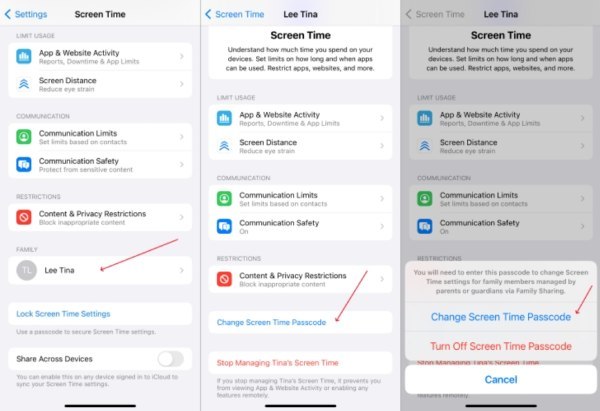
Vaihe 1Avaa jaetulla laitteella "Asetukset" ja napauta "Näyttöaika"-painiketta.
Vaihe 2Napauta "Perhe"-välilehdellä perheenjäsentä hallitaksesi siihen liitettyjen laitteiden asetuksia.
Vaihe 3Napauta ponnahdusikkunassa "Vaihda näyttöajan salasana" -painiketta. Noudata ohjeita nollataksesi unohtuneen näyttöajan salasanan iPhonessasi.
Johtopäätös
Yhteenvetona voidaan todeta, että on olemassa useita tehokkaita tapoja nollaa Näyttöajan salasana vaikka unohdat iPhonesi Näyttöajan salasanan. Jokainen mainittu menetelmä voi auttaa sinua saamaan Näyttöajan asetukset takaisin hallintaasi. 4Easysoft iPhone Unlocker, voit nopeasti nollata salasanan ja jatkaa laitteesi hallintaa ilman rajoituksia.
100% suojattu
100% suojattu
