
Poista näytön salasana, Apple ID, MDM ja näyttöaika iPhonesta turvallisesti.

Lukitustilan käyttäminen iPhonessa - Perimmäinen opas

lähettänyt Alvin Cantero to iOS Unlocker touko 12, 2026
Lukitustila on yksi Applen tehokkaimmista tietoturvavaihtoehdoista, joka on suunniteltu riskialttiille ihmisille suojaamaan heitä kohdennetuilta kyberhyökkäyksiltä. iPhone-käyttäjien huolestuessa yksityisyydestä ja edistyneistä haittaohjelmauhkista yhä useammat ihmiset ovat kiinnostuneita oppimaan, miten Lukitustila toimii ja pitäisikö heidän ottaa se käyttöön.
Jos tutkit Mikä on iPhonen lukitustila, suunnittelet sen käyttöönottoa lisäsuojauksen vuoksi tai vahingossa käynnistit sen ja haluat palauttaa asetukset, tämä opas kattaa kaiken, mitä sinun tarvitsee tietää.
Opasluettelo
Osa 1: Mikä on iPhonen lukitustila Osa 2: Miten lukitustila vaikuttaa iPhoneesi Osa 3: Lukitustilan kytkeminen päälle/pois iPhonessa Osa 4: Sovellusten poissulkeminen lukitustilasta Osa 5: IPhonen lukituksen avaaminen, jos se ei ole lukitustilan ongelmaOsa 1: Mikä on iPhonen lukitustila
Lukitustila on Applen vuonna 2022 esittelemä valinnainen turvaominaisuus, jonka tarkoituksena on suojata iPhone-käyttäjiä kehittyneiltä vakoiluohjelmahyökkäyksiltä. Vaikka tällaiset hyökkäykset ovat erittäin harvinaisia useimmille ihmisille, ne kohdistuvat tyypillisesti korkean profiilin henkilöihin, kuten toimittajiin, aktivisteihin, poliitikkoihin ja virkamiehiin.
Tämä ominaisuus on käytettävissä iOS 16:ssa tai uudemmassa, iPadOS 16:ssa tai uudemmassa, watchOS 10:ssä tai uudemmassa ja macOS Venturassa tai uudemmassa. Kun lukitustila on käytössä laitteellasi, järjestelmä rajoittaa tiettyjä sovelluksia, palveluita, verkkosivustoja ja ominaisuuksia mahdollisten tietoturvariskien vähentämiseksi. Vaikka nämä rajoitukset voivat vaikuttaa jokapäiväiseen mukavuuteen, ne vahvistavat merkittävästi laitteesi yksityisyyden suojaa ja tietoturvaa.
Osa 2: Miten lukitustila vaikuttaa iPhoneesi
Kun otat lukitustilan käyttöön iPhonessasi, ryhdyt toimiin hyökkäyksen minimoimiseksi, mikä tarkoittaa, että sovellukset, puhelut, viestit ja jopa selaimesi toimivat eri tavalla ja jotkin ominaisuudet lakkaavat toimimasta tai hidastuvat.
Mitä Lukitustila tekee iPhonessa?
1. Viestit
Useimmat viestien liitetiedostotyypit, kuten dokumentit, äänitiedostot ja tietyt linkit, on oletuksena estetty. Vain kuvaliitteet sallitaan. Jotkin ominaisuudet, kuten linkkien esikatselut, ovat poissa käytöstä.
2. Verkkoselailu
Jotkin edistyneet verkkotekniikat on poistettu käytöstä Safarissa ja muissa selaimissa. Tämän seurauksena tietyt verkkosivustot saattavat latautua hitaammin tai niiden toiminnallisuus voi olla rajoitettua, esimerkiksi tiettyjä fontteja ja kuvia ei voida näyttää.
3. FaceTime-puhelut
Saapuvat FaceTime-puhelut Viestit ihmisiltä, joihin et ole ottanut yhteyttä viimeisen 30 päivän aikana, estetään automaattisesti. Jotkin ominaisuudet, kuten SharePlay ja Live Photos, eivät ole käytettävissä.
4. Laiteliitännät:
Kun iPhone on lukittu, langalliset yhteydet tietokoneisiin ja lisälaitteisiin ovat rajoitettuja. Sinun on avattava laitteen lukitus, jotta voit muodostaa yhteyden toiseen laitteeseen.
5. Kuvat
Jos jaat valokuvia lukitustilan ollessa käytössä, sijaintitiedot poistetaan automaattisesti. Et voi käyttää albumien jakamistoimintoa, ja uudet kutsut jaettuihin albumeihin estetään.
6. Konfiguraatioprofiilit:
Määritysprofiilien asentaminen tai laitteen rekisteröinti mobiililaitteiden hallintajärjestelmiin (MDM) on estetty.
7. Wi-Fi-verkko
Laitteesi ei voi muodostaa automaattisesti yhteyttä suojaamattomiin tai tuntemattomiin Wi-Fi-verkkoihin. Se katkaisee yhteyden riskialttiiseen Wi-Fi-verkkoon, kun otat lukitustilan käyttöön iPhonessa.
Osa 3: Lukitustilan kytkeminen päälle/pois iPhonessa
On tärkeää miettiä, onko laitteesi todella vaarassa, ennen kuin otat lukitustilan käyttöön. Jos tiedät jo, miten lukitustila vaikuttaa iPhonesi toimintoihin, mutta haluat silti lisäsuojauksen, voit helposti ottaa sen käyttöön iPhonen uudelleenkäynnistyksen jälkeen ja poistaa sen käytöstä milloin tahansa asetuksissa.
Missä on Lukitustila iPhonessa?
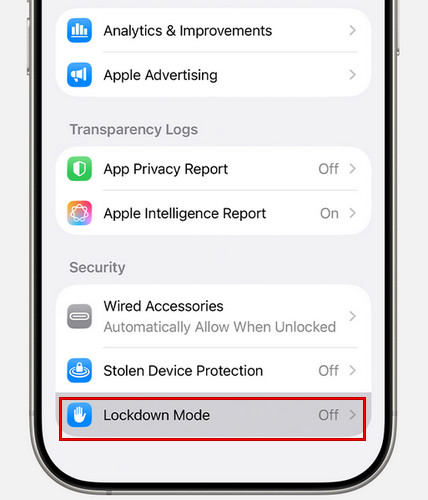
Vaihe 1Avaa Asetukset-sovellus ja napauta "Tietosuoja ja turvallisuus".
Vaihe 2Vieritä alas ja napauta "Lukitustila" ja napauta sitten "Ota lukitustila käyttöön".
Vaihe 3Napauta uudelleen "Ota lukitustila käyttöön".
Vaihe 4Napauta "Käynnistä ja käynnistä uudelleen" ja anna sitten laitteesi salasana. Kun iPhone käynnistyy uudelleen, lukitustila aktivoituu.
Lukitustilan poistaminen käytöstä tapahtuu samalla tavalla kuin sen kytkeminen päälle, vain päinvastaisessa järjestyksessä.
Osa 4: Sovellusten poissulkeminen lukitustilasta
Apple antaa sinun myös tarvittaessa sulkea pois tiettyjä luotettuja sovelluksia tai verkkosivustoja Lukitustilan rajoituksista. Tämä antaa sinulle enemmän joustavuutta ja säilyttää silti korkean turvallisuustason.
Verkkosivuston poissulkeminen selaamisen aikana:
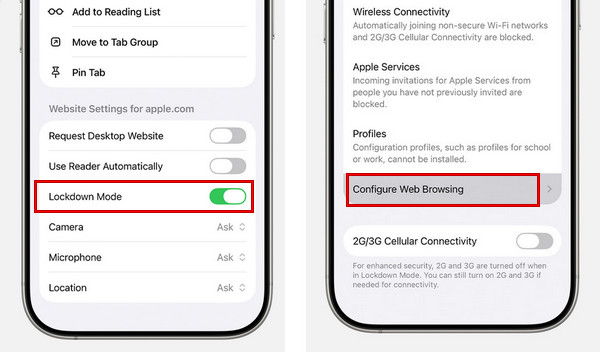
Vaihe 1Napauta "Sivuvalikko"-painiketta ja valitse sitten "Lisää".
Vaihe 2Etsi Lukitustila ja kytke se pois päältä.
Sovelluksen sulkeminen pois lukitustilasta iPhonessa:
Vaihe 1Avaa Asetukset-sovellus iPhonessasi.
Vaihe 2Napauta "Tietosuoja ja turvallisuus" ja napauta "Lukitustila".
Vaihe 3Napauta "Määritä verkkoselailu" tai "Sovellusrajoitukset" ja poista sitten käytöstä sovellus, jonka haluat sulkea pois.
Sulje pois vain sovelluksia tai verkkosivustoja, joihin luotat täysin. Useimpien suojausmenetelmien pitäminen käytössä varmistaa, että laitteesi pysyy paremmin suojattuna monimutkaisilta uhilta ja että samalla tärkeät työkalut toimivat sujuvasti.
Osa 5: IPhonen lukituksen avaaminen, jos se ei ole lukitustilan ongelma
Jos sinulla on ongelmia iPhonen käytössä, on tärkeää ensin varmistaa, johtuuko ongelma todella lukitustilasta. Kuten aiemmin selitettiin, lukitustila rajoittaa pääasiassa sovellusten toimintoja, laiteyhteyksiä ja verkkoselailua, mutta se ei lukitse näyttöä eikä tee iPhonestasi... iPhone poistettu käytöstä.
Jos iPhonesi on siis poistettu käytöstä, jumissa lukitusnäytössä tai näyttää viestejä, kuten "iPhone ei ole käytettävissä" tai "Turvalukitus", ongelma ei liity lukitustilaan. Näissä tilanteissa tarvitset toisenlaisen ratkaisun käyttöoikeuden palauttamiseksi. Voit avata iPhonen lukituksen turvallisesti ja nopeasti käyttämällä ammattilaisen työkalua, kuten 4Easysoft iPhone Unlocker. Se auttaa poistamaan erilaisia näytön lukkoja ja pääsemään lukittuun iPhoneesi erilaisissa tilanteissa.

Pyyhi 4-/6-numeroinen näytön salasana, kasvotunnus ja kosketustunnus iPhonestasi helposti.
Poista edellisen omistajan Apple ID ja ohita aktivointilukitus turvallisesti.
Poista MDM-profiilit ja Ruutuajan salasanat ilman tietojen menetystä.
Yhteensopiva kaikkien iPhone-mallien ja -versioiden kanssa.
100% suojattu
100% suojattu
4Easysoft iPhonen lukituksen avaajan käyttöohjeet:
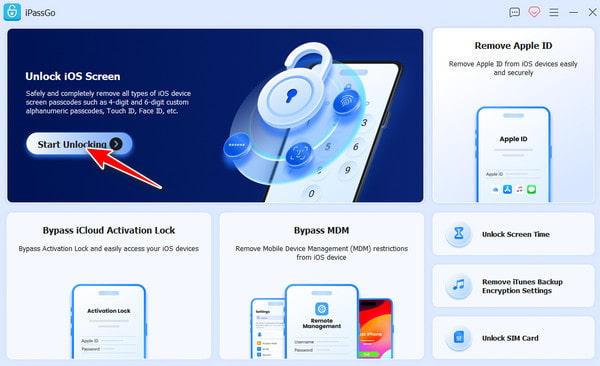
Vaihe 1Käynnistä ohjelmisto tietokoneellasi ja napsauta käyttöliittymässä "Avaa iOS-näyttö". Liitä iOS-laite tietokoneeseen USB-kaapelilla.
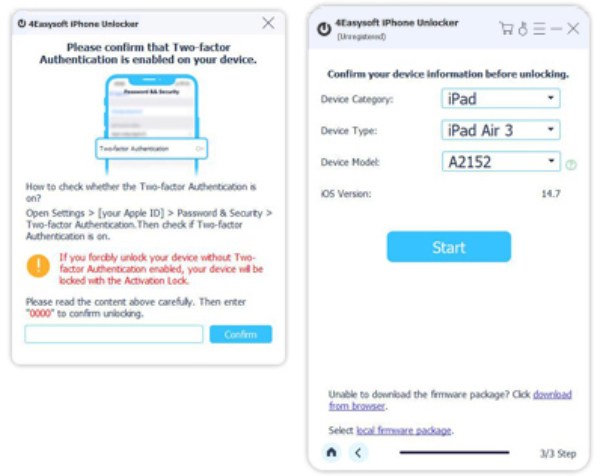
Vaihe 2Tarkista iPhonen laitetiedot. Jos kaikki on oikein, lataa laiteohjelmisto verkosta napsauttamalla "Aloita nyt" -painiketta.
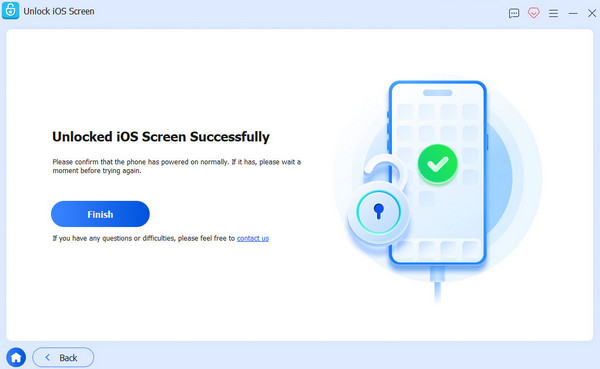
Vaihe 3Jatka painamalla "Aloita poistaminen" -painiketta. Vahvista lukituksen avaaminen noudattamalla näytön ohjeita. Näytön salasanasi poistetaan pian.
Johtopäätös
Yhteenvetona voidaan todeta, että Lukitustilaa ei voi ottaa käyttöön huolettomasti. Se on tehokas turvatoimenpide, joka suojaa iPhoneasi paremmin kohdennetuilta uhilta. Nyt tiedät, miten se otetaan käyttöön tai poistetaan käytöstä, miten se vaikuttaa laitteeseesi tai miten sovellusten poissulkemiset määritetään.
Muista, että käyttöönotto Lukitustila iPhonessa rajoittaa tiettyjä sovellusominaisuuksia, estää tuntemattomia liitteitä ja yhteyksiä ja saattaa hidastaa verkkoselailua. Tästä syystä mieti kahdesti ennen kuin otat sen käyttöön.
100% suojattu
100% suojattu
