
Avaa iPhonen/iPodin/iPadin lukitus pyyhkimällä pääsykoodi ja poista Apple ID kokonaan.

Kuinka poistaa lapsilukko iPhonesta? Helppoja ohjeita täällä

lähettänyt Alvin Cantero to iOS Unlocker huhti 17, 2026
Olet varmasti törmännyt tuttuun "Aikaraja"-ponnahdusikkunaan iPhonessasi; siksi olet täällä. Saatat olla aikuinen, joka hankkii käytetyn laitteen, tai olet yksinkertaisesti asettanut Näyttöajan salasanan ja unohtanut sen. Kuinka poistaa käytöstä lapsilukko iPhonessa, sitten? Sinun ei tarvitse pysyä lukittuna niin kauan, sillä on olemassa tapoja korjata se salasanalla tai ilman. Katso lisätietoja alta, miten lapsilukko vaikuttaa käyttöön ja miten lapsilukko voidaan poistaa iPhonesta.
Opasluettelo
Kuinka lapsilukko vaikuttaa iPhonen käyttöön Poista iPhonen lapsilukot ilman salasanaa Salasanan käyttäminen vanhempien valvonnan poistamiseen iPhonesta Usein kysyttyjä kysymyksiä lapsilukon poistamisesta iPhonessaKuinka lapsilukko vaikuttaa iPhonen käyttöön
Vaikka lapsilukko toimii laitteen toimintojen portinvartijana, se valvoo sovellusrajoituksia sekä sisältö- ja yksityisyysrajoituksia Näyttöaika-valikon kautta. Kun se on käytössä, se rajoittaa pääsyä App Storeen ja iTunesiin, estää yksityisyysasetusten muutokset ja suodattaa sisältöä ensisijaisesti digitaalisen hyvinvoinnin tai lasten turvallisuuden takaamiseksi. Asetettujen rajojen muokkaamiseen tai poistamiseen tarvitaan tietty salasana.
Siksi sinun on muistettava salasana asetusten muuttamiseksi, mutta joissakin tapauksissa tiedot eivät välttämättä ole käytettävissä. Seuraavat ohjeet auttavat sinua ohittamaan lapsilukon iPhonessa.
Poista iPhonen lapsilukot ilman salasanaa
4Easysoft iPhone Unlocker tarjoaa virtaviivaisen ratkaisun vanhempien valvoman iPhonen käytön palauttamiseen. Se on suunniteltu käsittelemään unohtuneen salasanan ongelmia, mukaan lukien vanhempien valvonnan poistaminen iPhonesta, aiheuttamatta tietojen menetystä laitteellasi. Se tunnistaa ja ohittaa nämä rajoitusasetukset vain muutamalla napsautuksella. Tämän iPhonen lukituksen avaajan avulla voit päästä eroon käyttörajoituksista, vaikka alkuperäiset tunnistetiedot olisivat kadonneet. Lisäksi sen intuitiivinen käyttöliittymä opastaa sinua koko prosessin läpi, joten se sopii täydellisesti kaikille, jopa niille, joilla ei ole teknistä asiantuntemusta.

Poista lapsilukko helposti iPhonesta ilman salasanaa.
Poistaa turvallisesti kaikenlaiset lukitusvirheet, kuten PIN-, Touch ID- tai Face ID -lukot.
Toimii saumattomasti kaikilla iOS-laitteilla ja -versioilla, kuten iPhone 17:llä.
Murtaa erilaisia salasanalukkoja vaikuttamatta olemassa oleviin tietoihin.
100% suojattu
100% suojattu
Vaihe 1Ennen kuin aloitat, varmista, että tietokoneessasi on uusin iTunes-versio ja että "Etsi oma" on poistettu käytöstä iPhonessasi. Kun tämä on tehty, käynnistä 4Easysoft iPhone Unlocker ja kytke iPhone tietokoneeseen.
Vaihe 2Valitse päävalikosta "Ruutuaika" määrittääksesi lapsilukon asetukset. Napauta iPhonen "Luota tähän tietokoneeseen" -ilmoituksessa "Luota"-vaihtoehtoa salliaksesi käytön. Jatka napsauttamalla "Käynnistä"-painiketta.

Vaihe 3Jos et ole poistanut "Etsi oma" -toimintoa käytöstä iPhonessasi, ohjelma muistuttaa sinua siitä. Napsauta sitten uudelleen "Käynnistä"-painiketta. Nyt sinun tarvitsee vain odottaa vähintään 10 sekuntia, ja ohjelma poistaa iOS-laitteesi rajoitukset ilman salasanaa.

100% suojattu
100% suojattu
Salasanan käyttäminen vanhempien valvonnan poistamiseen iPhonesta
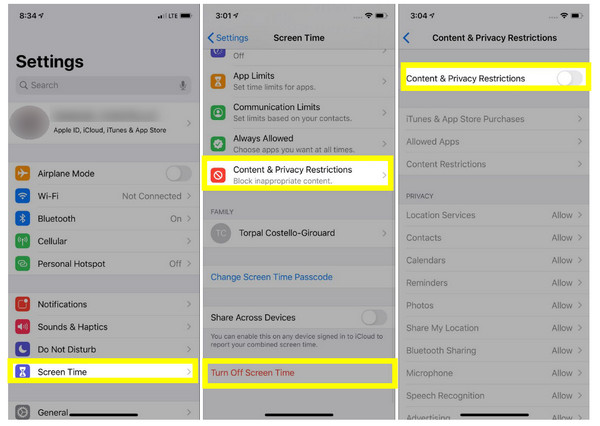
Vaihtoehtoisesti, jos muistat salasanan, voit poistaa lapsilukon iPhonessa suoraan laitteen asetuksista. Näiden rajoitusten poistaminen käytöstä on yksinkertainen prosessi Asetukset-sovelluksessa ilman lisäohjelmistoja. Sinun tarvitsee vain poistaa joitakin rajoituksia käytöstä tai poistaa ne kokonaan. sammuta Näyttöaika-toiminto.
Näin poistat lapsilukon iPhonesta salasanalla:
Vaihe 1Vieritä "Asetukset"-sovelluksessa alas ja napauta "Näyttöaika". Napauta "Sisältö- ja yksityisyysrajoitukset" ja kytke kytkin POIS-asentoon. Syötä Näyttöajan salasanasi.
Vaihe 2Jos haluat poistaa kaiken seurannan kokonaan käytöstä, vieritä päävalikosta Näyttöaika alas ja valitse "Poista Näyttöaika käytöstä".
Vaihe 3Myöhemmin anna salasanasi vahvistaaksesi ja poistaaksesi iPhonen lapsilukon asetukset käytöstä.
Usein kysyttyjä kysymyksiä lapsilukon poistamisesta iPhonessa
-
Mitä minun pitäisi tehdä, jos unohdan Ruutuajan salasanani?
Voit nollata sen Apple ID:n kautta. Siirry vain kohtaan Asetukset > Näyttöaika, napauta Vaihda näyttöajan salasana ja valitse Unohtunut salasana. Kun olet syöttänyt Apple ID -tunnistetiedot, voit luoda uuden salasanan.
-
Voinko poistaa lapsilukon iPhonesta, jos se on otettu käyttöön Perhejaossa?
Onneksi kyllä. Mutta yleensä ryhmän järjestäjän on tehtävä muutos omalla laitteellaan. Jos olet lapsi, et voi poistaa näitä käytöstä itse, ellet tiedä salasanaa.
-
Voiko tehdasasetusten palautus poistaa lapsilukon iPhonesta?
Kyllä, tehdasasetusten palautus poistaa kaiken, mukaan lukien lapsilukot. Jos laite on kuitenkin suojattu iCloud-aktivointilukolla tai vanhempi hallinnoi sitä, tarvitset Apple ID -tunnistetiedot puhelimen palauttamiseen tehdasasetusten palautuksen jälkeen.
-
Onko mahdollista ohittaa laiterajoitukset ilman tietokonetta?
Kyllä. Jos sinulla on salasana tai Apple ID, voit muuttaa iPhonesi rajoitusasetuksia. Mutta jos sinulla ei ole kumpaakaan, suojauksen ohittaminen ilman tietokoneen apua on erittäin vaikeaa.
Johtopäätös
Vanhempien valvonnan käyttöönotto on loistavaa digitaalisen hyvinvoinnin kannalta, mutta sen ei pitäisi olla vankila. Rajojen hallinta iPhonella on yhtä helppoa kuin muutama napautus asetusvalikossa, kunhan muistat salasanan. Jos muistisi ei ole varma, on silti olemassa tapa... Vaihda lapsilukkoja iPhonessa kanssa 4Easysoft iPhone Unlocker. Tämä tehokas ja käyttäjäystävällinen työkalu voi ohita salasanat iPhonessa vain muutamalla napsautuksella, kaikki tämä menettämättä tietoja. Olipa kyseessä sitten monimutkainen Perhejaon rajoitus tai näytön salasanat, saat nopeasti takaisin ansaitsemasi hallinnan.
100% suojattu
100% suojattu
