
Avaa iPhonen/iPodin/iPadin lukitus pyyhkimällä pääsykoodi ja poista Apple ID kokonaan.

4 ratkaisua unohtuneen näyttöajan salasanan ongelmiin

lähettänyt Aira Lesly Escoto to iOS Unlocker 18. maaliskuuta 2026
Siitä voi tulla melkoinen ongelma, jos satut unohda Ruutuajan salasana. Koska se on suunniteltu auttamaan sovellusten käytön ja laitteen käytön hallinnassa, saatat epäonnistua tietyn sovelluksen käytössä tai päästä iPhoneesi. Kun salasana katoaa, rajoitusten muuttaminen tai tiettyjen asetusten käyttö vaikeutuu. Tässä oppaassa selitetään, mitä tehdä, jos Näyttöajan salasana unohtuu, ja esitetään useita toimivia ratkaisuja, jotka voivat auttaa palauttamaan iPhonen hallinnan ilman tarpeetonta tietojen menetystä.
Opasluettelo
Osa 1: Turvallisin tapa korjata unohtunut näyttöajan salasana hetkessä Osa 2: Näyttöajan salasanan nollaaminen Apple ID:llä, jos unohdit sen Osa 3: Tarkista jaetut laitteet nollataksesi näyttöajan salasanan unohtumisen Osa 4: iTunes - Työpöytäratkaisu unohtuneen näyttöajan salasanaongelmaan Osa 5: [Bonus] Miksi ruutuajassa ei ole salasanan unohtumisen vaihtoehtoaOsa 1: Turvallisin tapa korjata unohtunut näyttöajan salasana hetkessä
Kun sisäänrakennetut ratkaisut eivät ole käytettävissä tai ne eivät toimi, saatat joutua etsimään ammattimaista ohjelmistoa unohtuneen Näyttöajan salasanan käsittelemiseksi. 4Easysoft iPhone Unlocker on suunniteltu poistamaan tai nollaamaan Ruutuajan salasana turvallisesti ja minimoimaan vaikutus olemassa oleviin tietoihin. Tämä vaihtoehto sopii hyvin käyttäjille, jotka tarvitsevat nopean ja luotettavan ratkaisun.

Vältä iOS-laitteesi täydellistä lukituksen avaamista Näyttöajan avulla.
Ohita ruutuajan rajoitukset menettämättä tietoja, jos unohdat salasanan.
Tukee täysin kaikkia iPhonen, iPadin ja iPodin malleja ja versioita.
Korkea onnistumisprosentti iOS-laitteiden palauttamisessa uuteen ilman salasanaa.
100% suojattu
100% suojattu
Vaihe 1Käynnistä 4Easysoft iPhone Unlocker ja yhdistä Apple-laitteesi tietokoneeseen. Kun yhteys on muodostettu, napsauta "Näyttöaika"-painiketta.

Vaihe 2Poista "Etsi..." -toiminto käytöstä väliaikaisesti laitteellasi noudattamalla annettuja ohjeita ja varmista, että prosessi voi jatkua.
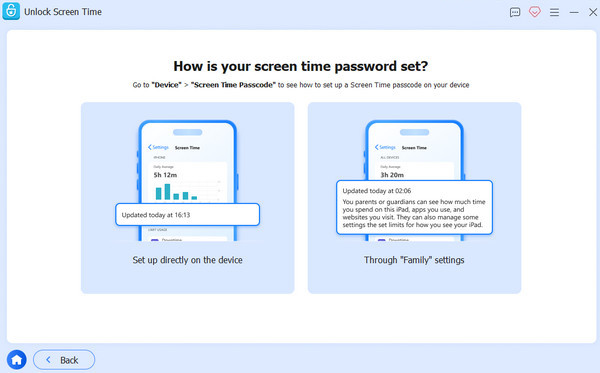
Vaihe 3Napsauta "Käynnistä"-painiketta, niin unohtuneen Näyttöajan salasanan poistaminen alkaa automaattisesti.

100% suojattu
100% suojattu
Osa 2: Näyttöajan salasanan nollaaminen Apple ID:llä, jos unohdit sen
Ruutuajan salasanan unohtaminen ei tarkoita, ettet voisi käyttää haluamaasi sisältöä rajoitetun ajan sisällä. Yksinkertaisesti sanottuna voit palauttaa Ruutuajan hallinnan palauttamalla salasanasi. Jos et tunne tämän sisäänrakennetun menetelmän toimintaa, voit noudattaa seuraavia ohjeita:
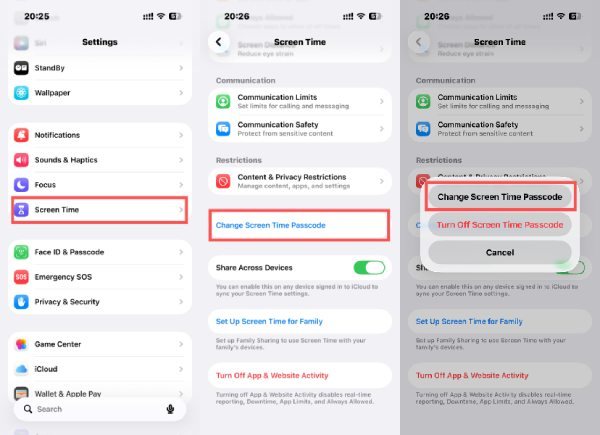
Vaihe 1Avaa "Asetukset" ja vieritä alas löytääksesi "Ruutuaika". Napauta painiketta päästäksesi uudelle sivulle.
Vaihe 2Napauta "Vaihda näyttöajan salasana" -painiketta, niin ponnahdusikkuna tulee näkyviin.
Vaihe 3Napauta vaihtoehtojen välissä "Vaihda näyttöajan salasana" -painiketta.
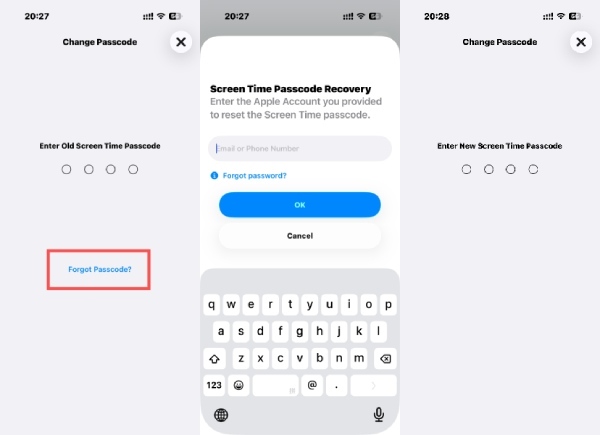
Vaihe 4"Vaihda salasana" -sivulla sinua pyydetään antamaan Ruutuajan salasanasi. Napauta "Unohditko salasanasi?" -painiketta.
Vaihe 5Kirjaudu sisään aiemmin asettamallesi Apple-tilille, jotta voit nollata unohtuneen Näyttöajan salasanan.
Vaihe 6Vahvistuksen jälkeen voit syöttää ja nollaa Näyttöajan salasana iPhonessasi.
Osa 3: Tarkista jaetut laitteet nollataksesi näyttöajan salasanan unohtumisen
Perheen yhteisillä laitteilla Näyttöajan asetuksia voidaan hallita järjestäjän tilin kautta. Tällaisissa tapauksissa muiden linkitettyjen laitteiden tarkistaminen voi auttaa nollaamaan tai vaihtamaan Näyttöajan salasanan etänä. Tämä menetelmä on hyödyllinen lapsilukkoasetuksissa, joissa salasana on luotu toisella iPhonella tai iPadilla. Se tarkoittaa, että voit sammuta Näyttöaika ilman salasanaa omalla iPhonellasi.
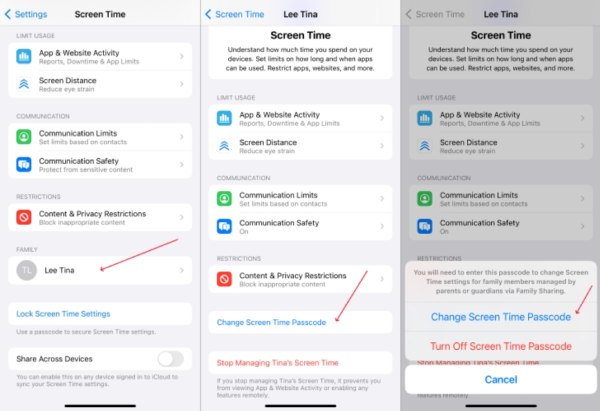
Vaihe 1Avaa "Asetukset" ja vieritä alas napauttaaksesi "Näyttöaika"-painiketta.
Vaihe 2Napauta "Perhe"-välilehdellä perheenjäsentä hallitaksesi linkitetyn laitteen ruutuaika-asetuksia.
Vaihe 3Vieritä alas ja napauta "Vaihda näyttöajan salasana" -painiketta. Jos unohdat näyttöajan salasanan, noudata ohjeita sen palauttamiseksi.
Osa 4: iTunes - Työpöytäratkaisu unohtuneen näyttöajan salasanaongelmaan
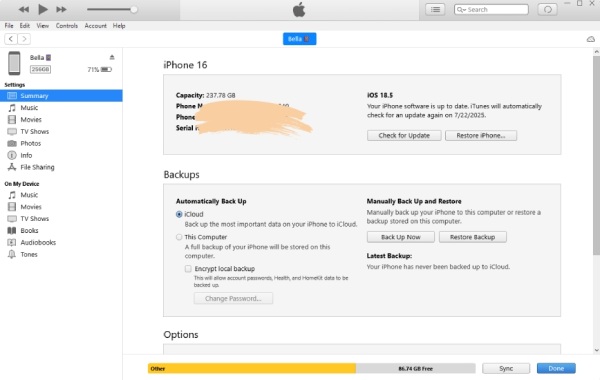
iTunesia voidaan käyttää työpöytäpohjaisena lähestymistapana Näyttöajan salasanaongelmien ratkaisemiseen varmuuskopiointi- ja palautusprosessien avulla. Tämä ratkaisu ei ole riippuvainen itse Näyttöajan salasanasta, vaan vaatii tietokoneen ja huolellisen käsittelyn. Vaikka se on tehokas tietyissä tilanteissa, se voi johtaa tietojen muutoksiin, jos sitä ei tehdä oikein.
VinkkejäTämä toiminto voi pyyhkiä kaikki iPhonen tiedot ja tiedostot, koska se poistaa vanhempien valvonnan iPhonestasi selvittää. Luo varmuuskopio ennen kuin palautat iPhonen iTunesin avulla.
Vaihe 1Käynnistä iTunes ja liitä iPhone tietokoneeseen USB-kaapelilla. Valitse laite napsauttamalla.
Vaihe 2Napsauta "Yhteenveto"-painiketta ja sitten "Varmuuskopioi"-painiketta luodaksesi varmuuskopion laitteestasi.
Vaihe 3Napsauta "Palauta iPhone" -painiketta, niin voit nollata iPhonesi kokonaan ja poistaa unohtuneen Näyttöajan salasanan.
Osa 5: [Bonus] Miksi ruutuajassa ei ole salasanan unohtumisen vaihtoehtoa
Kun unohdat Ruutuajan salasanan, saatat huomata, ettet löydä "Unohditko salasanan?" -vaihtoehtoa. Tämä tilanne estää sinua muokkaamasta Ruutuaikaa vaihtamalla salasanaa tai vastaavilla tavoilla, vaikka olisitkin unohtanut sen. Tähän on monia syitä, jotka voidaan tiivistää seuraavasti:
1. Vanhempien valvonta -toiminto
Ruutuaika otettiin alun perin käyttöön auttamaan vanhempia hallitsemaan ja rajoittamaan lasten laitteiden käyttöä. Jotta alaikäiset eivät voisi ohittaa rajoituksia helposti, Apple rajoittaa suoria nollausvaihtoehtoja lukitussa käyttöliittymässä. Jos laitteessa itsessään olisi käytettävissä yksinkertainen "Unohditko salasanasi" -vaihtoehto, voisit miettiä, onko olemassa muita laitteita, jotka ovat tehneet asiaankuuluvia asetuksia estääkseen sinua käyttämästä iPhoneasi tai tiettyä sovellusta.
2. Väärä Apple ID
On huomattava, että Ruutuaika toimii Apple ID:n perusteella. Jos siis Apple ID:si on eri kuin Ruutuajalle määritetty tili, et voi suorittaa muita lukitustoimintoja kyseisen Ruutuajan aikana.
3. Vanhentunut iOS-versio
Joissakin vanhemmissa iOS-versioissa Näyttöaika saattaa joskus näyttää erilaisia näyttöpoikkeavuuksia. Vaikka nämä ongelmat on korjattu uudessa versiossa, ne jatkuvat, jos iPhoneasi ei ole päivitetty ajoissa. Jos esimerkiksi unohdat Näyttöajan salasanan, mutta et pysty nollaamaan sitä käyttämällä "Unohditko salasanan?" -toimintoa.
4. Ohjelmistovirheet/häiriöt
Joskus et ehkä pysty palauttamaan unohtunutta Näyttöajan salasanaa käyttämällä "Unohditko salasanasi" -toimintoa, mahdollisesti väliaikaisten ja pienten häiriöiden vuoksi. Tässä tilanteessa sinun tarvitsee vain käynnistää järjestelmä uudelleen tai käyttää sitä uudelleen nähdäksesi tämän vaihtoehdon yksinkertaisesti.
Johtopäätös
Nyt tiedät varmasti mitä tehdä, jos unohdit Näyttöajan salasanasi luettuasi viestin. Se ei tarkoita, että iPhone on pysyvästi lukittu. Saatavilla on useita toimivia ratkaisuja. Kanssa 4Easysoft iPhone Unlocker, Ruutuajan rajoituksia voidaan hallita jälleen turvallisesti ja tehokkaasti.
100% suojattu
100% suojattu
