
Convierta, edite y comprima videos/audios en más de 1000 formatos con alta calidad.

¿Necesitas GIFs más rápidos? 3 maneras de acelerar tus GIFs aquí y más

publicado por Aira Lesly Escoto a Editar vídeo/audio 10 de diciembre de 2025
Un GIF dinámico y enérgico es más atractivo que uno lento. Ya sea un meme de reacción rápida o para acortar la duración de un archivo, saber Cómo acelerar un GIF Es necesario. La velocidad de un GIF animado se determina por su retardo de fotogramas, por lo que debes reducirlo para que el GIF sea más rápido. ¿Cómo? Esta guía explica tres maneras diferentes de cambiar la velocidad de un GIF, desde herramientas de escritorio hasta dispositivos móviles, para ayudarte a encontrar el método perfecto para cambiar la velocidad de tu GIF rápidamente.
Lista de guías
Comprender el significado de la velocidad de fotogramas en los GIF Cómo acelerar GIFs con la mejor herramienta en Windows/Mac Acelera la reproducción de GIF en iPhone con Flexible ImgPlay Cómo editar la velocidad de un GIF en Android con GIF MakerComprender el significado de la velocidad de fotogramas en los GIF
Si bien el término "velocidad de fotogramas" se utiliza constantemente en los videos, comprender cómo se aplica al GIF es crucial para una reproducción fluida y una edición eficaz. Los GIF son, en esencia, una secuencia de imágenes fijas reproducidas en rápida sucesión. La velocidad a la que estas imágenes aparecen en pantalla determina la fluidez y la velocidad de la animación, lo que se denomina específicamente "retardo de fotogramas".
Con un retardo de fotograma corto, el GIF se anima más rápido. Por otro lado, con un retardo de fotograma largo, la animación es más lenta. Cambiar el retardo de fotograma puede afectar la sensación de los GIF. Aumentar la velocidad añade humor, crea un efecto de lapso de tiempo y reduce el tamaño del archivo. Por otro lado, ralentizar ayuda a centrarse en un momento, añade suspenso y da tiempo al público para leer un subtítulo. Además, puedes...
Entonces, cuando aceleras o ralentizas un GIF, estás multiplicando directamente la cantidad de retrasos establecidos para cada fotograma.
Cómo acelerar GIFs con la mejor herramienta en Windows/Mac
La primera herramienta aquí para ayudarte a hacer que los GIF se reproduzcan más rápido es la 4Easysoft Total Video ConverterUna solución de escritorio óptima para ajustar rápida y fácilmente la velocidad de tus GIF animados o de los vídeos originales utilizados para crearlos. Su interfaz intuitiva elimina la necesidad de líneas de tiempo complejas, lo que permite realizar ajustes de velocidad de alta calidad de forma sencilla y rápida tanto en Windows como en Mac. Además, la herramienta es ligera, compatible con una amplia gama de formatos y utiliza aceleración de GPU para garantizar un procesamiento y una exportación rápidos, sin comprometer la calidad final.

Acelere o desacelere el GIF a cualquier velocidad manteniendo la alta calidad.
Ajuste la configuración de salida, como la resolución, la velocidad de cuadros y el formato.
Incluye un editor incorporado para recortar, ajustar, agregar filtros, efectos y más.
Utiliza aceleración de GPU para tiempos de exportación ultrarrápidos.
100% seguro
100% seguro
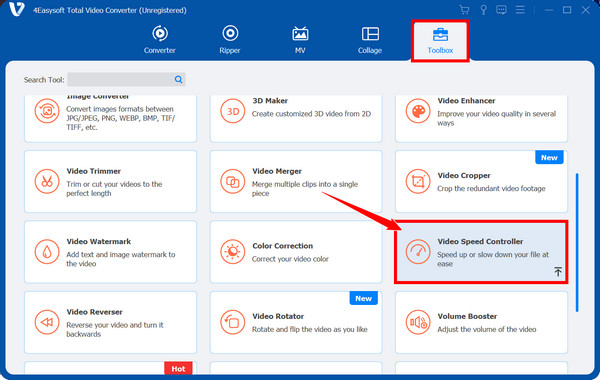
Paso 1Abra 4Easysoft Total Video Converter en su computadora. Vaya a la pestaña del widget "Caja de herramientas" y seleccione "Controlador de velocidad de video" entre otras herramientas.
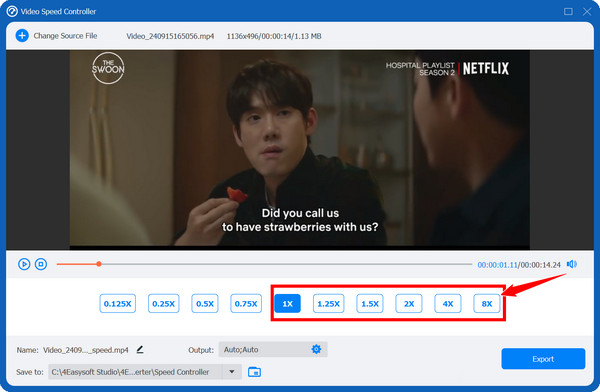
Paso 2Haz clic en el botón "Añadir" para subir tu GIF. Elige la velocidad que desees entre los ajustes preestablecidos, hasta 8x. Puedes usar el botón "Configuración" para personalizar la velocidad de fotogramas, la resolución y el formato, si es necesario.
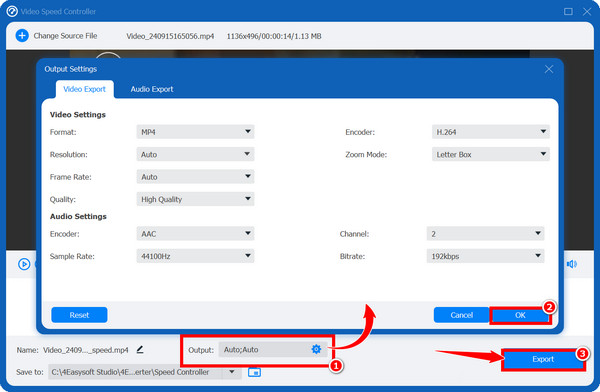
Paso 3Después de configurar la velocidad y los ajustes personalizados, haga clic en el botón "Exportar". La aceleración de hardware de la herramienta procesará y exportará rápidamente su GIF acelerado.
100% seguro
100% seguro
Acelera la reproducción de GIF en iPhone con Flexible ImgPlay
Los usuarios de iPhone pueden usar ImgPlay para acelerar las animaciones GIF, una aplicación popular y flexible diseñada específicamente para crear y editar videos y GIF. convertir MP4 a animaciones GIF De todas las fuentes. Cuenta con una interfaz intuitiva para ajustar la velocidad, lo que la convierte en una excelente opción para acelerar rápidamente tus GIF, ya sea para acortar su tiempo de visualización o para crear un bucle rápido en tu dispositivo.
Paso 1Abre la app ImgPlay en tu iPhone. Pulsa el botón "Iniciar" y selecciona el GIF de tu galería o de los archivos que quieras acelerar.
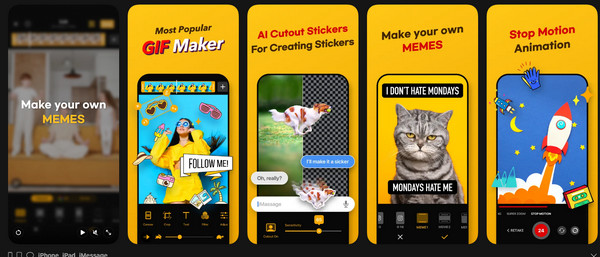
Paso 2Una vez cargado el GIF en el editor, busca la herramienta "Velocidad" en la barra de menú y tócala para abrir el panel de ajuste de velocidad. Arrastra el control deslizante hacia la derecha para acelerar los GIF. Normalmente muestra la velocidad de fotogramas a medida que la ajustas.
Paso 3Usa la ventana de vista previa para ver la reproducción acelerada del GIF. Asegúrate de que sea lo suficientemente rápida como para tus necesidades. Después, pulsa el botón "Siguiente", selecciona la calidad y pulsa el botón "Guardar".
Cómo editar la velocidad de un GIF en Android con GIF Maker
Mientras tanto, para los usuarios de Android, GIF Maker cuenta con las herramientas necesarias para manipular GIFs existentes. Este método es la solución perfecta para acelerar los GIF en tu teléfono Android, ya que te permite controlar la velocidad de fotogramas y las capacidades de procesamiento, ideales para compartirlos a través de mensajería y redes sociales.
Paso 1Abre la app GIF Maker en tu dispositivo Android. Selecciona la opción "Editar GIF" o "Abrir GIF existente" y sube el archivo que quieres acelerar desde tu galería.
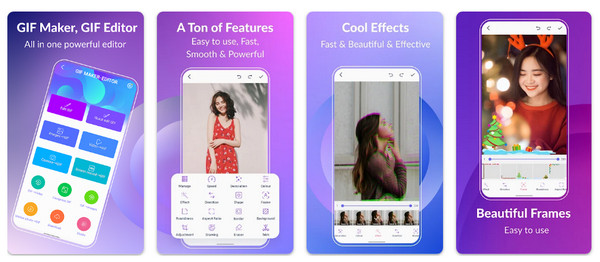
Paso 2Una vez cargado el GIF, localiza el control "Velocidad" o "Frecuencia de fotogramas" en la barra de herramientas. Allí, controla el retardo entre fotogramas; redúcelo, por ejemplo, de 200 ms a 50 ms.
Paso 3Puedes comprobar la reproducción para confirmar que se ha alcanzado la velocidad deseada del GIF. Una vez que esté listo, pulsa el botón "Guardar" para obtener el GIF acelerado.
Conclusión
Habéis visto aquí hoy que acelerar las animaciones GIFDebes reducir el retardo de fotogramas, una habilidad vital para crear contenido atractivo para plataformas de redes sociales de navegación rápida. Desde software de escritorio hasta aplicaciones móviles, la mejor opción depende de la consistencia, la calidad y el control que busques. 4Easysoft Total Video Converter Ofrece una forma sencilla e intuitiva de ajustar la velocidad de tus GIF con emocionantes funciones de conversión y edición. Por lo tanto, puede ser tu mejor herramienta para cambiar la velocidad de tus GIF y editar videos tanto en Windows como en Mac.
100% seguro
100% seguro
