
Conversor, editor y compresor de vídeo confiable para tareas diarias.

Guía completa: Cómo eliminar el logotipo de los vídeos

publicado por Aira Lesly Escoto a Editar vídeo/audio 9 de junio de 2026
"Cómo eliminar el logo de un video"El problema del logo es bastante complejo para muchos. Dado que el contenido se superpone al video, eliminarlo por completo sin dejar rastro es un proceso bastante complicado. Pero no te preocupes. En este artículo te mostraremos una serie de métodos efectivos para ayudarte a eliminar el logo. Si quieres eliminar el logo de un video fácilmente, empieza a leer este artículo ahora mismo.
Lista de guías
Cosas que debes saber antes de eliminar un logotipo de los vídeos La herramienta más potente para eliminar logotipos de vídeos Cómo eliminar el logotipo de un vídeo en Premiere Pro Una solución rápida para eliminar un logotipo de vídeos en línea. Aplicaciones móviles fiables para eliminar logotipos de vídeos gratisCosas que debes saber antes de eliminar un logotipo de los vídeos
Antes de aprender a eliminar logotipos de los videos, es útil comprender algunos aspectos del proceso. Generalmente, los logotipos suelen ubicarse en las esquinas del video sin interferir con la experiencia visual. En este caso, basta con usar herramientas y operaciones sencillas para eliminarlos directamente de las esquinas sin afectar la calidad del video.

Sin embargo, en el caso de algunas marcas de agua más complejas, estas se distribuyen de forma irregular en diferentes áreas del vídeo. Esto no solo afecta a la visualización normal del vídeo, sino que también complica considerablemente la tarea de eliminar los logotipos. En esta situación, las herramientas comunes no serán de utilidad. Solo las herramientas fiables que utilizan inteligencia artificial para eliminar logotipos de vídeos pueden realizar tareas tan complejas.
La herramienta más potente para eliminar logotipos de vídeos
Ya se trate de logotipos simples o complejos, 4Easysoft Total Video Converter Puede completar la tarea de forma excelente, prácticamente sin dejar rastro. Al usarlo para eliminar el logotipo de los vídeos, puede definir con precisión el área que lo contiene. A continuación, el modelo de IA analizará automáticamente toda el área e identificará los logotipos que no se ajustan a la escena. Le ayudará a eliminar el logotipo en la medida de lo posible sin afectar el efecto visual general del vídeo. El método de operación es muy sencillo. Puede completar esta tarea rápidamente siguiendo los pasos que se indican a continuación.

Elimine rápidamente los logotipos arrastrando el marco para seleccionar el área deseada.
Recorta libremente tu vídeo y arrastra el fotograma donde se encuentra el logotipo.
Te permite añadir una marca de agua de imagen para que puedas cubrir el logotipo.
Te ofrecemos una vista previa para que puedas comprobar todos los cambios que has realizado.
100% seguro
100% seguro
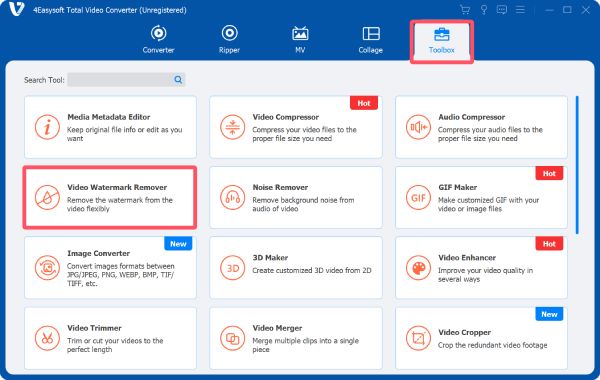
Paso 1Inicie 4Easysoft Total Video Converter y haga clic en el botón "Eliminar marca de agua de video" en la pestaña "Caja de herramientas".
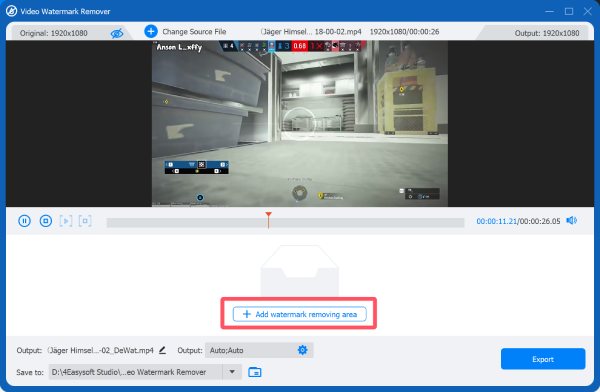
Paso 2Tras importar el archivo de vídeo haciendo clic en el botón "Añadir archivos" de la ventana emergente, haga clic en el botón "Añadir área para eliminar la marca de agua".
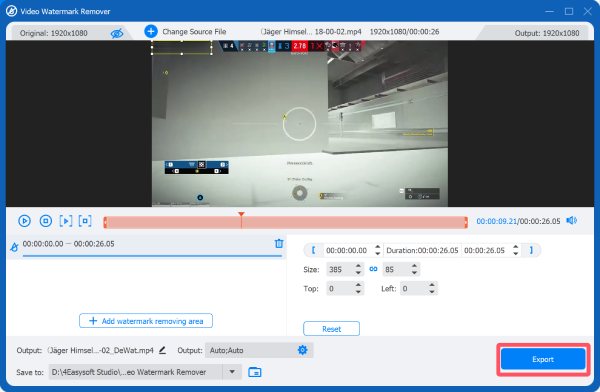
Paso 3Ahora, puedes seleccionar el área del vídeo donde deseas eliminar el logotipo. Por último, haz clic en el botón "Exportar".
Cómo eliminar el logotipo de un vídeo en Premiere Pro
Si tienes algún conocimiento sobre procesamiento y edición de video, seguramente no te resultará desconocido Adobe Premiere Pro. Como herramienta profesional que ha sido popular durante muchos años, esta software de edición de vídeo sin marca de agua También puede ayudarte a eliminar logotipos de los vídeos aplicando efectos específicos y ajustando parámetros precisos. Si has adquirido una licencia pero no sabes cómo proceder, puedes completar esta tarea rápidamente siguiendo los pasos que se indican a continuación.
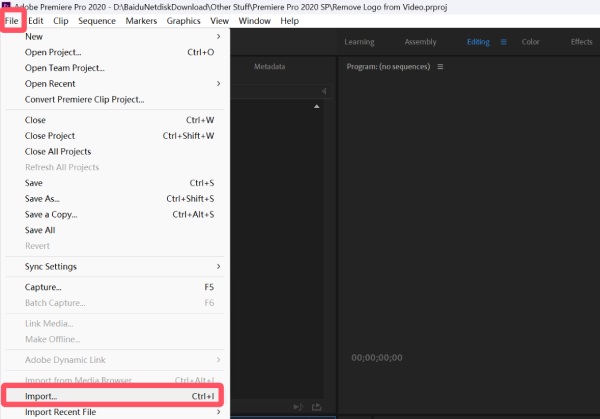
Paso 1Tras crear un nuevo proyecto, haga clic en el botón "Importar..." que aparece en la pestaña "Archivo" para importar el vídeo con el logotipo.
Paso 2Arrastra tu vídeo a la línea de tiempo. Luego, crea una copia del vídeo y arrástrala arriba.
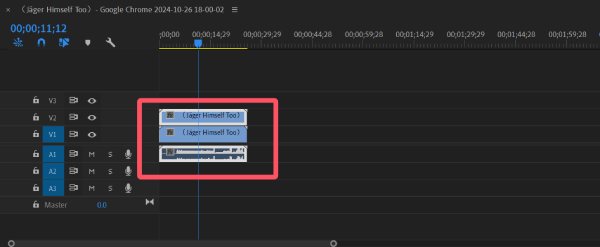
Paso 3En el panel izquierdo, debajo de la pestaña "Opacidad", haga clic para seleccionar la herramienta con la forma deseada.
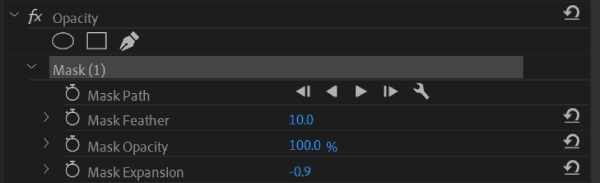
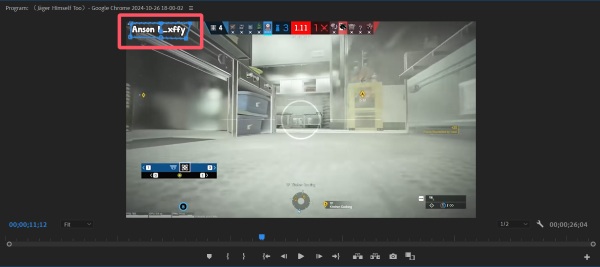
Etapa 4Ahora, puedes ajustar la posición y la forma del área seleccionada para cubrir el logotipo con precisión.
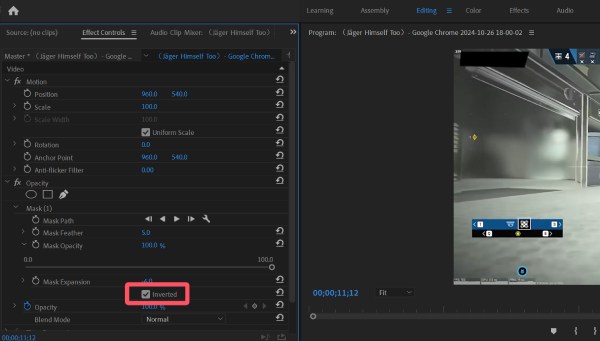
Paso 5Tras hacer clic en el botón "Invertido", ajusta la opacidad para eliminar el logotipo del vídeo como desees.
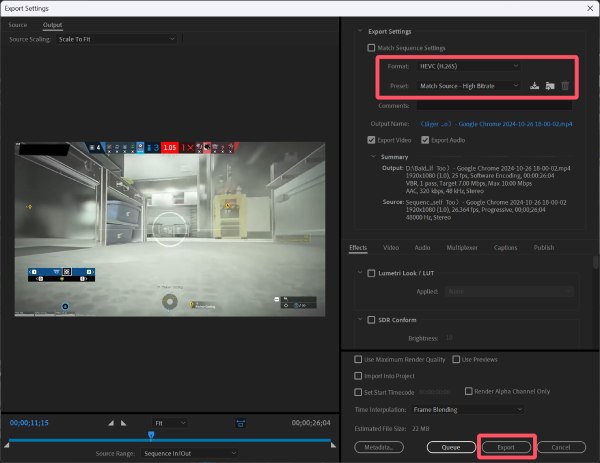
Paso 6Haz clic en el botón "Exportar" en la pestaña "Archivo". Puedes elegir el formato de salida. Finalmente, haz clic en el botón "Exportar".
Una solución rápida para eliminar logotipos de vídeos online.
Aunque las herramientas en línea no pueden manejar archivos de video grandes, si tiene archivos de video cortos o de tamaño pequeño a mano, elegir una herramienta basada en la web para eliminar logotipos de videos en línea también es una buena opción. Aunque su capacidad de procesamiento es limitada, lo que puede que no pueda eliminar completamente la marca de agua, aún proporciona una forma muy conveniente y eficiente de ayudarlo. Eliminar la marca de agua del video.
Paso 1Acceda al sitio web oficial de 123 Online Video Cutter y haga clic en el botón "Elegir archivos" para cargar el archivo de vídeo.

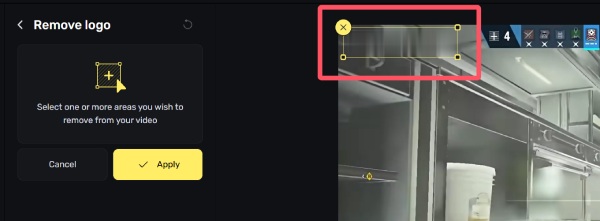
Paso 2Haz clic para seleccionar el área que contiene el logotipo que deseas eliminar del video. Haz clic en el botón "Aplicar" para continuar.
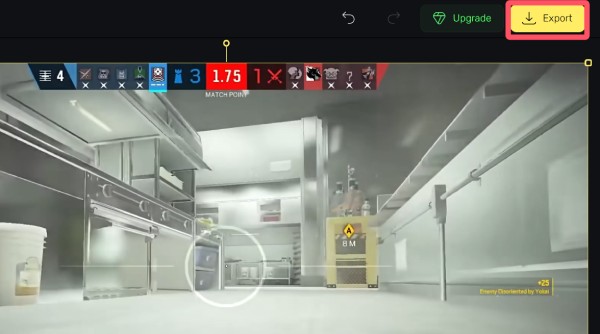
Paso 3Finalmente, haz clic en el botón "Exportar" para exportar el vídeo y guardarlo en tu dispositivo.
Aplicaciones móviles fiables para eliminar logotipos de vídeos gratis
¿Existe alguna forma de eliminar el logo de los vídeos en dispositivos móviles? Esta sección ofrece soluciones tanto para Android como para iPhone. Si bien su eficacia no es excepcional, pueden ayudarte a eliminar marcas de agua básicas sin necesidad de un ordenador.
[Android] Eliminar logotipo
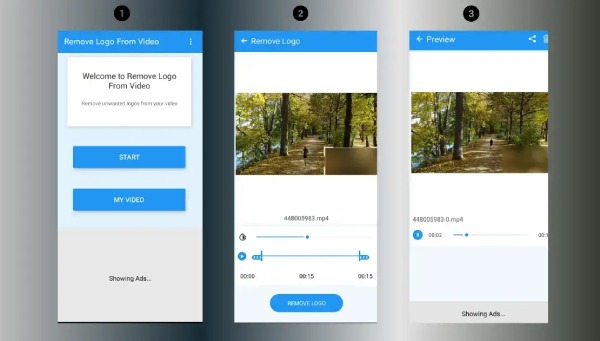
Para los usuarios de Android, usar Remove Logo para eliminar el logo de los videos es una buena opción. Como su nombre lo indica, el software puede ayudarte a solucionar algunos casos sencillos donde las marcas de agua aparecen en los bordes del video.
Paso 1Abre la aplicación Remove Logo en tu dispositivo Android y pulsa el botón "Subir" para subir tu archivo de vídeo.
Paso 2Pulsa el botón "Eliminar logotipo" y selecciona el área que contiene tu logotipo para eliminarlo del vídeo.
Paso 3Por último, pulsa el botón "Compartir" en la parte superior de la pantalla para compartirlo directamente o guardar el vídeo resultante en tu dispositivo.
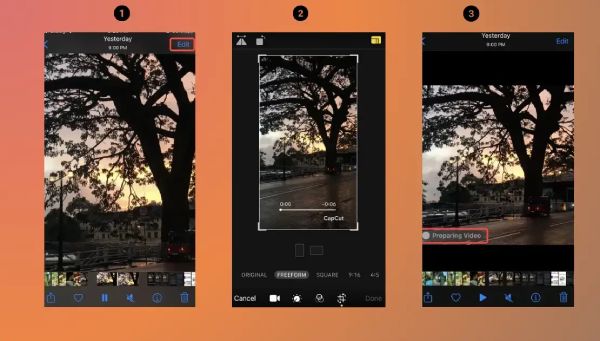
[iPhone] Aplicación de fotos
Si utilizas un iPhone y quieres eliminar el logotipo de los vídeos, la forma más sencilla es abrir la aplicación Fotos y recortar directamente la marca de agua que aparece en el borde del vídeo.
Paso 1Abre la aplicación Fotos en tu iPhone y selecciona el vídeo que desees. A continuación, pulsa el botón "Editar".
Paso 2Para eliminar el logotipo del vídeo, pulse el botón "Recortar" para eliminar la parte que contiene el logotipo.
Paso 3Finalmente, pulsa el botón "Listo" para guardar el vídeo como uno nuevo en tu iPhone.
Conclusión
Eliminar logotipos de los vídeos Pueden presentar diferentes niveles de dificultad, dependiendo del tipo de marca de agua que encuentre. Sin embargo, esta publicación le ofrece una variedad de soluciones diferentes para ayudarle a lidiar con diferentes tipos de marcas de agua en varios dispositivos. Después de aprender estos métodos, puede restaurar rápidamente un buen efecto de presentación visual para sus videos. Si necesita manejar marcas de agua complejas, puede descargar y probar 4Easysoft Total Video Converter Gratis ahora mismo.
100% seguro
100% seguro
