
Convierta, edite y comprima videos/audios en más de 1000 formatos con alta calidad.

3 formas prácticas de eliminar el audio de un vídeo (cuándo hacerlo)

publicado por paula pailaga a Editar vídeo/audio 25 de diciembre de 2025
Saber cómo eliminar audio del vídeo Es tan importante como editar las imágenes. Ya sea que trabajes con música protegida por derechos de autor, ruido de fondo o estés preparando un clip, silenciar el audio ayuda a que tu video sea más profesional. Por eso, esta publicación te muestra tres maneras prácticas de guardar un video sin sonido, desde herramientas sencillas en línea hasta herramientas de escritorio. Además, te explicamos cuándo es apropiado eliminar el audio para que sepas cuál es la mejor opción para tu proyecto.
Lista de guías
¿Cuándo es apropiado eliminar la música de un vídeo? Cómo eliminar música de los vídeos de forma limpia con herramientas potentes Kapwing Online Converter: Silenciar o exportar vídeos sin sonido Eliminar música de los vídeos en iPhone con iMovie¿Cuándo es apropiado eliminar la música de un vídeo?
Saber cuándo es el momento adecuado para silenciar el audio le ayudará a evitar problemas de derechos de autor, mejorar la claridad y asegurarse de que su video sea adecuado para la audiencia prevista.
A continuación se muestran algunas situaciones cotidianas en las que es apropiado eliminar la música de un vídeo:
• Preocupaciones sobre derechos de autor. Es posible que el vídeo tenga música protegida por derechos de autor y que no tengas permiso para usarla, especialmente cuando la subes a Internet.
• Mala calidad de audio. La música está distorsionada y de baja calidad, lo que hace que el contenido sea pobre.
• Música de fondo que distrae. La música puede estar demasiado alta, lo que desvía la atención del público de las imágenes.
• Uso profesional o empresarial. La música puede ser innecesaria para el contenido formal.
• Añadiendo nuevo audio. Estás planeando reemplazar la música con una voz en off o una banda sonora diferente. (Obtenga música de fondo gratis aquí.)
• Formatos de reproducción silenciosa. El vídeo está hecho para plataformas donde el sonido normalmente está silenciado.
Cómo eliminar música de los vídeos de forma limpia con herramientas potentes
El mejor lugar para comenzar a eliminar la música de fondo de un video es una herramienta de escritorio dedicada llamada 4Easysoft Total Video ConverterEste excelente conversor y editor de video te permite silenciar o eliminar completamente las pistas de audio sin afectar la calidad del video. Además, puedes agregar pistas de audio externas o música de fondo al video silenciado. Posteriormente, puedes exportarlo con más de 600 formatos y perfiles prediseñados. Así, puedes guardar, reproducir, editar y compartir este video sin límites.

Extraiga, elimine o cambie el audio del vídeo con solo un clic.
Rápida velocidad de conversión con aceleración de hardware, sin más tiempo de espera.
Conserva la calidad de vídeo original hasta una resolución de 4K, lo que le proporciona excelentes resultados.
Editor de video incorporado para recortar, aplicar efectos, filtros y más.
100% seguro
100% seguro
Paso 1Abra 4Easysoft Total Video Converter. Desde la pantalla principal, haga clic en el botón "Agregar archivos" en la esquina superior izquierda para agregar el video al que desea eliminar el audio.

Paso 2Después, ve al menú "Pista de audio" y selecciona "Desactivar audio" para eliminar la pista de música por completo. También puedes hacer clic en el botón "Editar", ir a la pestaña "Audio" y ajustar el volumen a cero. Puedes reproducir el vídeo para confirmar que se ha eliminado la música.
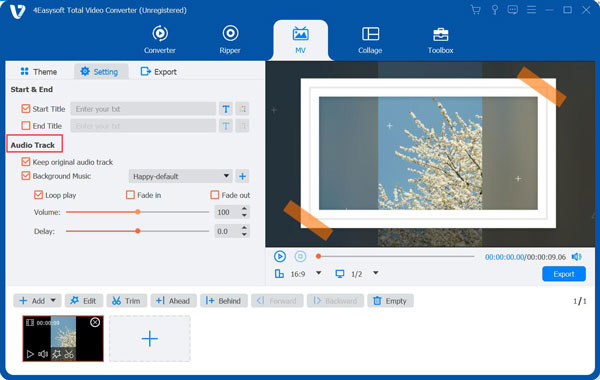
Paso 3Haz clic en el menú desplegable "Formato" para elegir el formato de vídeo que desees y ajusta la configuración de salida. Después, define una carpeta de destino y haz clic en el botón "Convertir todo".

100% seguro
100% seguro
Kapwing Online Converter: Silenciar o exportar vídeos sin sonido
Para quienes buscan una solución basada en navegador para eliminar el sonido de un video, un eliminador de audio en línea es una alternativa rápida y accesible. Kapwing es un famoso editor en línea que permite... eliminar el ruido de fondo del vídeo o exportar videos sin sonido. Esta solución es útil cuando no quieres instalar ningún software y necesitas una edición rápida para una publicación en redes sociales.
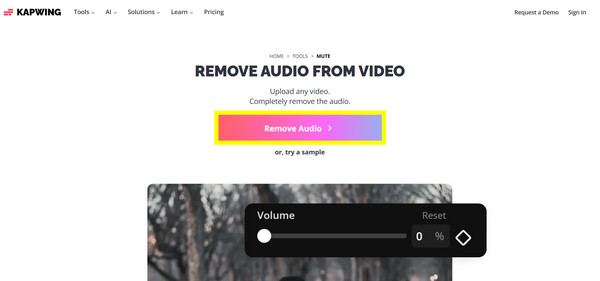
Paso 1Abra Kapwing en su navegador web elegido y cargue su archivo de video haciendo clic en el botón "Eliminar audio" o pegue la URL del video en la página.
Paso 2Seleccione el video en la línea de tiempo, luego haga clic en "Audio" (Volumen) y luego silencie el sonido.
Paso 3Mira el video silencioso y expórtalo a tu computadora.
Eliminar música de los vídeos en iPhone con iMovie
Si quieres editar directamente en tu iPhone, Apple cuenta con herramientas integradas para eliminar fácilmente las pistas de audio no deseadas de tu vídeo: iMovie. La aplicación es gratuita y te permite eliminar o silenciar la música de fondo sin coste alguno, además de disfrutar de funciones básicas de edición como recortes y transiciones. Aunque no cuenta con herramientas avanzadas de separación de audio, es más que suficiente para realizar ediciones rápidas sobre la marcha.
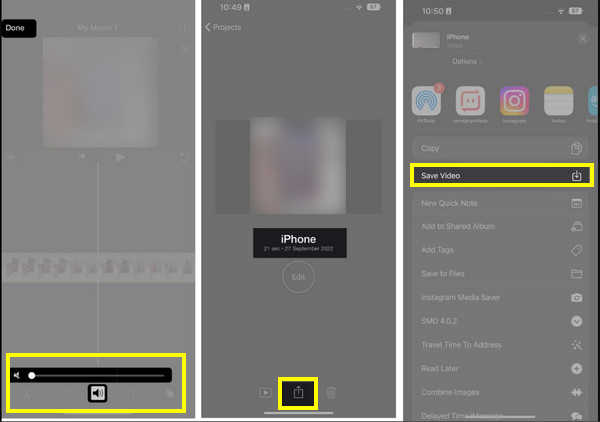
Paso 1Abre iMovie en tu iPhone y crea un nuevo proyecto. Agrega el video que contiene la música que deseas eliminar.
Paso 2Comience tocando el videoclip en la línea de tiempo; seleccione la opción "Volumen" y arrastre el control deslizante a cero.
Paso 3Obtenga una vista previa del video para confirmar que se eliminó la música.
Etapa 4Exporta y guarda el video en la biblioteca de tu aplicación Fotos.
Conclusión
Una forma sencilla pero poderosa de mejorar la claridad es silenciar vídeos y eliminar el audio no deseado. Desde herramientas en línea hasta soluciones integradas, cada método mencionado aquí tiene un propósito diferente según tu flujo de trabajo y dispositivo. Además, saber cuándo eliminar el audio ayuda a garantizar que tus videos se mantengan profesionales y perfectos para su audiencia. Para una opción más confiable y flexible para realizar la tarea, 4Easysoft Total Video Converter Es una excelente opción. Esta herramienta te permite eliminar el audio de forma impecable, conservando la calidad original del video. Para obtener resultados consistentes, esta solución integral es tu aliada.
100% seguro
100% seguro
