
Recupere todos los datos de sus dispositivos iOS, iTunes y copia de seguridad de iCloud.

4 maneras efectivas de recuperar mensajes de texto eliminados en iPhone

publicado por Alvin Cantero a Recuperación de iOS 17 de marzo de 2026
Conocimiento Cómo recuperar mensajes de texto eliminados en iPhone Pueden ser útiles, ya que suelen contener información importante como códigos de verificación, direcciones y conversaciones personales. Afortunadamente, el iPhone ofrece varias maneras de recuperar mensajes de texto eliminados, según el tiempo transcurrido desde su eliminación y si existe una copia de seguridad. Esta guía presenta soluciones prácticas para recuperar mensajes perdidos en diferentes circunstancias.
Lista de guías
Parte 1: Cómo recuperar mensajes de texto eliminados recientemente en un iPhone Parte 2: Una solución práctica para recuperar mensajes de texto eliminados permanentemente en iPhone Parte 3: Desde iCloud: Recuperar mensajes de texto eliminados desde la copia de seguridad Parte 4: Recuperar mensajes de texto eliminados del iPhone usando iTunes Parte 5: Preguntas frecuentes sobre cómo recuperar mensajes de texto eliminados en iPhoneParte 1: Cómo recuperar mensajes de texto eliminados recientemente en un iPhone
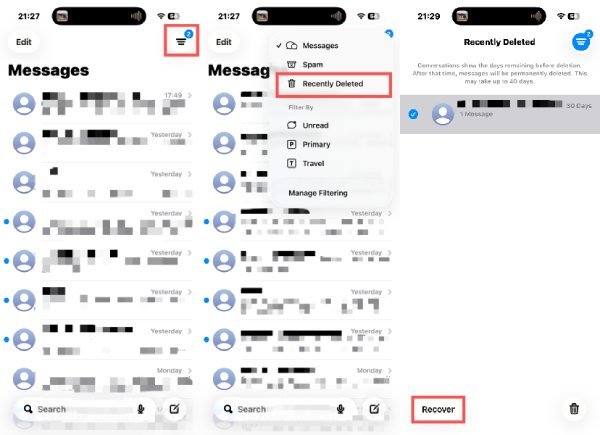
En las versiones más recientes de iOS, los mensajes de texto borrados no se eliminan de inmediato. Con esta nueva función, puedes recuperar rápidamente los mensajes de texto que borraste por error recientemente. Los mensajes borrados almacenados en esta sección se conservan durante un máximo de 30 días. Si no sabes cómo acceder a esta interfaz, puedes seguir estos pasos para acceder rápidamente:
Paso 1Abre la aplicación "Mensajes" en tu iPhone y pulsa el botón "Filtro". Aparecerá una lista de opciones.
Paso 2Pulsa el botón "Eliminados recientemente" para acceder a una nueva página que contiene todos los mensajes de texto eliminados recientemente en tu iPhone.
Paso 3Pulsa para seleccionar los mensajes de texto que deseas recuperar. Una vez que hayas terminado la selección, pulsa el botón "Recuperar".
Parte 2: Una solución práctica para recuperar mensajes de texto eliminados permanentemente en iPhone
Cuando los mensajes ya no están disponibles en las carpetas recientes o en las copias de seguridad, una herramienta profesional de recuperación de datos para iPhone se convierte en una opción práctica. Por eso necesitas 4Easysoft Recuperación de datos de iPhone, que está diseñado para ser una solución sólida para recuperar selectivamente mensajes de texto eliminados permanentemente. Este enfoque ofrece mayor flexibilidad y es adecuado para escenarios de recuperación complejos.

Recupere directamente los mensajes de texto eliminados y datos importantes de su dispositivo iOS.
Con el escaneo automático, clasifique todos los datos en diferentes tipos de archivos enumerados en el programa.
Previsualice los mensajes deseados y recupere simultáneamente un lote de archivos seleccionados.
Te ayudamos a recuperar datos, reparar el sistema iOS y hacer copias de seguridad de archivos importantes en todos los dispositivos Apple.
100% seguro
100% seguro
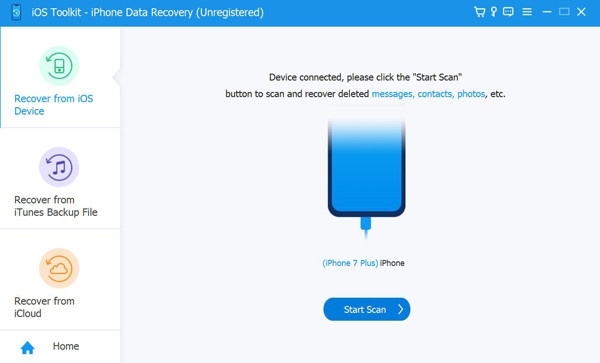
Paso 1Inicie 4Easysoft iPhone Data Recovery y conecte su iPhone al ordenador. Siga las instrucciones para autorizar su dispositivo.

Paso 2Haz clic en el botón "Recuperación de datos de iPhone" en la interfaz principal. A continuación, haz clic en el botón "Recuperar desde dispositivo iOS". Haz clic en el botón "Iniciar escaneo".
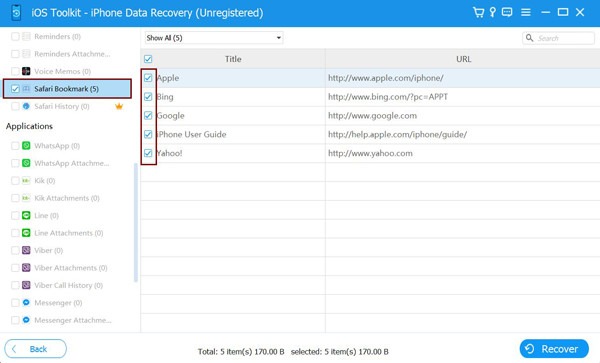
Paso 3Todos los datos serán categorizados y mostrados. Utilice filtros para archiva tus mensajes del iPhone y recupera los mensajes de texto eliminados de tu iPhone.
Parte 3: Desde iCloud: Recuperar mensajes de texto eliminados desde la copia de seguridad
Otra forma de recuperar mensajes de texto eliminados es usar la copia de seguridad creada en iCloud. Sin embargo, para este método es necesario haber creado previamente una copia de seguridad de tus mensajes de texto en iCloud. Además, debes asegurarte de que el mensaje que deseas recuperar esté incluido en la copia de seguridad para evitar la pérdida innecesaria de tus datos, ya que este método requiere restablecer el dispositivo y reemplazar los datos actuales con el contenido de la copia de seguridad.
En primer lugar, debes comprobar si tienes Hice una copia de seguridad de todos mis mensajes de texto en mi iPhone. vía iCloud:
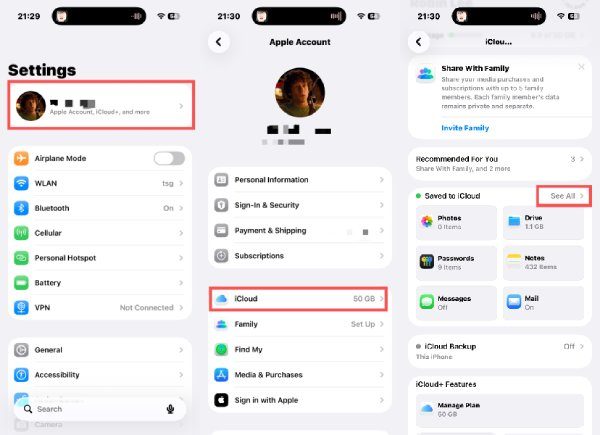
Paso 1Abre "Ajustes" en tu iPhone y pulsa el botón "ID de Apple" en la parte superior.
Paso 2Pulsa el botón "iCloud" y se abrirá una nueva página donde podrás gestionar tu iCloud.
Paso 3Pulsa el botón "Ver todo" para consultar toda la información sobre tu copia de seguridad de iCloud.
Advertencia: Si no has guardado una copia de seguridad de tus mensajes, significa que los mensajes de texto eliminados no se han guardado. No puedes recuperar los mensajes de texto eliminados desde la copia de seguridad de iCloud. No es necesario que restaures el iPhone.
Para crear una copia de seguridad de Mensajes en iCloud para el futuro, puedes hacer lo siguiente:
Etapa 4En la pestaña "iCloud", pulsa el botón "Mensajes en iCloud".
Paso 5Pulsa el botón "Usar en este iPhone" para crear una copia de seguridad de tus Mensajes en tu iPhone.
Paso 6Pulsa el botón "Sincronizar ahora" y el proceso de creación de la copia de seguridad comenzará automáticamente.
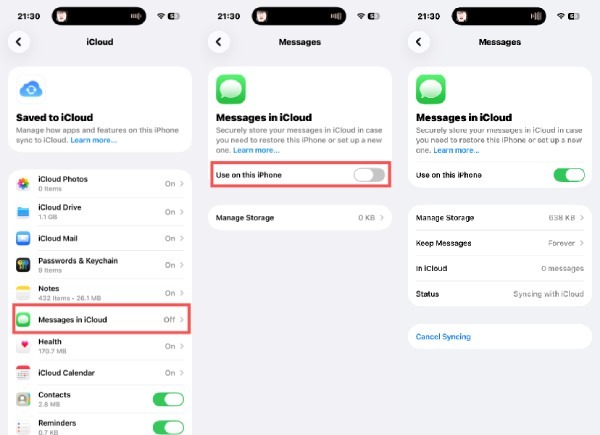
Para quienes estén completamente seguros de que los mensajes de texto eliminados se guardaron en iCloud, pueden restaurar su iPhone y recuperarlos desde la copia de seguridad de iCloud. Para restaurar su iPhone, vaya a "Ajustes" > "Transferir o restablecer iPhone" > "Borrar todo el contenido y la configuración". A continuación, siga las instrucciones para restaurar su iPhone.
Advertencia de nuevo: Esta acción borrará todos los datos de tu iPhone. Asegúrate de tener una copia de seguridad antes de iniciar este proceso.
Parte 4: Recuperar mensajes de texto eliminados del iPhone usando iTunes
iTunes permite recuperar mensajes de texto borrados mediante copias de seguridad locales almacenadas en un ordenador. Al restaurar un iPhone desde una copia de seguridad de iTunes existente, se pueden recuperar los mensajes de texto borrados si se habían guardado previamente. Este método no requiere conexión a internet, pero puede sobrescribir los datos actuales, por lo que se recomienda usarlo cuando la recuperación de mensajes es la prioridad. Asegúrese de haber guardado previamente una copia de seguridad de los mensajes de texto borrados de su iPhone.
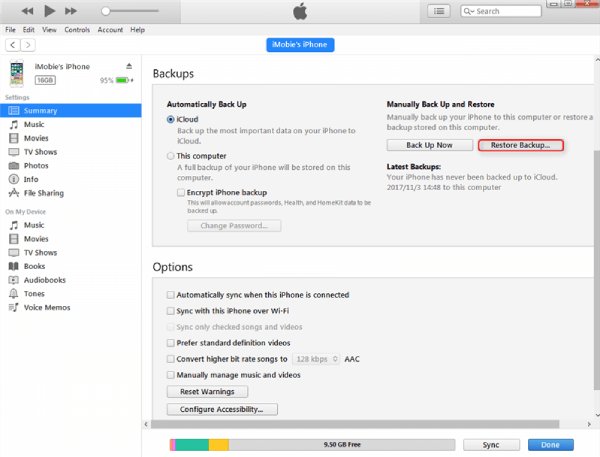
Paso 1Abre iTunes y conecta tu iPhone al ordenador mediante un cable USB. En la pestaña "Resumen", haz clic en el botón "Restaurar copia de seguridad...".
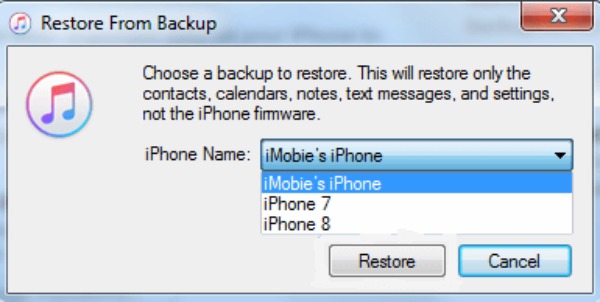
Paso 2En la ventana emergente, haga clic en el botón "Nombre del iPhone" para seleccionar la copia de seguridad donde se guardan los mensajes de texto eliminados.
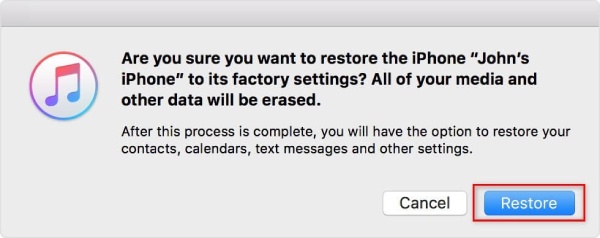
Paso 3Finalmente, haga clic en el botón "Restaurar" para restaurar su iPhone y Descargar mensajes de texto del iPhone al Mac de nuevo.
Parte 5: Preguntas frecuentes sobre cómo recuperar mensajes de texto eliminados en iPhone
-
1. ¿Se pueden recuperar los mensajes de texto eliminados sin una copia de seguridad?
En algunos casos, sí. Si los mensajes se eliminaron recientemente, es posible que aún estén disponibles en la sección "Eliminados recientemente" en las versiones de iOS compatibles. Una vez transcurrido ese plazo, la recuperación sin una copia de seguridad se vuelve más difícil. En tales situaciones, una herramienta profesional de recuperación de datos puede ayudar a escanear el dispositivo en busca de mensajes recuperables.
-
2. ¿Recuperar los mensajes de texto sobrescribirá los datos actuales del iPhone?
Esto depende del método de recuperación utilizado. Restaurar mensajes desde una copia de seguridad de iCloud o iTunes generalmente reemplaza los datos existentes con el contenido de la copia de seguridad. Las herramientas de recuperación selectiva, por otro lado, están diseñadas para restaurar mensajes eliminados sin afectar los archivos, fotos o conversaciones actuales.
-
3. ¿Cuánto tiempo se conservan los mensajes de texto eliminados en un iPhone?
En las versiones más recientes de iOS, los mensajes eliminados suelen almacenarse en la carpeta "Eliminados recientemente" durante un máximo de 30 días. Transcurrido ese tiempo, se eliminan definitivamente de la aplicación Mensajes. Una vez eliminados definitivamente, las opciones de recuperación dependen de las copias de seguridad o de un software de recuperación avanzado.
Conclusión
Cómo recuperar mensajes de texto eliminados en un iPhone Esto se puede lograr utilizando las opciones integradas. Sin embargo, no siempre funcionan. Por eso, para situaciones difíciles, se necesita una herramienta profesional. 4Easysoft Recuperación de datos de iPhone puede ayudarte a aumentar las posibilidades de recuperar con éxito los mensajes de texto eliminados.
100% seguro
100% seguro
