
Realice copias de seguridad y restaure datos de iPhone/iPad/iPod de forma selectiva y segura sin pérdida de datos.
Cómo hacer copias de seguridad y restaurar mensajes de WhatsApp en Android y iPhone.

publicado por Alvin Cantero a Copia de seguridad y restauración de iOS 12 de mayo de 2026
Tal vez acabas de comprar un teléfono nuevo, tu teléfono se bloqueó o lo restableciste accidentalmente a la configuración de fábrica y, de repente, todos tus chats, imágenes y mensajes de voz de WhatsApp han desaparecido. ¡Que no cunda el pánico! Esta guía te muestra cómo solucionarlo. Copia de seguridad de los mensajes de WhatsApp y restaurarlas fácilmente, para que puedas mantener a salvo todas tus conversaciones y archivos multimedia importantes, pase lo que pase con tu teléfono.
Lista de guías
Parte 1: Solución con un solo clic para hacer una copia de seguridad de todos los mensajes de WhatsApp Parte 2: Cómo hacer una copia de seguridad de los mensajes de WhatsApp en Google Drive Parte 3: Cómo hacer una copia de seguridad de los mensajes de WhatsApp en iCloud Parte 4: Cómo restaurar los mensajes de WhatsApp después de reiniciar el teléfono. Parte 5: Preguntas frecuentes sobre copias de seguridad de WhatsAppParte 1: Solución con un solo clic para hacer una copia de seguridad de todos los mensajes de WhatsApp
Hacer copias de seguridad de tus mensajes de WhatsApp manualmente puede llevar mucho tiempo si tienes un historial de chat extenso con fotos, videos y archivos. ¿Cómo hacer copias de seguridad de tus mensajes de WhatsApp sin esfuerzo? 4Easysoft Copia de seguridad y restauración de datos de iOS Ofrece una solución rápida, segura y con un solo clic para hacer copias de seguridad de todos tus mensajes de WhatsApp directamente desde tu dispositivo iOS a tu ordenador. Además de los datos de WhatsApp, también permite hacer copias de seguridad de fotos, historial de llamadas, música, datos de Kik y muchos otros tipos de archivos.

Realiza copias de seguridad y restaura tus mensajes de WhatsApp rápidamente y en lotes.
Admite la transferencia de más de 20 tipos de datos entre dispositivos iOS y ordenadores.
Previsualiza y realiza copias de seguridad de los datos de forma selectiva según tus necesidades.
Proporcione un modo cifrado para proteger la seguridad de su copia de seguridad.
100% seguro
100% seguro
Cómo hacer copias de seguridad de los mensajes de WhatsApp fácilmente:
Paso 1Inicie el software en su computadora y seleccione el modo "Copia de seguridad de datos de iOS" en la interfaz principal. Conecte su dispositivo iOS a la computadora mediante un cable USB.

Paso 2Seleccione el modo "Copia de seguridad estándar" o "Copia de seguridad cifrada". Si le preocupa la privacidad, elija el modo "Copia de seguridad cifrada" para proteger sus datos.

Paso 3Previsualiza y selecciona los mensajes de WhatsApp que deseas guardar y, a continuación, haz clic en el botón "Siguiente" para crear una copia de seguridad.
Parte 2: Cómo hacer una copia de seguridad de los mensajes de WhatsApp en Google Drive
Para los usuarios de Android, es muy fácil hacer una copia de seguridad de los mensajes de WhatsApp en Google Drive. Antes de hacerlo, asegúrate de que tu dispositivo Android esté vinculado a una cuenta de Google y de que tengas suficiente espacio libre en Google Drive para guardar la copia de seguridad.
Cómo hacer una copia de seguridad de los mensajes de WhatsApp en Android:
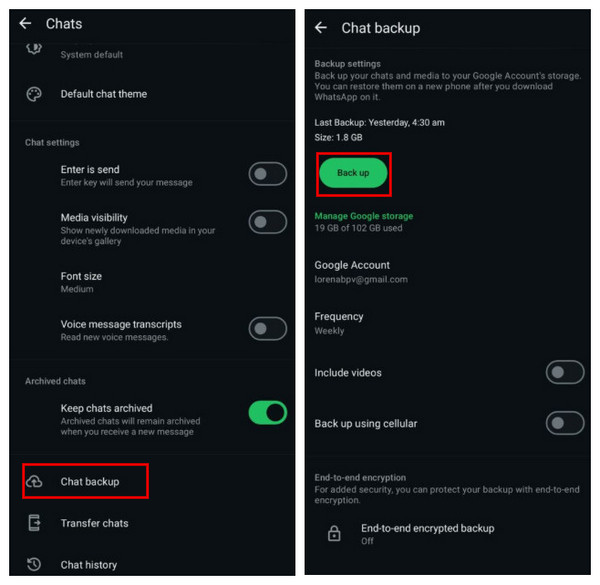
Paso 1Abre WhatsApp en tu dispositivo y pulsa los tres puntos verticales de la esquina superior derecha para abrir el menú de WhatsApp.
Paso 2Seleccione "Configuración" en el menú desplegable.
Paso 3Pulsa "Chats" y selecciona la opción "Copia de seguridad de chat".
Etapa 4Pulsa "Realizar copia de seguridad en Google Drive". Puedes elegir si deseas incluir vídeos y seleccionar la frecuencia con la que WhatsApp realizará copias de seguridad automáticas diarias, semanales o mensuales.
Paso 5Selecciona la cuenta de Google que deseas usar para la copia de seguridad. Pulsa el botón "Realizar copia de seguridad" para iniciar el proceso.
Parte 3: Cómo hacer una copia de seguridad de los mensajes de WhatsApp en iCloud
Para los usuarios de iPhone, WhatsApp ofrece otra opción para hacer copias de seguridad de los chats a través de iCloud. Asegúrate de que tu iPhone esté conectado a una red Wi-Fi estable y que hayas iniciado sesión en una cuenta de iCloud activa. Además, verifica que tengas suficiente espacio de almacenamiento en iCloud disponible para la copia de seguridad.
Cómo hacer una copia de seguridad de los mensajes de WhatsApp en un iPhone:
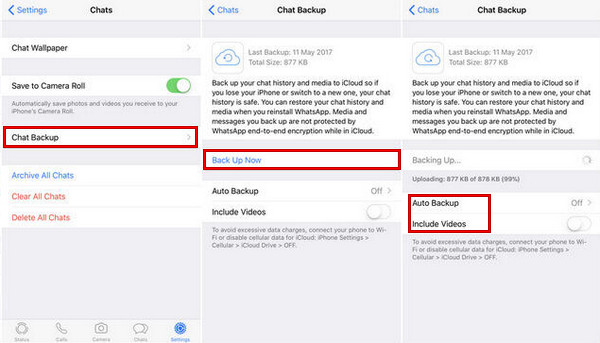
Paso 1Abre WhatsApp en tu iPhone. Toca Configuración en la esquina inferior derecha.
Paso 2Pulsa "Chats" y selecciona "Copia de seguridad del chat".
Paso 3Seleccione "Copia de seguridad automática" para configurar una programación de copia de seguridad automática diaria, semanal o mensual.
Seleccione "Incluir vídeos" si desea realizar una copia de seguridad de las imágenes y los mensajes de WhatsApp, pero esto aumentará el tamaño del archivo y requerirá más espacio de almacenamiento en iCloud.
Habilita la opción "Copia de seguridad cifrada de extremo a extremo" para añadir un código de acceso a tus copias de seguridad de WhatsApp.
Etapa 4Pulsa "Realizar copia de seguridad ahora" para crear una copia de seguridad de tus mensajes de WhatsApp.
Parte 4: Cómo restaurar los mensajes de WhatsApp después de reiniciar el teléfono.
¿Desaparecieron tus mensajes de WhatsApp después de un Reinicio del teléfonoEsto suele ocurrir porque al restablecer la configuración de fábrica se eliminan todos los datos de chat locales. Por suerte, si previamente activaste una copia de seguridad, puedes restaurar tus mensajes de WhatsApp desde ella en pocos pasos.
Restaurar una copia de seguridad sobrescribirá tus chats actuales de WhatsApp. Si no vas a restaurar después de un restablecimiento de fábrica, asegúrate de hacer una copia de seguridad de tus mensajes más recientes con anticipación.
Restaurar mensajes de WhatsApp de forma selectiva
También puedes recuperar tus mensajes de WhatsApp con 4Easysoft Copia de seguridad y restauración de datos de iOS. Este software ofrece una solución flexible que permite previsualizar los archivos de copia de seguridad y restaurar únicamente los datos necesarios.
Paso 1Conecta tu dispositivo iOS al ordenador y selecciona "Restaurar datos de iOS" en la interfaz.
Paso 2En la pantalla se mostrarán todos los archivos de copia de seguridad disponibles y su información detallada.

Paso 3Elige una copia de seguridad y haz clic en "Ver ahora" para explorar el contenido. Selecciona "WhatsApp y archivos adjuntos" para restaurar tu historial de chat.

Recuperar mensajes de WhatsApp desde Google Drive
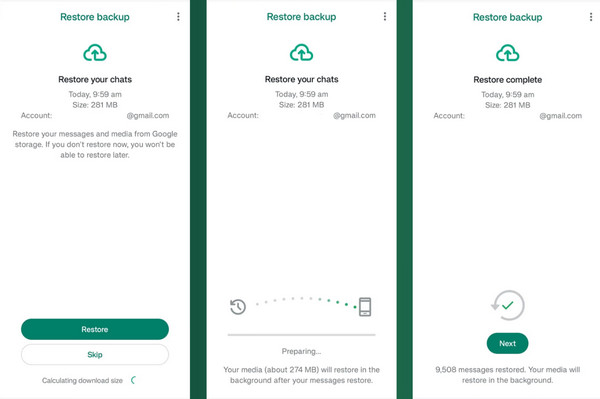
Paso 1Reinstala WhatsApp desde Google Play Store y pulsa "Siguiente".
Paso 2Abre esta aplicación y verifica tu número de teléfono. Inicia sesión con la misma cuenta de Google que usaste para la copia de seguridad. Cuando se te solicite, toca "Restaurar" para recuperar tus mensajes de WhatsApp.
Paso 3Espere a que finalice el proceso de restauración y, a continuación, pulse "Siguiente".
Restaurar mensajes de WhatsApp desde iCloud
Si has guardado una copia de seguridad de tus chats de WhatsApp en iCloud, puedes restaurarlos fácilmente en tu dispositivo. Ten en cuenta que las copias de seguridad de iCloud se conservan durante 180 días. Si intentas restaurarlas después de este periodo, es posible que veas el mensaje "Copia de seguridad caducada".
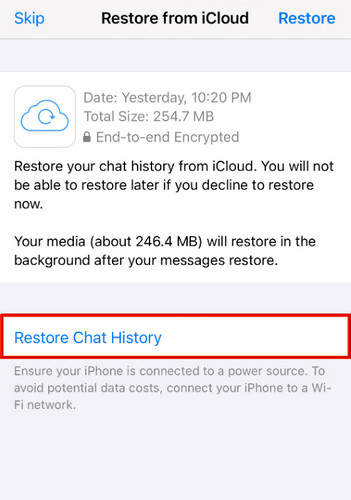
Paso 1Reinstala WhatsApp desde la App Store.
Paso 2Abre WhatsApp y verifica tu número de teléfono. Asegúrate de haber iniciado sesión con el mismo ID de Apple que usaste para la copia de seguridad.
Paso 3Pulsa "Restaurar historial de chat" cuando se te solicite. Espera a que finalice el proceso. Tus chats e imágenes se restaurarán automáticamente.
Parte 5: Preguntas frecuentes sobre copias de seguridad de WhatsApp
-
¿Cómo transferir mensajes de WhatsApp de Android a iPhone?
WhatsApp ahora ofrece una función de transferencia multiplataforma que te permite mover chats de Android a iPhone. Para usar esta función, asegúrate de que tu iPhone tenga iOS 15.5 o superior y que tu dispositivo Android tenga al menos Android 5 (Lollipop) o superior. Como alternativa, puedes usar una herramienta profesional de terceros para transferir chats de WhatsApp de Android a iPhone sin estas restricciones.
-
¿Por qué WhatsApp no detecta mi copia de seguridad de Google Drive?
WhatsApp podría no detectar una copia de seguridad por varias razones: (1) Usas una cuenta de Google o un número de teléfono diferente. (2) La copia de seguridad se eliminó o caducó. (3) Tu conexión a internet es inestable.
-
¿Por qué no aparece mi copia de seguridad de iCloud en WhatsApp?
Las posibles razones incluyen: (1) iCloud Drive está desactivado. (2) WhatsApp no está habilitado en la configuración de iCloud. (3) Iniciaste sesión con un ID de Apple diferente. (4) La copia de seguridad estaba incompleta o dañada.
Conclusión
Perder tus chats de WhatsApp, como mensajes, fotos o notas de voz, es una de esas cosas que no te das cuenta de que importan hasta que desaparecen repentinamente. Pero ahora, puedes recuperarlos rápidamente. Copia de seguridad y restauración de mensajes de WhatsApp Utiliza Google Drive, iCloud o una herramienta de terceros. Una vez que tus chats estén respaldados, ¡no tendrás que preocuparte por perder esos recuerdos importantes de nuevo!
100% seguro
100% seguro
