
Recupere todos los datos de sus dispositivos iOS, iTunes y copia de seguridad de iCloud.

2 maneras de restablecer de fábrica un iPhone (iPhone 8 a 17 y modelos anteriores)

publicado por Alvin Cantero a Recuperación de iOS 17 de abril de 2026
Todos los usuarios de iPhone se enfrentan a un momento en el que un simple apagado no funciona, especialmente en situaciones como una pantalla congelada o cuando la interfaz táctil no responde. Para ello, puedes volver a poner las cosas en marcha sabiendo cómo hacerlo. Reinicio completo del iPhone. Aunque el proceso es sencillo, los pasos específicos dependen del modelo que estés usando. Por lo tanto, esta guía te mostrará dos métodos comprobados para restablecer modelos de iPhone, además de consejos y comparaciones sobre cómo hacerlo.
Lista de guías
Cómo realizar un restablecimiento de fábrica en un iPhone 8 y modelos posteriores Restablecimiento completo del iPhone 7/7 Plus y modelos anteriores al 6/6s Consejos adicionales para recuperar los datos después de restablecer de fábrica un iPhone. La diferencia entre reiniciar, restablecer completamente y restablecer de fábrica.Cómo realizar un restablecimiento de fábrica en un iPhone 8 y modelos posteriores
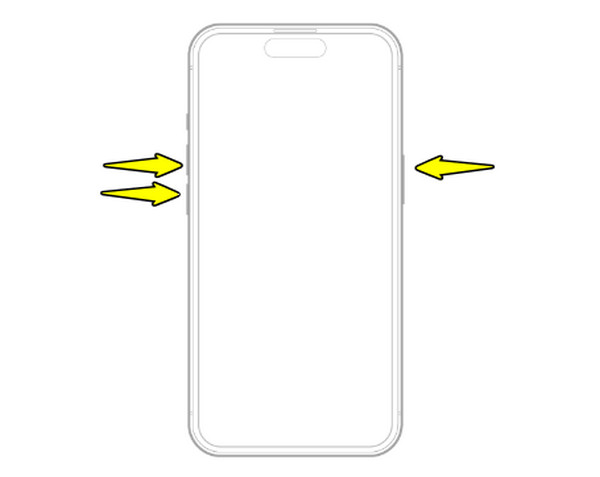
Cuando un simple reinicio falla, un reinicio forzado es la forma más fiable de reactivar el hardware de tu dispositivo. Esto no borrará tus datos, pero sí forzará al procesador a reiniciarse rápidamente para eliminar fallos del sistema. Los iPhones modernos sin botón de inicio tienen una serie de pasos específicos para eliminar fallos. Por lo tanto, para ayudarte a reiniciar forzadamente tu iPhone 8 y los modelos más recientes, aquí tienes las combinaciones específicas que debes usar:
Paso 1Pulsa y suelta rápidamente el botón de "Subir volumen" y repite la misma acción con el botón de "Bajar volumen".
Paso 2A continuación, mantén pulsado el botón de encendido hasta que la pantalla se ponga negra y aparezca el logotipo de Apple parpadeando.
Restablecimiento completo del iPhone 7/7 Plus y modelos anteriores al 6/6s
En cuanto a los diseños clásicos, si usas un iPhone 7 o anterior al 6/6s, el reinicio forzado depende del botón de inicio físico en la parte inferior de la pantalla. Aquí, es necesario identificar la disposición específica de tu modelo, ya que usar combinaciones de botones incorrectas puede provocar una captura de pantalla o un cambio de volumen. Sigue los siguientes pasos según tu modelo específico para forzar el reinicio. reiniciar el iPhone:
Cómo realizar un restablecimiento de fábrica en un iPhone 7 o 7 Plus:

Paso 1Mantén pulsados simultáneamente el botón de "Bajar volumen" y el botón de "Encendido" durante unos 10 segundos.
Paso 2Suelta los botones solo cuando aparezca el logotipo de Apple en la pantalla.
Cómo restablecer de fábrica un iPhone 6s, SE (1.ª generación) y modelos anteriores:

Paso 1Localiza el botón de "Inicio" en la parte frontal y el botón de "Encendido" en la parte superior o lateral.
Paso 2Mantén pulsados ambos botones hasta que la pantalla se ponga negra y aparezca el logotipo de Apple.
Consejos adicionales para recuperar los datos después de restablecer de fábrica un iPhone.
Si bien realizar un restablecimiento de fábrica en un iPhone suele ser seguro para tus archivos, en ocasiones, los fallos inesperados pueden provocar la pérdida de datos. Por lo tanto, para garantizar la seguridad de tu vida digital, es recomendable tener preparado un método de recuperación. 4Easysoft Recuperación de datos de iPhone. Este software ofrece una forma sencilla de proteger tu dispositivo iOS mediante la creación de copias de seguridad más accesibles que las alternativas en la nube. Además, te permite previsualizar archivos específicos antes de recuperarlos, para que tengas control total sobre lo que se guarda en tu iPhone. Es una herramienta ligera pero potente que cubre todas las versiones recientes de iOS y modelos de hardware.

Guarda rápidamente todos tus datos de iOS en un ordenador con un solo clip.
Previsualiza y selecciona los archivos que deseas recuperar en lugar de afectar a todo el dispositivo.
Modo de copia de seguridad cifrada para mantener la información confidencial protegida mediante contraseña.
Escaneo de datos rápido y seguro, que garantiza que no se perderá ningún archivo existente.
100% seguro
100% seguro
Paso 1Para empezar, ejecuta 4Easysoft iPhone Data Recovery en tu ordenador. Conecta el ordenador mediante un cable USB fiable. Para asegurarte de que el proceso de recuperación puede continuar, desbloquea la pantalla de tu iPhone y pulsa "Confiar" para otorgar acceso a tu dispositivo.

Paso 2En la pantalla principal, ve a "Recuperación de datos de iPhone" y selecciona el modo "Recuperar desde dispositivo iOS". Una vez seleccionado, pulsa el botón "Iniciar escaneo" para que el sistema realice el escaneo y busque los archivos que se hayan podido perder durante el restablecimiento de fábrica.

Paso 3Una vez finalizado el escaneo, tus datos se clasificarán por tipo. Simplemente ve a la categoría de archivo para previsualizarlo (por ejemplo, vídeos, imágenes, mensajes, etc.). Selecciona el archivo que deseas recuperar y haz clic en el botón "Recuperar" para exportarlo y guardarlo de forma segura.

100% seguro
100% seguro
La diferencia entre reiniciar, restablecer completamente y restablecer de fábrica.
Finalmente, para evitar confusiones en el futuro, conviene clasificar los diferentes tipos de reinicios que podrías necesitar para gestionar tu iPhone. El método adecuado depende del comportamiento de tu dispositivo iOS y de si deseas proteger tus datos personales. Si bien un simple reinicio suele ser suficiente para problemas menores, existen otros métodos de reinicio para bloqueos más graves. Conocer la diferencia entre ellos te permitirá mantener el rendimiento de tu dispositivo sin perder datos repentinamente.
Aquí hay una comparación rápida de Reiniciar, Restablecimiento completo y Restablecer la configuración de fábrica de un iPhone:
| Característica | Reinicio estándar | Reinicio forzado (Reinicio completo) | Restablecimiento de fábrica |
| Caso de uso principal | Errores menores o lentitud en la aplicación. | Botones que no responden o pantallas congeladas. | Corrección de errores graves del sistema. |
| Nivel de dificultad | Fácil | Moderado | Avanzado |
| Impacto de los datos | No se elimina ningún dato. | No se elimina ningún dato. | Borra todos los datos y la configuración. |
| Estado del dispositivo | El iPhone debe ser responsivo. | El iPhone puede dejar de responder. | El iPhone debe estar desbloqueado y accesible. |
Conclusión
Dominar cómo Reinicio completo o reinicio forzado del iPhone es una habilidad vital para cada usuario, asegurando que una pantalla congelada no interrumpa tu día. Hoy has aprendido los pasos para los iPhones modernos con Face ID y los modelos más antiguos con un botón de inicio físico. Además, entiendes las claras distinciones entre un reinicio, un reinicio completo y un restablecimiento de fábrica. Si bien reiniciar un iPhone es un procedimiento seguro, a veces pueden ocurrir fallos, así que ten la tranquilidad de saber que puedes hacerlo. 4Easysoft Recuperación de datos de iPhone. Esta herramienta escanea tu dispositivo a gran velocidad y recupera fotos, videos, mensajes y más perdidos tras un fallo importante del sistema. ¡Mantén todo seguro con esta utilidad hoy mismo!
100% seguro
100% seguro
