
Convierte y edita vídeos y audio a más de 600 formatos con alta calidad.

Los 5 mejores convertidores de MP3: opciones rápidas, gratuitas y de alta calidad

publicado por Aira Lesly Escoto a Convertir audio 6 de febrero de 2026
Desde enlaces de YouTube hasta archivos de música locales, tenerlos en formato MP3 te permitirá administrar tu biblioteca musical fácilmente, compartirlos rápidamente y reproducirlos cómodamente en cualquier lugar. Para ello, un... convertidor de MP3 Es una herramienta imprescindible. Sin embargo, hay muchísimas con mucha publicidad o resultados no muy buenos. Por eso, esta guía te presenta los 5 mejores convertidores de audio MP3, desde suites de escritorio hasta servicios en la nube, con sus ventajas, desventajas, pasos y más.
Lista de guías
1. 4Easysoft Total Video Converter: convertidor de MP3 todo en uno con configuraciones personalizables 2. Freemake Audio Converter: convertidor de MP3 para Windows con exportación a iTunes 3. VSDC Free Audio Converter: Convertidor de MP3 de alta velocidad para hardware antiguo 4. CloudConvert: conversiones rápidas de MP3 con alta seguridad 5. FreeConvert: convertidor de MP3 gratuito incluso para archivos grandes1. 4Easysoft Total Video Converter: convertidor de MP3 todo en uno con configuraciones personalizables
Una potencia diseñada para cualquiera que busque una solución de escritorio de nivel profesional es la 4Easysoft Total Video Converter. Este robusto programa de conversión de MP3 admite más de 600 formatos, como MP3, AAC, FLAC, MP4, MOV, AVI y más, por lo que es imposible encontrar un archivo que no pueda procesar. Estos formatos incluyen configuraciones de perfil personalizables que se adaptan a tus preferencias. Además, su procesador multinúcleo garantiza que incluso las conversiones por lotes grandes se realicen a gran velocidad, permitiéndote obtener tus archivos al instante.

Compatible con MP3 y más de 600 formatos, incluido 4K UHD y audio sin pérdida.
Aceleración de hardware y procesamiento multinúcleo para una rápida conversión por lotes.
Obtenga una vista previa del audio antes de exportarlo y ajuste la tasa de bits o la frecuencia de muestreo.
Editor de audio incorporado para recortar, fusionar y ajustar el volumen o el retraso.
100% seguro
100% seguro
- Ventajas
- Funciona muy rápido, incluso para procesamiento por lotes; mantiene una calidad sin pérdidas.
- Contras
- Es necesario pagar por el conjunto completo de funciones.
Paso 1Para empezar, abra 4Easysoft Total Video Converter. Haga clic en el botón "Añadir archivos" para explorar sus carpetas e importar sus archivos de audio y vídeo.

Paso 2Vaya al menú desplegable "Formato" para ver todos los formatos disponibles. En la sección "Audio", busque y seleccione "MP3" y seleccione el perfil de calidad que mejor se adapte a sus necesidades.

Puede refinar la tasa de bits o la frecuencia de muestreo haciendo clic en el botón "Perfil personalizado" junto al formato elegido.

Paso 3Una vez configurada la configuración, regresa a la pantalla principal para configurar una carpeta y un nombre para el archivo. Después, haz clic en el botón "Convertir todo" para guardar tu nuevo MP3.

100% seguro
100% seguro
2. Freemake Audio Converter: convertidor de MP3 para Windows con exportación a iTunes
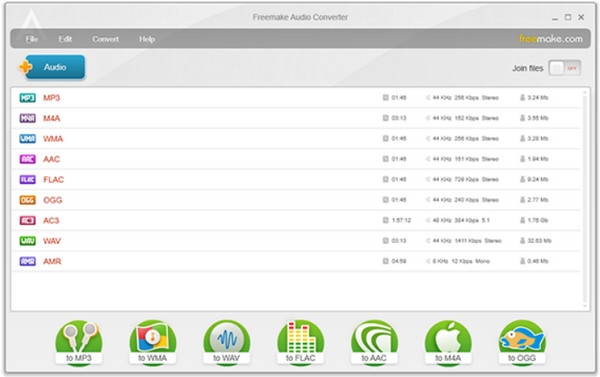
Otra opción fiable para convertir archivos a MP3 en Windows es Freemake Audio Converter. Este software de escritorio para convertir MP3 se centra en la facilidad de uso, con botones grandes y claros que simplifican enormemente el proceso de conversión. Una de sus funciones destacadas es la exportación a iTunes, que envía automáticamente los archivos MP3 convertidos a tu biblioteca de Apple.
- Ventajas
- Integración fluida con iTunes para compartir fácilmente; curva de aprendizaje muy baja.
- Contras
- Su versión gratuita puede incluir una marca de agua.
Paso 1Abra Freemake Audio Converter y haga clic en el botón "Audio" para cargar sus archivos. Seleccione el formato deseado en la parte inferior.
Paso 2A continuación, elija un ajuste preestablecido de la lista desplegable.
Paso 3Haga clic en el botón "Convertir" para guardar el archivo convertido en su computadora.
3. VSDC Free Audio Converter: Convertidor de MP3 de alta velocidad para hardware antiguo
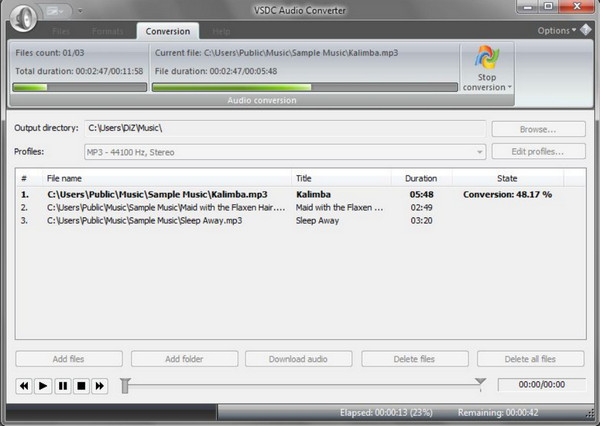
VSDC Free Audio Converter prioriza el alto rendimiento sobre la estética llamativa. Es reconocido por sus avanzados preajustes de exportación, que permiten seleccionar perfiles diseñados específicamente para diferentes dispositivos, como smartphones, consolas o reproductores MP3 antiguos. Además, este convertidor de MP3 gratuito garantiza que tu ordenador siga respondiendo incluso con grandes cargas por lotes.
- Ventajas
- Motor de alto rendimiento que admite hyper-threading; incluye editor básico.
- Contras
- Soporte sólo para Windows; su interfaz está un poco desactualizada en comparación con otras.
Paso 1Inicie VSDC, luego use el botón "Agregar archivos" para importar su archivo de audio o video de origen.
Paso 2A continuación, haga clic en la pestaña "Audio" arriba y seleccione "A MP3".
Paso 3Después de eso, seleccione un ajuste preestablecido de exportación que coincida perfectamente con su dispositivo.
Etapa 4Luego, haga clic en el botón "Iniciar conversión" para finalizar la conversión MP3.
4. CloudConvert: conversiones rápidas de MP3 con alta seguridad
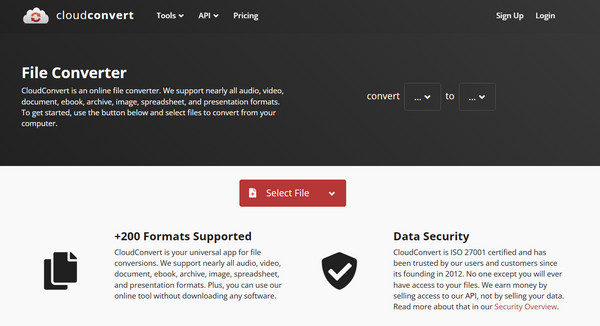
En cuanto a las opciones en la nube, la primera es CloudConvert, uno de los convertidores de MP3 en línea más versátiles disponibles actualmente. Con él, no tendrá que preocuparse por la compatibilidad del sistema, ya que funciona completamente en su navegador. Admite más de 200 formatos, por lo que puede... convertir vídeo a MP3, y otros, y tiene una personalización profunda en configuraciones como códecs de audio, tasas de bits y niveles de volumen.
- Ventajas
- Funciona en cualquier dispositivo con navegador; los archivos están encriptados.
- Contras
- Limitado a 25 conversiones por día; la velocidad depende de su conexión a Internet.
Paso 1Dentro del sitio web de CloudConvert, haga clic en el botón "Seleccionar archivo" para cargar su archivo desde su dispositivo u obtenerlo del almacenamiento en la nube.
Paso 2Seleccione "MP3" en el menú desplegable "Convertir a". Haga clic en el botón "Configuración" si desea modificar la configuración de audio.
Paso 3Haga clic en el botón "Convertir" para convertir cualquier vídeo o audio a MP3.
5. FreeConvert: convertidor de MP3 gratuito incluso para archivos grandes
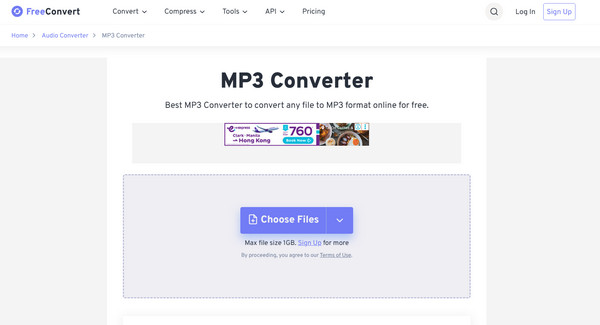
Por último, si desea gestionar archivos MP3 de gran tamaño sin gastar mucho, utilice FreeConvert como su convertidor de MP3 en línea. Si bien muchos servicios en línea limitan el tamaño a 100 MB, esta herramienta le permite subir archivos de hasta 1 GB gratis. Además, cuenta con una IA avanzada para garantizar que la calidad del audio no se vea afectada durante el proceso de conversión. Después, puede usar un Compresor de MP3 para reducir el tamaño del archivo de audio para compartirlo o cargarlo posteriormente.
- Ventajas
- Gran límite de tamaño de archivo para usuarios gratuitos; opciones de efectos de audio incluidas.
- Contras
- Los archivos pesados pueden tardar mucho tiempo en cargarse; la página tiene varios anuncios.
Paso 1Desde la página principal de FreeConvert, haga clic en el botón "Elegir archivos" para importar su archivo de audio/video.
Paso 2Asegúrate de que la salida sea "MP3". Luego, haz clic en el botón "Configuración" para ajustar el volumen y otros efectos.
Paso 3Haga clic en el botón "Convertir a MP3" y descárguelo una vez que haya terminado.
Conclusión
Encontrar el adecuado Convertidor de audio MP3 En 2026, todo se reduce a tus preferencias en cuanto a velocidad, comodidad y calidad. Puedes usar una solución sin instalación como CloudConvert o confiar en la estabilidad sin conexión de un convertidor de escritorio. Si bien cada convertidor destaca por su singularidad, si buscas un convertidor y editor de MP3 por lotes, 4Easysoft Total Video Converter Es muy recomendable. Su compatibilidad con más de cien formatos, su conversión ultrarrápida y sus configuraciones personalizables lo convierten en la solución integral ideal para cualquier proyecto de vídeo o audio.
100% seguro
100% seguro
