4Grabador de pantalla Easysoft Grabador de pantalla Mac

Capturar, editar y compartir grabaciones de Mac

El Grabador de Pantalla para Mac de 4Easysoft ofrece modos de grabación especializados para todas tus necesidades. Ya sea que quieras grabar videos de juegos, guardar videollamadas, grabarte un video o crear videos más creativos, puedes elegir un modo y grabar videos en tu Mac sin esfuerzo.

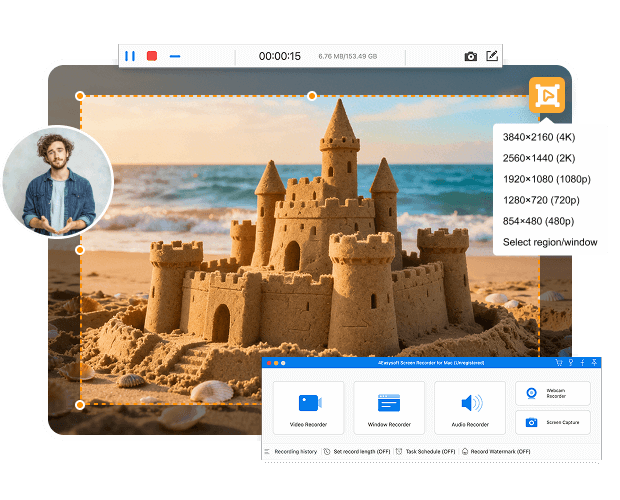
Grabación de vídeo

Puedes grabar videos de hasta 8K en Mac en pantalla completa, región personalizada y ventana activa. Simplemente activa los botones antes de las opciones de grabación. Después, podrás grabar la pantalla en Mac con la cámara web y el audio (interno y externo) sin retrasos.

  • Grabación de escritorio + cámara web.
  • Vídeo de pantalla + grabación de audio/voz.
  • Resalte el área del mouse y los clics.
  • Ocultar el panel flotante + Dock durante la grabación.
  • Establecer una longitud de registro personalizada.
  • Recortar grabación de video/audio.
Grabación de vídeo
Grabación de ventana

Grabación de ventana

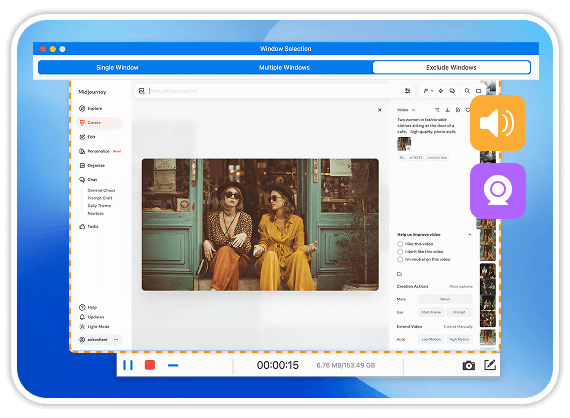
¿Qué pasa si quieres grabar la pantalla de programas seleccionados en lugar de a pantalla completa? Puedes usar la Grabadora de Ventanas para incluir o excluir cualquier ventana del programa. Es útil para quienes graban tutoriales, clases en línea y más sin interrupciones de forma segura.

  • Grabar una ventana con audio.
  • Grabar múltiples ventanas de programa.
  • Excluir ventanas específicas para grabación.
  • Grabar ventana del programa + cámara web.
  • Graba cualquier ventana del programa + audio.

Grabación de audio

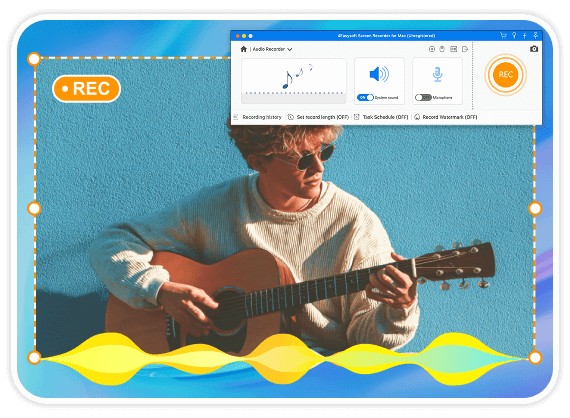
¿Cansado de las Notas de Voz y QuickTime Player? Estos dos grabadores de pantalla predeterminados de Mac no pueden grabar audio interno directamente. Si quieres controlar completamente la grabación de audio de tu Mac, prueba 4Easysoft Mac Screen Recorder.

  • Grabar el sonido del sistema (incluir audio en línea).
  • Grabar la voz del micrófono.
  • Sonido del sistema + grabación de micrófono.
  • Programar grabación de audio.
Grabación de audio
Grabación por cámara web

Grabación por cámara web

Usa este software de grabación de webcam para grabar videos de la cámara con tu voz. Puedes grabar videos con la webcam integrada o externa en Mac. Además, puedes tomar capturas de pantalla mientras grabas con la webcam de Mac con un solo clic.

  • Grabación con cámara web + micrófono.
  • Exportar la grabación de la cámara web como MOV.
  • Tome una captura de pantalla con 1 clic del video de la cámara web.
  • Comparte la grabación de la cámara web en las redes sociales.

Tomar capturas de pantalla

Mac ofrece atajos de captura de pantalla predeterminados para todos. Sin embargo, los errores de Mayúsculas-Comando 3 (Mayúsculas-Comando 4 y Mayúsculas-Comando 5) que no funcionan son problemáticos. ¿Qué te parece usar nuestra herramienta de captura de pantalla para Mac y capturar y anotar capturas de pantalla?

  • Tome una captura de pantalla completa en Mac.
  • Captura de pantalla de la ventana activa en Mac.
  • Tomar una captura de pantalla parcial en Mac.
  • Anote capturas de pantalla con texto, líneas, flechas, etc.
Tomar capturas de pantalla

Más características de 4Easysoft Mac Screen Recorder

Teclas de acceso rápido personalizadas

Utilice teclas de acceso rápido personalizadas para controlar el proceso de grabación de pantalla y toma de capturas de pantalla.

Efectos del ratón

Graba la pantalla con efectos de cursor del mouse y clics en cualquier color.

Establecer longitud de registro

Ajuste el tiempo de grabación para detener la grabación de video/audio/cámara web automáticamente.

Programar grabación

Inicie y detenga la grabación a una hora específica según un cronograma diario, semanal o mensual.

Añadir marca de agua

Agregue una marca de agua con imagen o texto a su grabación de video en cualquier posición, tamaño y fuente.

Resaltar texto

Crea efectos de texto resaltado en tu vídeo grabado con un solo clic.

Cómo grabar la pantalla en Mac

1

Abra el programa y seleccione su grabadora. (Se recomienda usar Video Recorder).

2

Configura el área de grabación. Activa el botón antes de "Cámara web", "Sonido del sistema" y "Micrófono".

3

Haz clic en el botón "REC" para iniciar la grabación en Mac. Después, detén la grabación, previsualízala y edítala.

Grabador de pantalla para Mac 4easysoft Seleccione la región deseada Guardar grabación de vídeo

¿Por qué la gente elige 4Easysoft Mac Screen Recorder?

Laurie Macías

Laurie Macías

Grabo tutoriales para escuelas y me encanta lo fácil que es resaltar los clics del ratón y dibujar en la pantalla mientras grabo. Hace que el vídeo sea más claro para los espectadores.

Estrellas
Cleo Reynolds

Cleo Reynolds

La grabación de pantalla solía tener retrasos o sobrecalentamiento en mi vieja MacBook Pro. Pero esta herramienta se mantiene fluida incluso durante grabaciones largas. Esa estabilidad es fundamental.

Estrellas
Patrick Givens

Patrick Givens

Suelo grabar partidas y transmisiones. La captura a 120 FPS y en alta resolución mantiene todos los clips nítidos y fluidos. La calidad de salida es excelente.

Estrellas

Más soluciones que pueda necesitar

Grabador de pantalla

4Grabador de pantalla Easysoft para Mac

Graba tutoriales, cursos, juegos, demostraciones y todos los videos en Mac.