
Graba, edita y comparte vídeos desde todas las fuentes.

Cómo grabar el audio del sistema en Mac: Guía paso a paso

publicado por Ethan Brooke a Grabar audio 19 de mayo de 2026
Muchos usuarios de Mac necesitan grabar el audio interno del sistema para reuniones en línea, transmisión de videos, sonido de juegos, podcasts y cursos en línea. En esta guía completa, presentaremos 4 herramientas prácticas para grabar audio del sistema Mac Utilizando 4Easysoft Screen Recorder, QuickTime Player, Audacity y OBS Studio.
Lista de guías
Cómo grabar el audio del sistema Mac mediante 4Easysoft Screen Recorder Cómo grabar el audio del sistema en Mac con QuickTime Player Cómo grabar audio interno en Mac con Audacity Cómo grabar audio de la computadora en Mac con OBS Studio Preguntas frecuentes sobre la grabación de audio del sistema en MacCómo grabar el audio del sistema Mac mediante 4Easysoft Screen Recorder
Ideal para: Para principiantes que desean una grabación estable y de alta calidad en Mac o PC.
Si buscas la forma más fácil y rápida de grabar el audio del sistema Mac, Grabador de pantalla Es la opción definitiva. Permite grabar el audio del sistema en Mac y PC sin necesidad de instalar ningún controlador de audio virtual. Puedes grabar, editar y compartir grabaciones nítidas en los modos disponibles, como grabadora de juegos o grabadora de audio.

Graba audio y vídeo en calidad HD/4K/8K.
Captura claramente el sonido del sistema y la voz del micrófono.
Admite una amplia gama de formatos de salida y opciones de personalización.
Permite dibujar en tiempo real durante la grabación.
100% seguro
100% seguro
Paso 1Haz clic en el botón "Grabador de pantalla" en la esquina superior izquierda y elige "Grabador de audio" en el menú desplegable.

Paso 2Activa el "Sonido del sistema" para grabar el audio del sistema. Si quieres grabar tu voz, activa el "Micrófono".

Paso 3Haz clic en el botón "REC" para comenzar a grabar.

Cómo grabar el audio del sistema en Mac con QuickTime Player
Ideal para: Grabación de audio sencilla e integrada en Mac, sin exigencias de alta calidad.
QuickTime Player es una aplicación integrada de macOS que se usa ampliamente para grabar vídeo y audio. Si estás buscando una Grabador de pantalla gratuito para Mac Si utilizas audio del sistema, se recomienda esta herramienta. Sin embargo, QuickTime Player no admite de forma nativa la grabación de audio del sistema, por lo que necesitas instalar una herramienta de terceros como BlackHole.
Paso 1Descarga BlackHole desde su repositorio de GitHub e instálalo en tu Mac.
Paso 2Vaya a "Aplicaciones" > "Utilidades" > "Configuración de Audio MIDI".
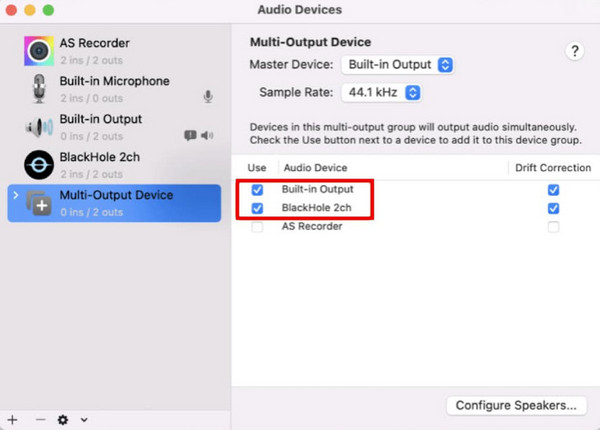
Paso 3Haz clic en el botón "+" en la esquina inferior izquierda y selecciona "Crear dispositivo de salida múltiple".
Etapa 4Marque la casilla "BlackHole 2ch" y seleccione su dispositivo de salida de audio habitual en la pestaña "Salida integrada".
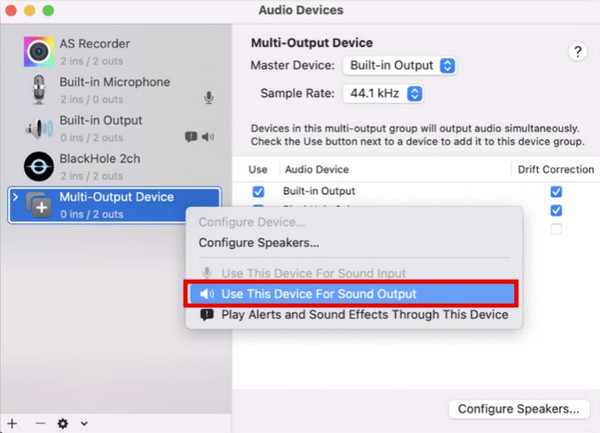
Paso 5Haga clic con el botón derecho en "Dispositivo de salida múltiple" y seleccione "Usar este dispositivo para la salida de sonido".
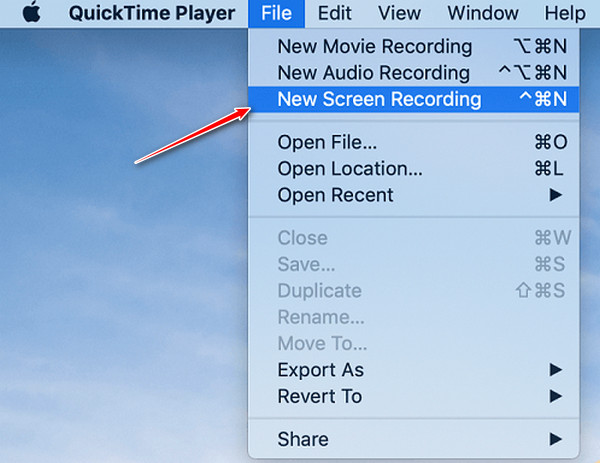
Paso 6Abra QuickTime Player y seleccione "Nueva grabación de audio" en el menú "Archivo".
Paso 7Haz clic en la pequeña flecha hacia abajo que aparece junto al botón de grabación y elige "BlackHole 2ch" como fuente de entrada.
Paso 8Reproduce el audio que deseas grabar y haz clic en el botón "Grabar" para comenzar a capturar el audio.
Cómo grabar audio interno en Mac con Audacity
Ideal para: Edición y grabación de audio avanzadas, ideales para podcasters y profesionales del audio.
Audacity es una popular herramienta de edición y grabación de audio disponible para Windows, macOS y Linux. Ofrece funciones de audio versátiles y completas, lo que la convierte en una opción ideal para profesionales. Sin embargo, debido a las limitaciones de audio de macOS, también se necesita un controlador de audio virtual para grabar el audio del sistema con Audacity.
Paso 1Descarga BlackHole desde su repositorio de GitHub. Elige la versión que necesites. Para grabar audio de ordenador, la versión de 2 canales es suficiente y consume menos recursos del sistema.
Paso 2Ve a "Aplicaciones" > "Utilidades" > "Configuración de Audio MIDI". Haz clic en el botón "Más" y selecciona "Crear dispositivo de salida múltiple".
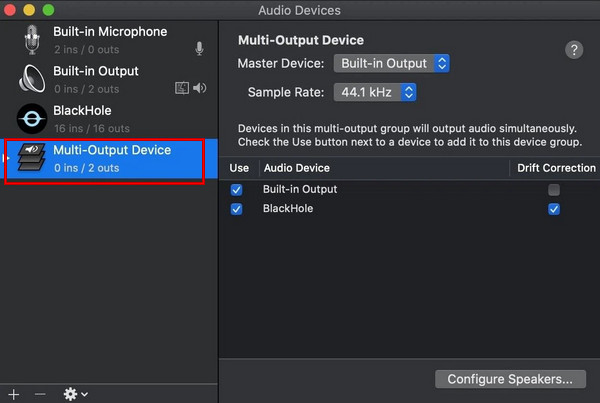
Paso 3Selecciona el nuevo dispositivo y podrás ver todos tus dispositivos de audio. Marca las casillas de tus altavoces/auriculares de Mac y del controlador virtual BlackHole.
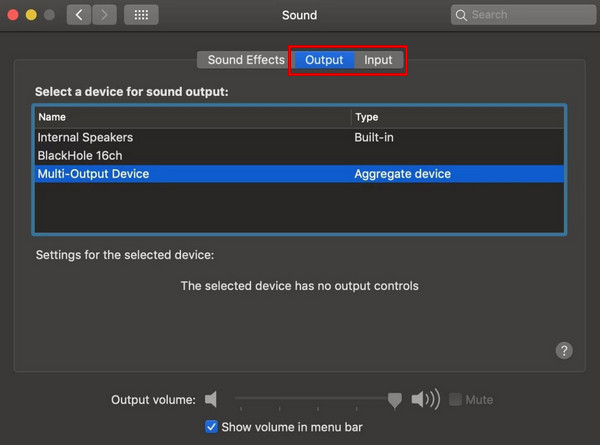
Etapa 4Ve a "Configuración del sistema" > "Sonido". Configura la "Entrada" y la "Salida" en el "Dispositivo de salida múltiple" que acabas de crear.
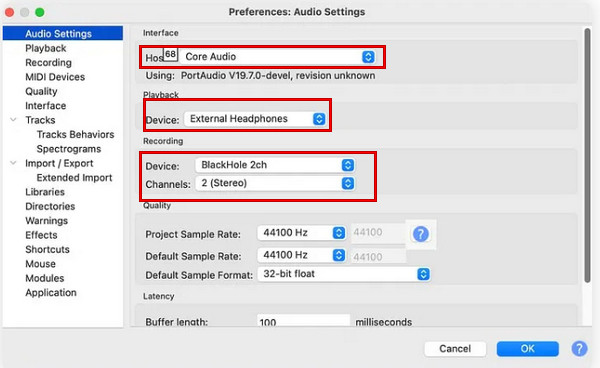
Paso 5Abre Audacity. En las "Preferencias" de Audacity, configura "Core Audio" como host de audio, "BlackHole 2ch" como entrada y salida de audio, y "2 (Estéreo)" como canal de grabación.
Paso 6Reproduce el audio en tu Mac y haz clic en el botón rojo "Grabar" en Audacity. Cuando termines, haz clic en el botón "Detener".
Cómo grabar audio de la computadora en Mac con OBS Studio
Ideal para: Grabación avanzada de pantalla y audio, ideal para jugadores y streamers.
Estudio OBS OBS es una potente herramienta gratuita y de código abierto para la transmisión en directo y la grabación de pantalla. Permite capturar y mezclar múltiples fuentes de audio y vídeo, y transmitir a plataformas como Twitch, YouTube o Facebook. Gracias a las últimas actualizaciones, OBS Studio ahora permite capturar el audio del sistema Mac en macOS Ventura 13 o versiones posteriores sin necesidad de un controlador virtual.
Paso 1Descarga e instala la última versión de OBS Studio desde el sitio web oficial.
Paso 2Ve a "Configuración" > "Audio" > "Dispositivos de audio globales". Selecciona la entrada de audio del sistema en Audio de escritorio y elige la entrada de sonido del micrófono en Micrófono/Audio auxiliar.
Paso 3En OBS, ve al panel "Fuentes" en la esquina inferior izquierda y haz clic en el botón "+".
Etapa 4En la lista, haga clic en "Captura de salida de audio" y asígnele un nombre.
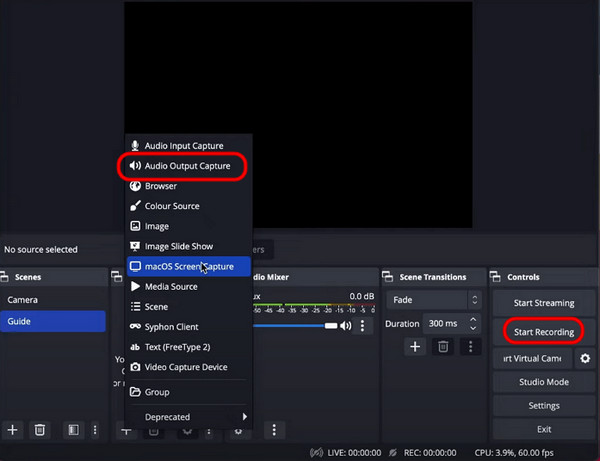
Paso 5Reproduce el audio que deseas grabar en tu Mac. Haz clic en el botón "Iniciar grabación" para comenzar a capturar el audio del escritorio.
Preguntas frecuentes sobre la grabación de audio del sistema en Mac
-
¿Qué puedo hacer si mis grabaciones de audio no tienen sonido?
(1) Asegúrate de que la fuente de audio correcta esté seleccionada en tu software de grabación. (2) Verifica que la salida de audio de tu Mac esté dirigida a la herramienta de grabación. (3) Comprueba si hay conflictos con otras aplicaciones de audio. (4) Reinicia el software o tu Mac.
-
¿Puedo grabar el audio del sistema y el de mi micrófono al mismo tiempo?
Sí, con 4Easysoft Screen Recorder puedes capturar simultáneamente el audio del sistema y el del micrófono. Solo asegúrate de seleccionar los dispositivos de entrada adecuados para ambos en la configuración del software.
-
¿Por qué Mac muestra el mensaje "Extensión del sistema bloqueada" al instalar BlackHole?
Este es un aviso de seguridad de macOS. Ve a "Configuración del sistema" > "Privacidad y seguridad", desplázate hacia abajo y haz clic en "Permitir" para habilitar el controlador BlackHole.
Conclusión
En resumen, sistema de grabación de audio en Mac No es difícil si se utiliza el método correcto. 4Easysoft Screen Recorder ofrece la solución de grabación más rápida y sencilla para principiantes. Si prefieres herramientas integradas gratuitas, QuickTime es una buena opción con la configuración del controlador de audio. Audacity y OBS Studio son alternativas potentes para usuarios que necesitan más funciones de edición o transmisión.
100% seguro
100% seguro
