
Recupere datos eliminados/perdidos de PC/Mac, HDD, USB, tarjeta SD y más.

3 maneras de recuperar videos borrados del iPhone [después de 30 días]

publicado por paula pailaga a Recuperación de iOS 31 de diciembre de 2025
Borrar videos accidentalmente del iPhone es una situación estresante. La buena noticia es que, dependiendo de cómo y cuándo se eliminaron los videos, puedes... Recuperar vídeos borrados del iPhone ¿Cómo? Esta guía explica si se pueden restaurar esos videos eliminados y comparte tres maneras prácticas y sencillas de recuperar videos eliminados recientemente y permanentemente del iPhone. Además, te espera un consejo útil para evitar pérdidas permanentes en el futuro.
Lista de guías
¿Se pueden recuperar los vídeos eliminados del iPhone? Restaurar vídeos directamente desde un álbum eliminado recientemente del iPhone Cómo recuperar vídeos eliminados permanentemente del iPhone de forma segura Pasos para restaurar vídeos eliminados de las copias de seguridad de iTunes/iCloud Consejo adicional: Trucos sencillos para evitar que los vídeos se borren permanentemente en el iPhone¿Se pueden recuperar los vídeos eliminados del iPhone?
Antes de intentar cualquier método para recuperar videos borrados, es crucial comprender si es posible recuperar videos de iPhone. La respuesta es sí, los videos borrados se pueden recuperar, pero el éxito del proceso depende de cómo y cuándo se eliminaron.
Restaurar vídeos directamente desde un álbum eliminado recientemente del iPhone
Al eliminar videos, no se eliminan inmediatamente. Los videos eliminados del iPhone se guardarán temporalmente en el álbum "Eliminados recientemente". Deja de guardar archivos nuevos en el mismo espacio de almacenamiento. Sigue los pasos a continuación para recuperar videos eliminados de la carpeta "Eliminados recientemente" del iPhone.
Paso 1Dentro de la aplicación Fotos de tu iPhone, dirígete a la pestaña "Álbumes" y desplázate hacia abajo, y allí toca "Eliminados recientemente".
Paso 2A continuación, busque el vídeo eliminado que desea recuperar.
Paso 3Toque "Seleccionar", verifique el video y luego toque "Recuperar".
Etapa 4Confírmelo y el vídeo se restaurará en su biblioteca.
Cómo recuperar vídeos eliminados permanentemente del iPhone de forma segura
Supongamos que los videos ya no están en el álbum "Eliminados recientemente". La mejor opción para recuperar videos eliminados del iPhone es usar una herramienta de recuperación profesional, como... 4Easysoft Recuperación de datos de iPhoneEl software está diseñado para recuperar videos eliminados permanentemente directamente del almacenamiento sin afectar los datos existentes. Admite varios tipos de datos, además de videos, incluyendo fotos, mensajes y archivos de aplicaciones. Además, permite previsualizar los videos antes de restaurarlos, para que solo recupere lo que necesita en su dispositivo iOS.

Recupere vídeos eliminados permanentemente del iPhone, junto con fotos, contactos, etc.
Realice un escaneo rápido, seguro y estable, garantizando que ningún otro dato se vea afectado.
Compatible con todos los modelos de iPhone y las últimas versiones de iOS sin límites.
Le permite obtener una vista previa de los videos antes de restaurarlos, para que solo recupere los archivos que necesita.
100% seguro
100% seguro
Paso 1Inicie 4Easysoft iPhone Data Recovery. Conecte su iPhone a la computadora con un cable USB Lightning. Cuando vea la solicitud, pulse el botón "Confiar" para confirmar.

Paso 2Elige el modo "Recuperación de datos de iPhone" y selecciona "Recuperar desde dispositivo iOS". Haz clic en "Iniciar análisis" para iniciar un análisis exhaustivo de tu iPhone, que detectará los vídeos eliminados permanentemente.

Paso 3Ve a la categoría "Videos" para encontrar tus videos eliminados. Previsualízalos. Luego, haz clic en el botón "Recuperar" para recuperar los videos eliminados permanentemente del iPhone a la PC.

100% seguro
100% seguro
Pasos para restaurar vídeos eliminados de las copias de seguridad de iTunes/iCloud
Finalmente, si has estado haciendo copias de seguridad de tu dispositivo con regularidad, recuperar vídeos borrados del iPhone con iTunes o iCloud es otra solución fiable. Este método funciona de maravilla si la copia de seguridad se creó antes de eliminar los vídeos. Sin embargo, ten en cuenta que restaurar vídeos borrados del iPhone con estas copias de seguridad puede sobrescribir los datos existentes en tu dispositivo. Si no te importa, puedes... Recuperar fotos borradas permanentemente en iPhone También utilizando copias de seguridad de iTunes y iCloud.
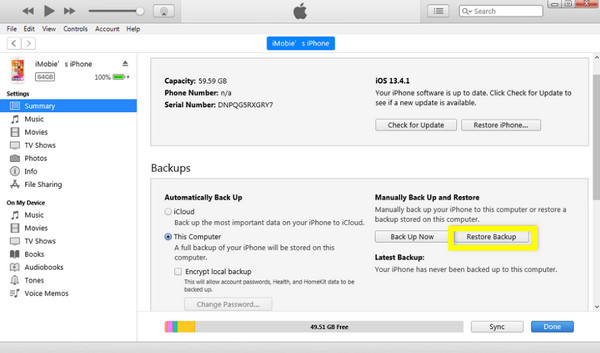
Recuperar vídeos eliminados de la copia de seguridad de iTunes
- 1. Al emparejar su iPhone con una computadora.
- 2. Abra iTunes, luego seleccione el ícono de su dispositivo arriba y haga clic en "Restaurar copia de seguridad".
- 3. Después de eso, elija una copia de seguridad creada antes de que se eliminaran los videos.
- 4. Haga clic en “Restaurar” y espere a que finalice el proceso.
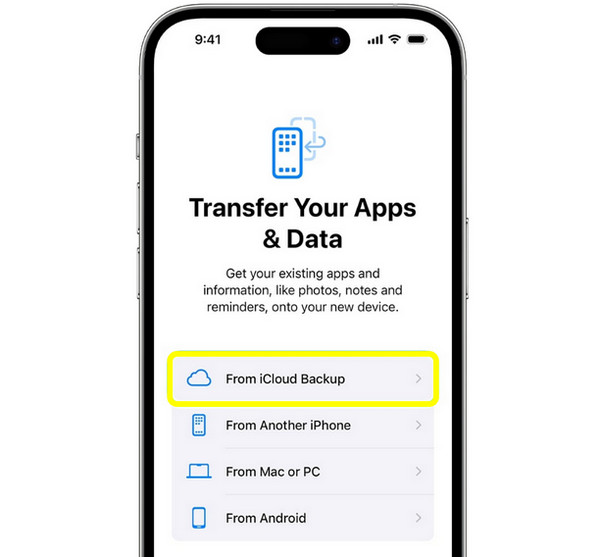
Recuperar vídeos eliminados de la copia de seguridad de iCloud
- 1. En tu iPhone, ve a “Configuración”, luego a “General” y selecciona “Transferir o restablecer iPhone”.
- 2. Allí, pulsa en “Borrar todo el contenido y la configuración”.
- 3. Ahora, durante la configuración, seleccione "Restaurar desde copia de seguridad de iCloud".
- 4. Inicia sesión con tu ID de Apple, elige la copia de seguridad reciente y espera a que finalice.
Consejo adicional: Trucos sencillos para evitar que los vídeos se borren permanentemente en el iPhone
Proteger tus videos antes de que se pierdan para siempre es tan importante como saber cómo recuperarlos del iPhone. Por suerte, existen pasos sencillos que puedes seguir para evitar que se borren definitivamente.
- • Habilitar fotos y copias de seguridad de iCloud. Activa Fotos de iCloud para garantizar que tus videos se carguen automáticamente a iCloud de inmediato y se almacenen de forma segura en la nube.
- • Compruebe la configuración de copia de seguridad periódicamente. Las copias de seguridad de iCloud se realizan automáticamente cuando su dispositivo iOS está conectado a Wi-Fi, pero solo si las copias de seguridad están habilitadas. (Consulte las soluciones a Arreglar la copia de seguridad de iCloud que no funciona.)
- • Utilice copias de seguridad de iTunes/Finder. Hacer una copia de seguridad de su iPhone con iTunes en Windows/macOS Mojave o Finder proporciona una capa adicional de protección.
- • Evite borrar álbumes eliminados recientemente. Cuando eliminas un video en iPhone, permanece en el álbum Eliminados recientemente hasta por 30 días.
Conclusión
Como muestra esta guía Cómo recuperar vídeos borrados del iPhone después de 30 díasPerder videos accidentalmente ya no será tan estresante como antes. Ya sea que los videos aún estén en el álbum "Eliminados recientemente" o en la copia de seguridad de iTunes o iCloud, ¡puedes recuperarlos rápidamente! Saber si la recuperación es posible y usar el método correcto aumentará las posibilidades de restaurar tus videos. Mientras tanto, si ya no puedes acceder a tus videos, recupera el ritmo usando... 4Easysoft Recuperación de datos de iPhoneLe permite escanear su iPhone de forma segura, obtener una vista previa de videos y restaurar archivos eliminados permanentemente sin afectar sus datos existentes, lo que lo convierte en la mejor opción para la recuperación.
100% seguro
100% seguro
