
Conversor, editor y compresor de vídeo confiable para tareas diarias.

Cómo crear un vídeo en bucle: una guía completa

publicado por Aira Lesly Escoto a Editar vídeo/audio 5 de noviembre de 2026
¿Cómo se reproduce un vídeo en bucle?Si te preguntas cómo usar efectos similares para hacer tus videos más interesantes, este artículo te ayudará. Ya sea que uses una computadora o un teléfono inteligente, este artículo ofrece soluciones detalladas. Estos métodos son perfectos para que los principiantes aprendan y para que los usuarios experimentados mejoren su productividad. Empieza a leer ahora para aprender cómo crear un video en bucle.
Lista de guías
[Cualquier dispositivo] Cómo crear un vídeo en bucle de forma profesional [Windows] Cómo crear un vídeo en bucle durante la reproducción [Mac] QuickTime Player: Una herramienta integrada para crear vídeos en bucle [Navegador] Una solución en línea para crear un vídeo en bucle [iPhone] Cómo crear un vídeo en bucle usando la app Fotos [Android] Cómo crear un vídeo en bucle a través de Google Fotos[Cualquier dispositivo] Cómo crear un vídeo en bucle de forma profesional
Cuando se trata de las mejores herramientas para crear un video en bucle con efectos profesionales, 4Easysoft Total Video Converter Destaca como la opción perfecta. Este editor de vídeo no solo permite añadir rápidamente efectos de bucle a tus vídeos, sino que también ofrece una amplia gama de herramientas de edición para perfeccionarlos. Con todas estas fantásticas funciones de edición, los vídeos creados tienen más probabilidades de volverse virales en las redes sociales.
Un editor de vídeos para editar videoclips y crear bucles de vídeo.
Asegúrate de que el audio se reproduzca de acuerdo con el vídeo en bucle.
Previsualiza el resultado para comprobar si los efectos cumplen tus requisitos.
Ajuste los parámetros detallados antes de exportar el vídeo.
100% seguro
100% seguro
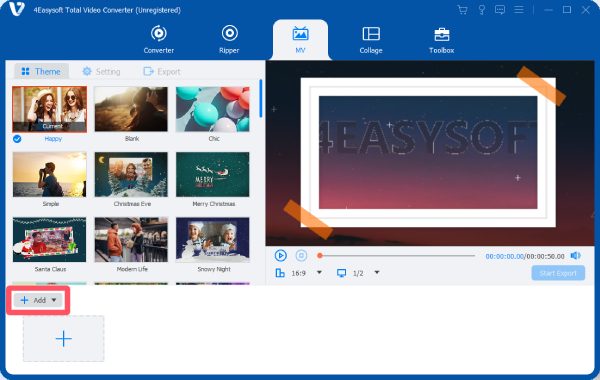
Paso 1Inicie 4Easysoft Total Video Converter y haga clic en el botón "MV". Para importar el vídeo, haga clic en el botón "Agregar".
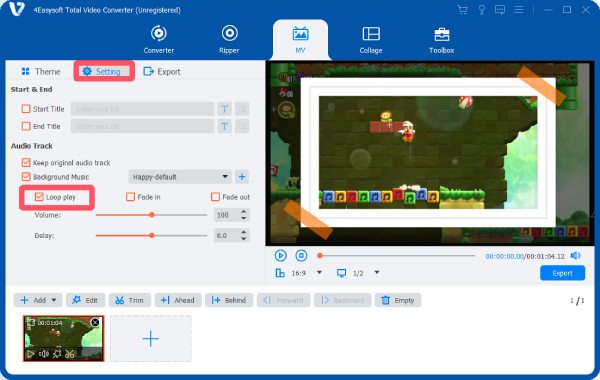
Paso 2En la pestaña "Configuración", haz clic en el botón "Reproducción en bucle" para crear un vídeo en bucle. También puedes editarlo con otras herramientas.
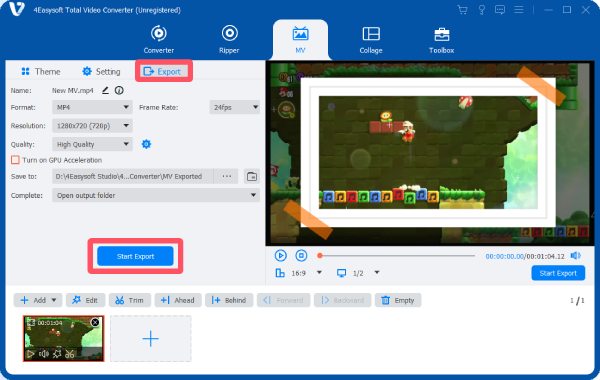
Paso 3En la pestaña "Exportar", ajuste los parámetros del archivo de salida. Finalmente, haga clic en el botón "Iniciar exportación".
[Windows] Cómo crear un vídeo en bucle durante la reproducción
VLC Media Player es la opción preferida de muchos aficionados al vídeo. Muchos conocen sus diversas funciones de reproducción, como la reproducción en bucle. De hecho, puedes hacer mucho más que aplicar este efecto durante la reproducción. Después de aplicarlo a tu vídeo, también puedes grabar y guardar la reproducción en bucle con las herramientas integradas. Sigue los pasos que se indican a continuación.
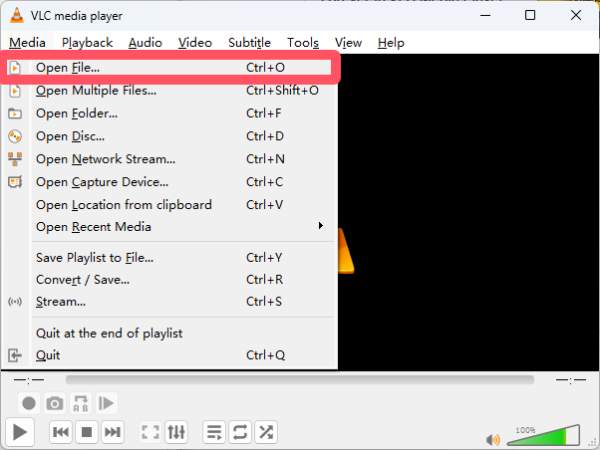
Paso 1Inicie el reproductor multimedia VLC y haga clic en el botón "Abrir archivo..." que aparece en la pestaña "Medios" para importar el archivo de vídeo.
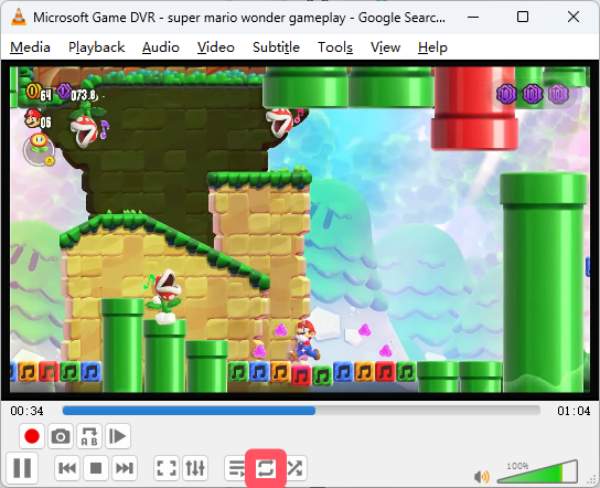
Paso 2En la sección "Controles avanzados" que se encuentra en la parte inferior, haga clic en el botón "Reproducir en bucle" para que el vídeo se repita.
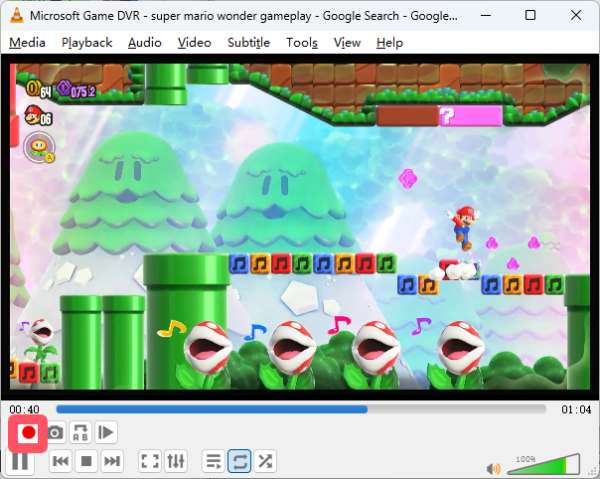
Paso 3Para guardar el vídeo en bucle, haz clic en el botón "Grabar". Esto guardará el efecto de bucle cuando el vídeo se reproduzca de nuevo.
[Mac] QuickTime Player: Una herramienta integrada para crear vídeos en bucle
Si utilizas un Mac, hay una herramienta integrada que puede ayudarte a Reproduce un vídeo en bucle como VLC.. QuickTime Player, una herramienta de edición de vídeo preinstalada en los MacBooks, permite realizar rápidamente tareas básicas de edición, como añadir efectos de repetición. Una vez aplicado este efecto, se puede guardar con la grabadora de pantalla integrada.
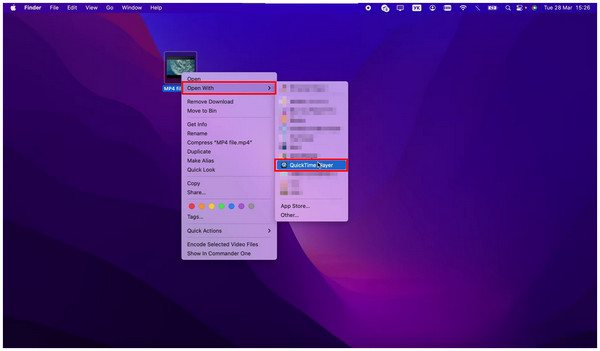
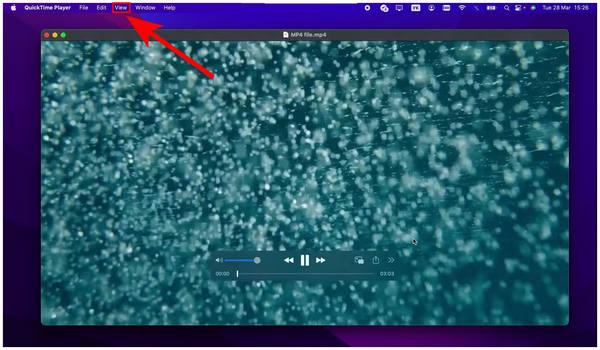
Paso 1Busca el archivo de vídeo al que quieras aplicar un efecto de bucle. Haz clic con el botón derecho en el archivo y, a continuación, haz clic en el botón "QuickTime Player" del menú desplegable "Abrir con".
Paso 2Mientras se reproduce el vídeo, haga clic en el botón "Ver" para que aparezca un menú desplegable.
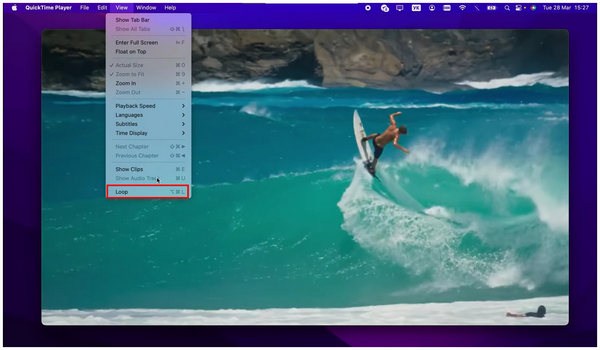
Paso 3Para reproducir el vídeo en bucle, haga clic en el botón "Bucle".
[Navegador] Una solución en línea para crear un vídeo en bucle
Las herramientas en línea también son una excelente opción para crear videos en bucle. Según nuestras pruebas, Clideo destaca como la mejor opción. Esta herramienta tiene pocas restricciones. Puedes usarla de inmediato para realizar el trabajo rápidamente, sin necesidad de registrarte ni iniciar sesión.
Paso 1Acceda al sitio web oficial de Clideo Loop Video. Haga clic en el botón "Elegir archivo" para cargar el archivo de vídeo.

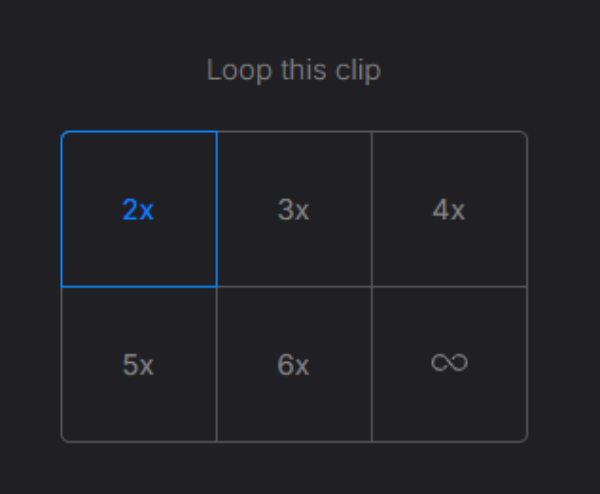
Paso 2En la nueva ventana, haz clic para seleccionar la cantidad de veces que deseas que se repita el video. Para que un archivo MP4 se reproduzca en bucle indefinidamente, haz clic en el botón "Infinito".
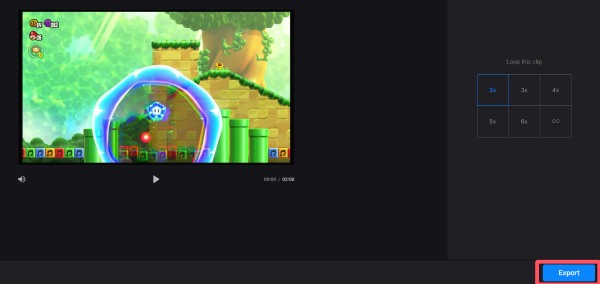
Paso 3Finalmente, haz clic en el botón "Exportar" para guardar el vídeo en bucle en tu dispositivo.
[iPhone] Cómo crear un vídeo en bucle usando la app Fotos
Entonces, ¿existe alguna forma sencilla de hacer esto en un iPhone después de grabar un video? En realidad, solo necesitas la aplicación Fotos. Este método convierte el video grabado en una presentación de diapositivas y lo reproduce en bucle.
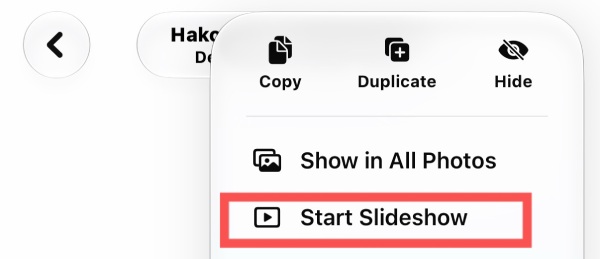
Paso 1Abre la aplicación Fotos y busca el vídeo al que quieras aplicar el efecto de bucle. Pulsa el botón "Más" y luego el botón "Iniciar presentación".
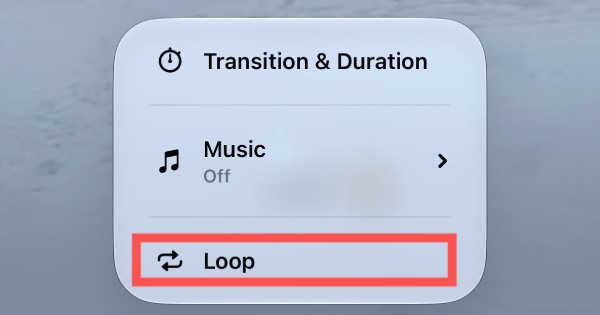
Paso 2Pulsa el botón "Personalizar" en la parte inferior de la pantalla. A continuación, pulsa el botón "Reproducir en bucle" para poner los vídeos en bucle.
Paso 3Finalmente, pulsa el botón "Más" en la esquina superior derecha. Pulsa el botón "Compartir" para guardar el vídeo en bucle.

[Android] Cómo crear un vídeo en bucle a través de Google Fotos
Si quieres saber cómo poner un vídeo en bucle en Android, Google Fotos te ofrece una respuesta sencilla. Solo tienes que editar los vídeos almacenados en Google Fotos para añadir este efecto directamente. Es muy fácil. Puedes seguir los pasos que se indican a continuación para usarlo. Google Fotos como herramienta para crear películas para crear un vídeo en bucle en Android.
Paso 1Abre Google Fotos en tu dispositivo Android y toca para seleccionar el archivo de vídeo que deseas.
Paso 2Pulsa el botón "Más" que se encuentra en la parte superior derecha de la pantalla.
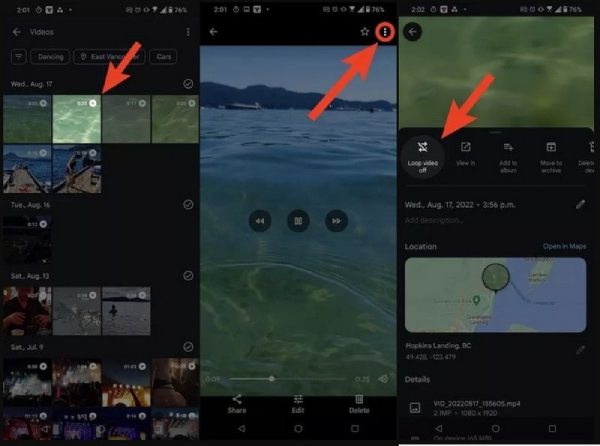
Paso 3Para reproducir un vídeo en bucle en Android, pulsa el botón "Desactivar reproducción en bucle".
Conclusión
Ya has aprendido Cómo hacer que un archivo MP4 se reproduzca en bucle indefinidamente. No importa qué dispositivo estés usando, puedes seguir rápidamente los pasos de esta publicación para hacer que tus videos sean más interesantes. Entre ellos, 4Easysoft Total Video Converter Es la forma más profesional y práctica de añadir efectos visuales llamativos a tus vídeos.
100% seguro
100% seguro
