

Conversor, editor y compresor de vídeo confiable para tareas diarias.

Cómo combinar vídeos en iPhone: una guía para principiantes

publicado por Aira Lesly Escoto a Editar vídeo/audio 22 de octubre de 2026
Muchas personas buscan maneras de Combinar vídeos en un iPhone. Combinar varios clips en un solo video puede crear un montaje divertido para conservar tus mejores momentos. Aunque el iPhone a veces genera Recuerdos automáticamente, es posible que no queden como esperas. Este artículo te enseñará cómo unir videos del iPhone exactamente como deseas. Empieza a leer ahora para descubrir los pasos detallados y completar la tarea rápidamente.
Lista de guías
Cómo combinar vídeos en iPhone y crear una presentación de diapositivas La forma más profesional de combinar vídeos en iPhone iMovie: Un editor de vídeo integrado para combinar vídeos en iPhone Una solución online para combinar vídeos en iPhone gratisCómo combinar vídeos en iPhone y crear una presentación de diapositivas
Si quieres unir vídeos en tu iPhone, la app Fotos integrada te puede ayudar. En esta app, donde se almacenan tus vídeos, puedes unirlos directamente. Las presentaciones de diapositivas creadas de esta forma se ven igual que los Recuerdos que genera automáticamente tu iPhone. Sin embargo, no podrás realizar ediciones detalladas, como elegir efectos de transición. Para obtener instrucciones más detalladas, consulta las anteriores.
Paso 1Abre la aplicación Fotos en tu iPhone y pulsa el botón "Colecciones". En la pestaña "Tipos de contenido multimedia", pulsa el botón "Vídeos".
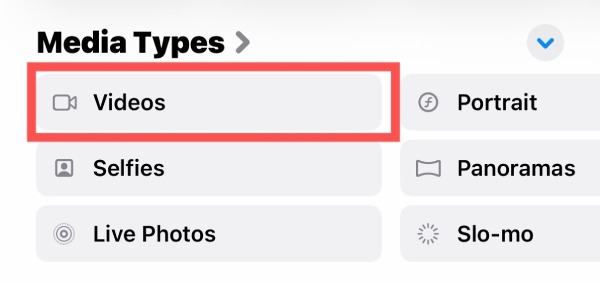
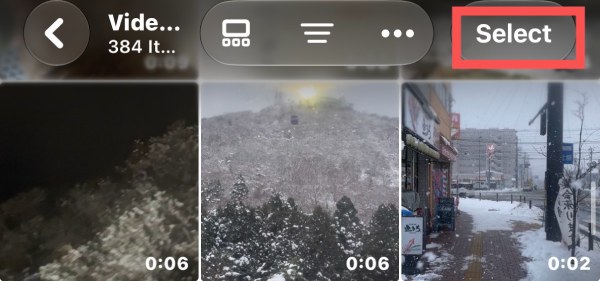
Paso 2Pulsa el botón "Seleccionar" en la esquina superior derecha. Puedes seleccionar cualquier número de vídeos para crear una presentación de diapositivas.
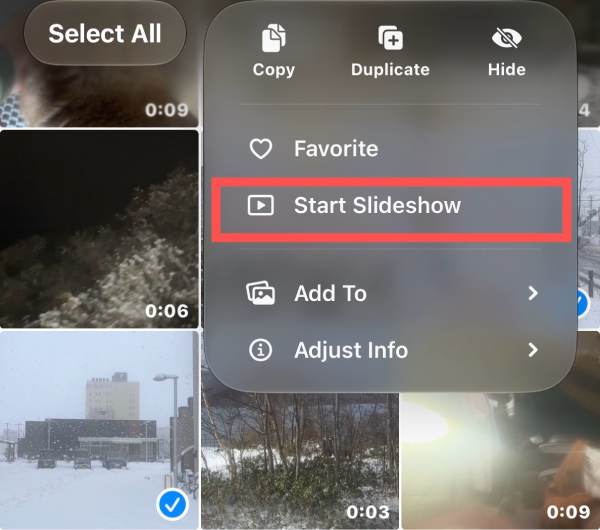
Paso 3Una vez que hayas terminado de seleccionar, pulsa el botón "Opciones" para que aparezca un menú desplegable. A continuación, pulsa el botón "Iniciar presentación".
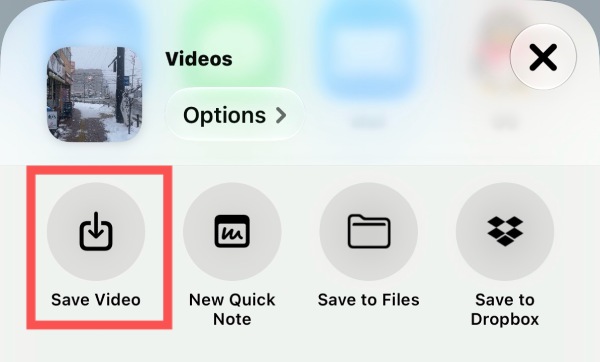
Etapa 4La app Fotos fusionará vídeos en tu iPhone. Puedes previsualizar el resultado para comprobar los efectos. Para continuar, pulsa el botón "Compartir" en la pestaña "Opciones".

Paso 5Finalmente, pulsa el botón "Guardar vídeo" en la ventana emergente para guardar el vídeo combinado.
La forma más profesional de combinar vídeos en iPhone
Ya sea que uses el editor integrado o una herramienta en línea, editar y combinar videos en un iPhone no es muy conveniente. Esta es una limitación inherente de los dispositivos móviles, ya que generalmente solo admiten tareas de edición de video sencillas. Por lo tanto, si quieres una forma más profesional de lograr resultados perfectos al fusionar videos de iPhone, puedes probar 4Easysoft Total Video Converter. Esta herramienta ofrece un proceso de edición profesional con una interfaz intuitiva. Incluso si eres principiante, podrás aplicar efectos de edición de nivel profesional a tus vídeos.

Combina vídeos de iPhone sin problemas y sin pérdida de calidad.
Seleccione un formato de exportación que cumpla con sus requisitos.
Edita tu vídeo combinado y aplica efectos llamativos.
Previsualiza el vídeo para comprobar si cumple con tus requisitos.
100% seguro
100% seguro
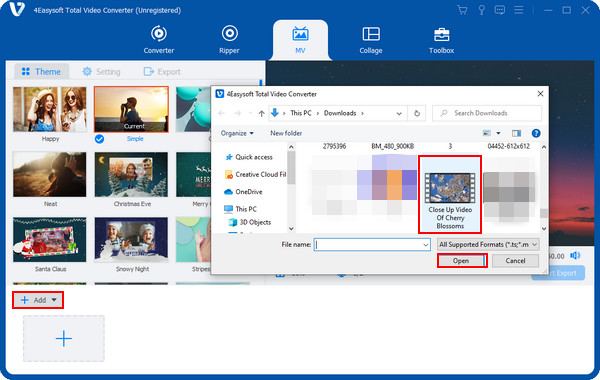
Paso 1Inicie 4Easysoft Total Video Converter en su dispositivo. En la pestaña "MV", haga clic en el botón "Agregar" para importar sus videos de iPhone.
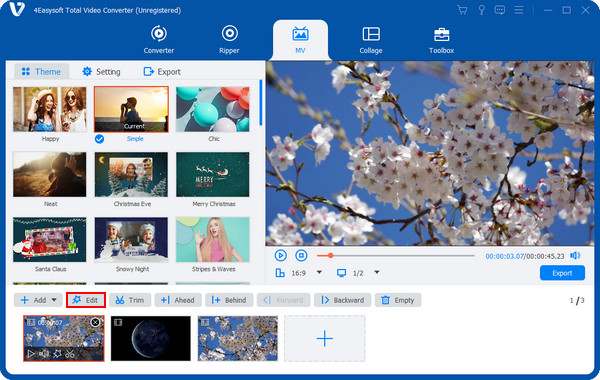
Paso 2Todos los vídeos se mostrarán en orden. Puedes arrastrarlos para ajustar el orden. Para editar el vídeo y aplicar los efectos que desees, haz clic en el botón "Editar".
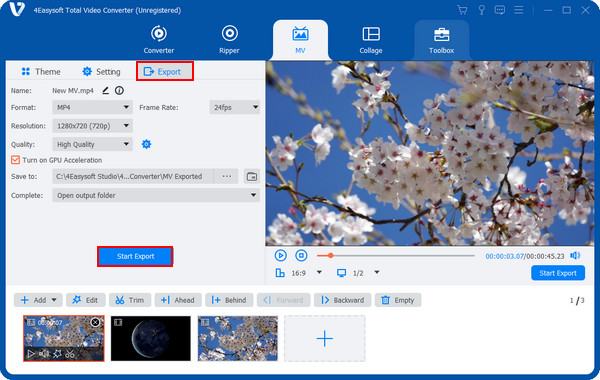
Paso 3Cuando el vídeo cumpla con tus requisitos, haz clic en el botón "Iniciar exportación" que aparece en la pestaña "Exportar" para combinar vídeos de iPhone con efectos atractivos.
iMovie: Un editor de vídeo integrado para combinar vídeos en iPhone
Si necesitas una forma más profesional de unir vídeos en tu iPhone, iMovie ofrece una solución muy práctica. Este editor de vídeo integrado te permite realizar ediciones detalladas en tus vídeos. Ya sea la velocidad de reproducción del vídeo o las transiciones entre clips, puedes ajustarlas como quieras. A diferencia de creador de presentaciones de diapositivas En la aplicación Fotos, la interfaz de iMovie puede resultar un poco complicada para principiantes. Sigue los pasos que se indican a continuación para aprender rápidamente a usar esta herramienta de edición de vídeo profesional integrada.
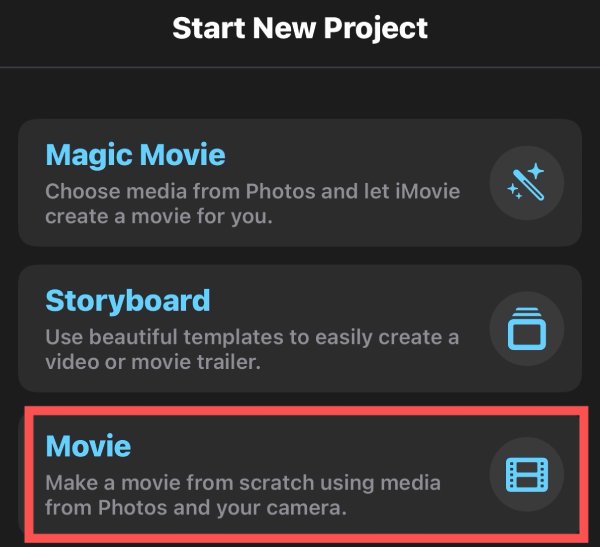
Paso 1Abre iMovie en tu iPhone. En la pestaña "Iniciar nuevo proyecto", pulsa el botón "Película".
Paso 2En la nueva página, la página predeterminada solo contiene fotos. Puedes pulsar el botón "Vídeo" en la pestaña "Multimedia" para seleccionar vídeos.

Paso 3Toca para seleccionar los vídeos. Se mostrará la duración. Una vez que hayas terminado, toca el botón "Crear película" para continuar.
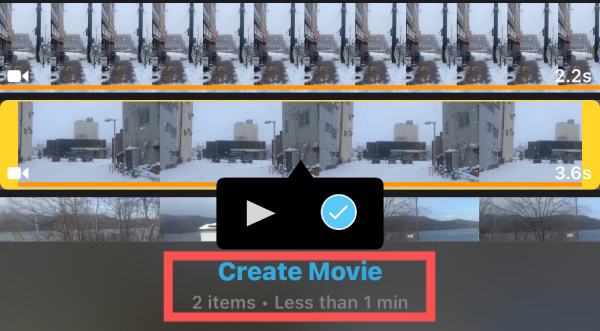
Etapa 4iMovie une los vídeos en el iPhone. Solo tienes que ajustar el orden y los efectos de transición. Pulsa el botón "Transiciones" para seleccionar el efecto deseado.
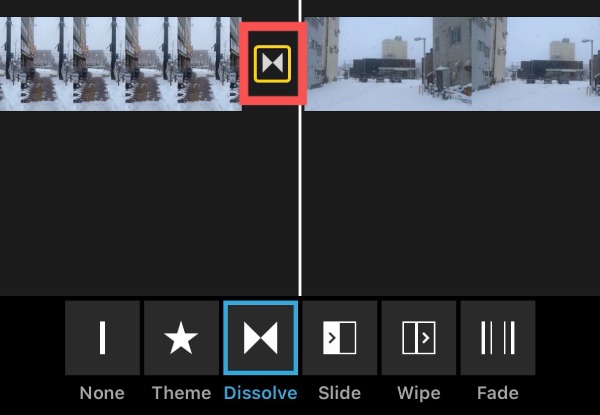
Paso 5Pulsa el botón "Listo" para completar la fusión. Puedes previsualizar el resultado para decidir si quieres editarlo más.

Una solución online para combinar vídeos en iPhone gratis
¿Cómo combinar videos en iPhone sin una aplicación? Una buena opción es usar Safari y buscar una herramienta en línea. Este método te permite editar videos directamente en tu navegador, sin descargar ningún software adicional. Después de probar varias herramientas en línea, descubrimos que Clideo es la opción más conveniente para fusionar archivos MP4. Puedes usar todas sus funciones de inmediato sin necesidad de registrarte ni iniciar sesión. Si no sabes cómo hacerlo, puedes seguir los pasos detallados a continuación.
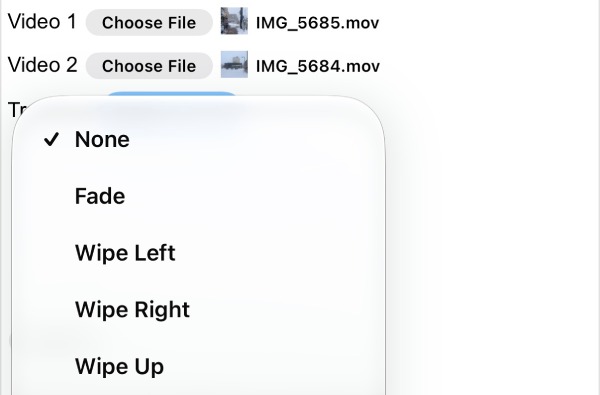
Paso 1Acceda al sitio web oficial de Online Converter en Safari. Pulse el botón "Opciones" para seleccionar los números de archivo. A continuación, pulse el botón "Elegir archivo" para subirlos.

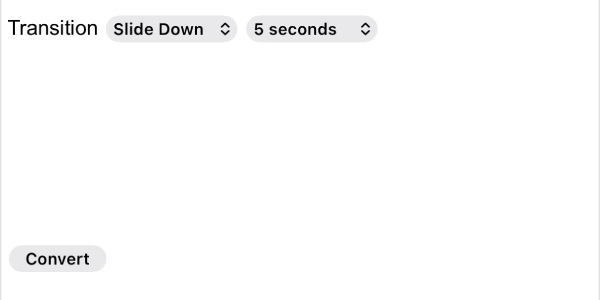
Paso 2El orden en que subas tus videos determinará el orden en que se combinarán. Toca el botón "Transición" para aplicar diferentes efectos.
Paso 3Por último, pulsa el botón "Convertir" para unir los vídeos en tu iPhone y guardarlos en tu dispositivo.
Conclusión
Ya has aprendido Cómo fusionar vídeos en un iPhone. Tanto el editor integrado como las herramientas en línea pueden ser muy útiles. Sin embargo, ninguno de estos métodos permite ajustar con precisión cada detalle del vídeo. Para un flujo de trabajo más profesional, puede elegir 4Easysoft Total Video Converter. Esta herramienta te permite combinar rápidamente los vídeos de tu iPhone como desees.
100% seguro
100% seguro
