

Cómo convertir un DVD a MKV: 3 métodos y lo que necesitas antes de convertirlo.

publicado por paula pailaga a Copiar DVD 19 de octubre de 2026
¿Es posible? convertir DVD a MKV ¿Convertir tus DVD a MKV sin perder la calidad original? ¡Por supuesto! MKV puede almacenar vídeo de alta calidad, múltiples pistas, subtítulos y mucho más en un solo archivo, por lo que es popular para copias de seguridad y reproducción de DVD. Pero hay algunos pasos que debes seguir. ¡Y hoy, aquí encontrarás todo lo que necesitas! Descubre ahora las 3 maneras de convertir DVD a MKV, además de la información que debes conocer antes de ripear. Prepara tus DVD para una conversión MKV sin problemas.
Lista de guías
Lo que necesitas para ripear un DVD a MKV Cómo convertir un DVD a MKV con 4Easysoft DVD Ripper Cómo copiar DVD a MKV con MakeMKV Cómo crear un archivo MKV a partir de un DVD con HandBrake Preguntas frecuentesLo que necesitas para ripear un DVD a MKV
Antes que nada, será útil tener todo listo para poder convertir tu DVD a un archivo MKV sin errores inesperados. Esto es lo que necesitarás:
- Una unidad de DVD. Utilice una unidad interna o externa que lea correctamente el disco.
- Disco que quieres ripear. Inserta el DVD en tu ordenador y asegúrate de que lo detecta correctamente.
- Extracción de software. Tener un Extractor de DVD fiable que admite salida MKV y puede gestionar la protección del disco.
- Espacio de almacenamiento suficiente. Los vídeos en DVD pueden ocupar varios gigabytes, así que asegúrate de que tu disco duro tenga suficiente espacio para tu archivo MKV.
- Una computadora. Un PC o Mac con suficiente potencia de procesamiento y memoria facilitará el proceso de conversión de DVD a MKV.
Cómo convertir un DVD a MKV con 4Easysoft DVD Ripper
El mejor y más conveniente lugar para comenzar es con 4Easysoft DVD Ripper. Este programa carga tus DVD y los convierte a MKV y otros formatos populares sin complicaciones. Además de la conversión básica de DVD a MKV, ofrece opciones de edición y personalización antes de exportar el vídeo final. Esto permite controlar el resultado final en lugar de simplemente copiar el contenido del disco. En definitiva, es la opción más sencilla y eficaz para digitalizar tu colección de DVD y disfrutar de una reproducción más fácil.
Características:
- Conversión de DVD a MKV y otros formatos como MP4, MOV, AVI, etc.
- Seleccione usted mismo las pistas de audio y los subtítulos disponibles antes de la conversión.
- Configuración de salida personalizada para ajustar la resolución, el codificador, la velocidad de fotogramas y mucho más.
- Editor integrado para recortar, cortar, rotar, añadir efectos, etc.
Ideal para: Extractor de DVD todo en uno con conversión a MKV y otros formatos, funciones de edición y ajustes de vídeo y audio personalizables.
100% seguro
100% seguro
Paso 1Una vez abierto 4Easysoft DVD Ripper en su ordenador, inserte el DVD que desea convertir a MKV. Haga clic en el botón "Cargar DVD" y seleccione el disco que acaba de insertar.

Paso 2Tras escanear el disco, aparecerán los títulos de las películas. Si desea incluir contenido adicional, haga clic en "Lista completa de títulos", seleccione todos los títulos o capítulos que necesite y haga clic en el botón "Aceptar".

Paso 3A continuación, abre el menú desplegable "Extraer todo" y selecciona "MKV" como formato de salida. Para ajustar la calidad de vídeo y audio, haz clic en "Perfil personalizado" y configura los ajustes disponibles.

Etapa 4Selecciona las pistas de audio y los subtítulos que quieras conservar en el archivo MKV final. A continuación, elige una carpeta de salida adecuada, asegúrate de que haya suficiente espacio y haz clic en el botón "Extraer todo".

Cómo copiar DVD a MKV con MakeMKV
Para una solución más sencilla, MakeMKV se centra en una tarea principal: extraer tu DVD a formato MKV. En lugar de recodificar el vídeo, remuxa las secuencias seleccionadas en un contenedor MKV, conservando la calidad original de vídeo y audio. Permite seleccionar mosaicos, pistas de audio, subtítulos y otras secuencias.
Pero también hay que tener en cuenta algunas limitaciones, como que no ofrece recodificación de vídeo convencional, no incluye herramientas de edición, solo funciona con una clave beta renovada y el archivo resultante puede ser bastante grande. A pesar de ello, resulta muy útil si se desea una copia digital sin necesidad de mucha edición ni compresión.
Ideal para: Remuxing rápido de un DVD a MKV conservando las secuencias de vídeo y audio originales.
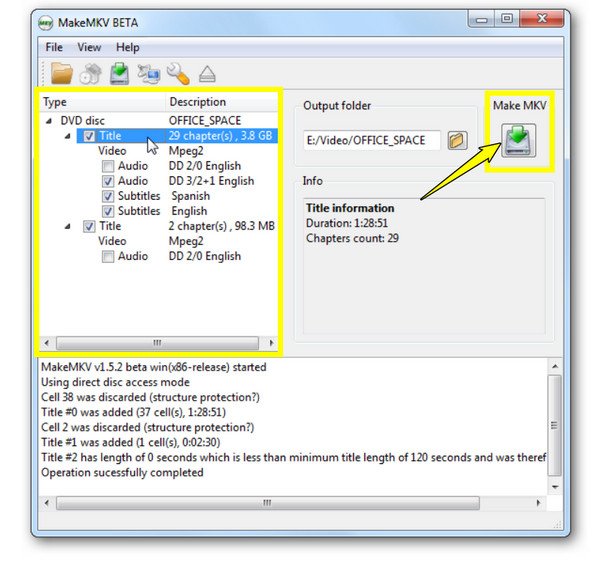
Paso 1Inicie MakeMKV e inserte el DVD en la unidad del ordenador. Una vez que el programa escanee el disco, expanda los iconos principales y elija el que desea ripear.
Paso 2Conserva todas las pistas y subtítulos que desees y elimina las pistas adicionales para reducir el desorden.
Paso 3A continuación, seleccione una carpeta de salida y haga clic en el botón "Crear MKV" para comenzar el proceso de remuxación.
Cómo crear un archivo MKV a partir de un DVD con HandBrake
Handbrake adopta un enfoque diferente al crear archivos MKV a partir de DVD. Funciona de forma gratuita y es de código abierto, y codifica vídeos en el contenedor MKV. Se puede considerar a HandBrake como un Alternativa MakeMKV. El programa recodifica el vídeo, permitiéndote ajustar la calidad, los códecs, la resolución y otros parámetros de salida. Como resultado, crea archivos MKV más pequeños, lo que facilita su almacenamiento y reproducción en diferentes dispositivos. Sin embargo, su compatibilidad con DVD y sus pasos pueden ser menos intuitivos, especialmente para discos comerciales con protección anticopia.
Ideal para: Si desea recodificar su DVD en archivos MKV personalizables y le interesa ajustar la configuración de codificación.
Paso 1Abre Handbrake e inserta el DVD en tu ordenador. Selecciona la fuente del DVD haciendo clic en el botón "Open Source". A continuación, selecciona el título de la película que deseas convertir.
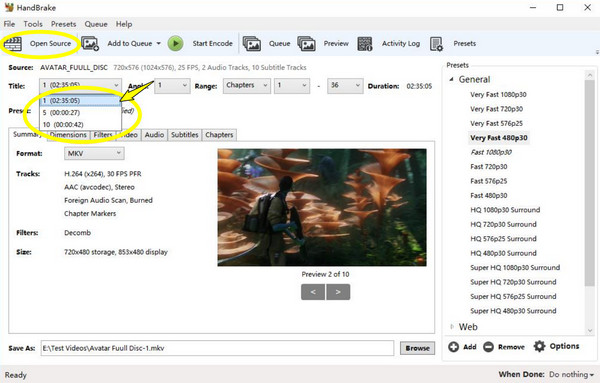
Paso 2Diríjase a la pestaña "Resumen" y seleccione "MKV" en el menú Formato. Seleccione el codificador, la calidad, la resolución y demás ajustes que necesite.
Paso 3Seleccione una ubicación de salida y haga clic en el botón "Iniciar codificación" para finalizar la conversión de su DVD a MKV.
Preguntas frecuentes
-
¿Puedo ripear mi DVD a MKV sin perder calidad?
Sí. Con las herramientas adecuadas, como MakeMKV, puedes remuxar el contenido de tu DVD sin volver a codificarlo, lo que ayuda a preservar la calidad original de vídeo y audio.
-
¿Es MKV realmente un buen formato para copias de seguridad de DVD?
Sí. Dado que almacena vídeos, varias pistas de audio y subtítulos en un solo archivo, MKV es una opción práctica para organizar y reproducir tus colecciones digitales.
-
¿Por qué algunos archivos MKV son más grandes después del proceso de extracción del DVD?
Esto se debe a que, al remuxar el vídeo en lugar de comprimirlo, se conservan las secuencias originales, lo que da como resultado un archivo más grande pero sin pérdida de calidad adicional.
Conclusión
Hay muchas soluciones esperándote Convierte tu DVD a MKV.. Gracias a las herramientas mencionadas, extraer contenido puede ser más fácil de lo que imaginas. Existe MakeMKV para preservar las secuencias originales y Handbrake para ajustar la salida. Pero para la conversión de DVD a MKV, configuraciones personalizables y funciones de edición en un solo lugar, elige 4Easysoft DVD Ripper. Descárgala hoy mismo y crea tu colección digital de DVD en tan solo unos sencillos pasos.
100% seguro
100% seguro
