

Las 5 mejores alternativas a MakeMKV para la compatibilidad de formatos

publicado por paula pailaga a Copiar DVD 13 de octubre de 2026
Muchas personas están buscando un Alternativa a MakeMKV Por motivos de compatibilidad, aunque MakeMKV puede ripear DVDs sin problemas, solo permite usar MKV como formato de salida. Al ser un formato relativamente complejo, muchos reproductores no lo admiten. Por lo tanto, convertir los DVDs a MP4 u otros formatos más compatibles puede mejorar la reproducción. Este artículo ofrece 5 alternativas gratuitas a MakeMKV con más opciones de formatos de salida.
Lista de guías
Una breve introducción a MakeMKV ¿Por qué considerar una alternativa a MakeMKV? Las 5 mejores alternativas a MakeMKV para una mayor compatibilidadUna breve introducción a MakeMKV
Antes de buscar una alternativa a MakeMKV, conviene informarse sobre sus características básicas. Podrá encontrar una herramienta que se ajuste mejor a sus necesidades en función de sus funciones y funcionalidades.
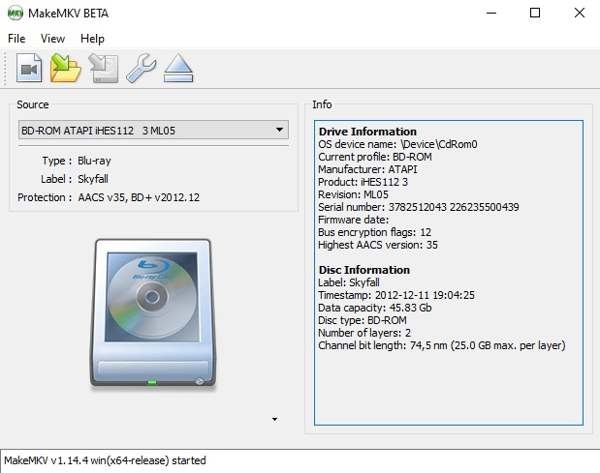
En pocas palabras, MakeMKV es un programa útil que te permite cargar y convertir discos DVD/Blu-ray en tu ordenador. Independientemente de cómo estén protegidos tus discos, MakeMKV puede sortear fácilmente las medidas de seguridad y convertirlos al formato MKV, guardándolos en tu ordenador.
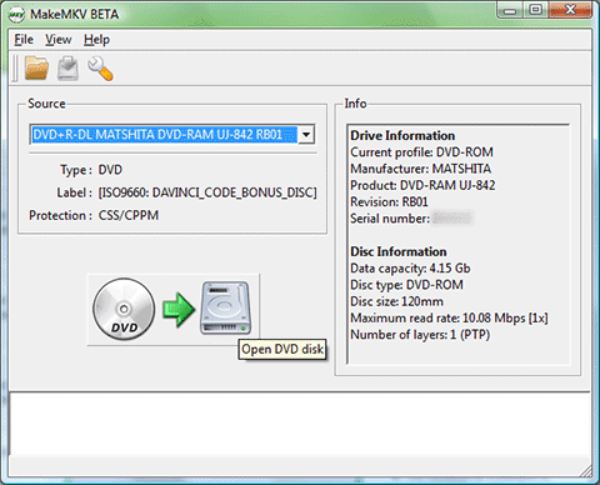
MakeMKV, una herramienta de código abierto, es extremadamente sencilla y a la vez muy segura. No contiene spyware, adware ni virus. No te molestará en absoluto durante todo el proceso de extracción. Además, su frecuencia de actualización es significativamente mayor que la de otras herramientas de código abierto. Incluso hoy en día, sus versiones oficiales y foros siguen actualizándose.
¿Por qué considerar una alternativa a MakeMKV?
Dado que posee funciones tan potentes, ¿por qué sería necesaria una alternativa a MakeMKV? De hecho, MakeMKV presenta varias desventajas. Esta sección enumera algunos aspectos que la mayoría de los usuarios consideran inconvenientes:
1. MKV como único formato de salida.
Solo se puede convertir contenido de DVD y discos Blu-ray al formato MKV. Muchas plataformas o reproductores no son compatibles de forma nativa con archivos MKV. Esto significa que el vídeo que recibas podría no reproducirse correctamente. Por ello, muchos usuarios buscan una alternativa a MakeMKV que ofrezca más opciones de formato de salida.
2. No hay vista previa al seleccionar títulos.
Aunque MakeMKV permite personalizar la selección de títulos, en realidad no se sabe qué se ha elegido. Por ejemplo, al encontrar un DVD de dos horas, solo se ven los títulos 1, 2, etc. Es decir, no se tiene ni idea de qué contiene exactamente el título seleccionado.
3. No admite aceleración de hardware por GPU.
En general, la cantidad de datos que contiene un DVD o un disco Blu-ray oscila entre 4,7 GB y 50 GB. Esto significa que MakeMKV debe procesar una gran cantidad de datos. Sin embargo, debido a la falta de aceleración por GPU, MakeMKV tarda bastante tiempo en convertir el contenido de los discos a formato digital. Por lo tanto, cuando muchas personas buscan una alternativa a MakeMKV, en realidad buscan un método más eficiente.
Las 5 mejores alternativas a MakeMKV para una mayor compatibilidad
Tras probar más de una docena de programas populares para ripear DVD, hemos seleccionado las 5 mejores alternativas a MakeMKV que son las más fiables. Ofrecen las mismas excelentes capacidades de ripeo que MakeMKV y, además, más opciones de personalización.
1. 4Destripador de DVD Easysoft
Si buscas una alternativa versátil a MakeMKV, 4Easysoft DVD Ripper Es la mejor opción. Esta herramienta es una mejora integral de MakeMKV. Al seleccionar el contenido del disco que desea guardar, dispone de una vista previa con información detallada. En cuanto a la conversión, puede elegir prácticamente cualquier formato para los archivos de salida. Comprobará que todo el proceso se vuelve extremadamente rápido gracias a la aceleración por GPU. En resumen, 4Easysoft DVD Ripper es, sin duda, la mejor alternativa a MakeMKV.
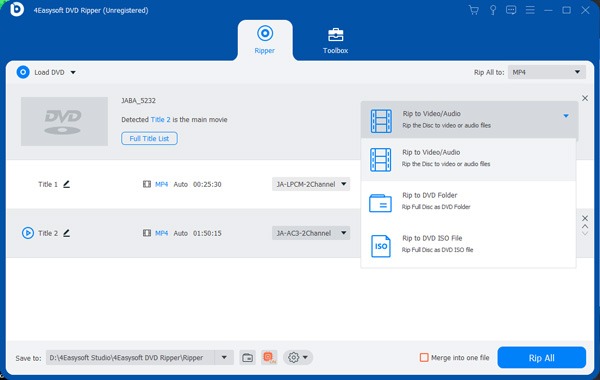
- Ventajas
- Graba cualquier disco DVD o Blu-ray.
- Ignora los códigos de región y descifra los discos.
- Habilitar la aceleración por GPU.
- Admite casi todos los formatos de salida de vídeo.
- Contras
- Puede que tarde un tiempo en extraer el contenido de un disco Blu-ray.

Ofrece más opciones de formato de salida que MakeMKV.
Extrae el contenido de tus discos DVD con su calidad original.
Previsualiza la parte seleccionada para determinar su contenido.
Aceleración avanzada por GPU para un procesamiento rápido.
100% seguro
100% seguro
2. Freno de mano
HandBrake es una alternativa fiable a MakeMKV, disponible de forma gratuita. Al ser una herramienta de código abierto, HandBrake ofrece más opciones de personalización. Al elegir el formato de salida deseado, se logra una mayor compatibilidad. Sin embargo, cabe destacar que HandBrake no puede copiar DVD ni discos Blu-ray protegidos por derechos de autor.
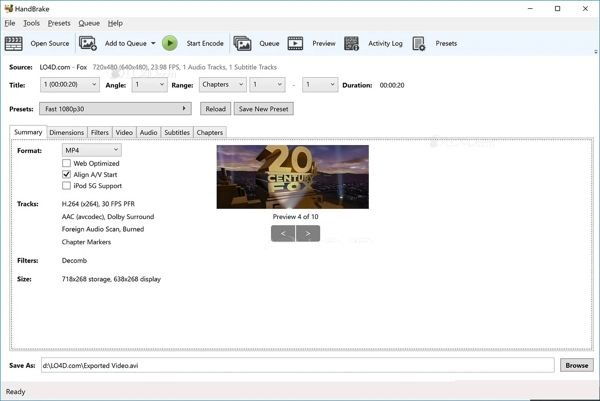
- Ventajas
- Se ofrece una amplia gama de ajustes preestablecidos.
- Personaliza los parámetros detallados.
- Extrae rápidamente DVDs caseros.
- Contras
- La configuración es complicada para principiantes.
- Los parámetros mostrados pueden ser complejos.
- Los DVD protegidos por derechos de autor no se pueden copiar.
3. Reproductor multimedia VLC
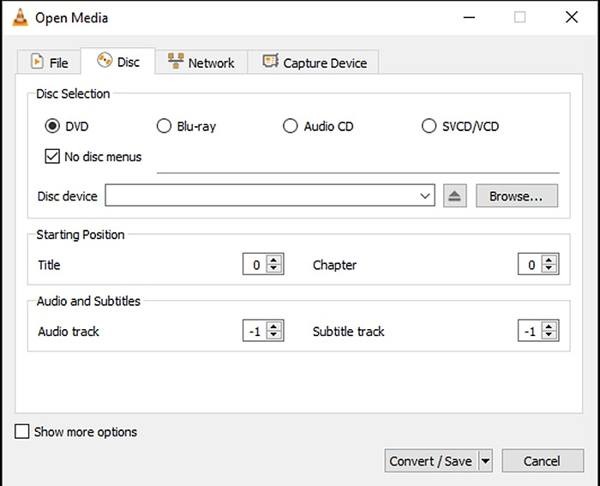
Muchas personas, al reproducir DVD o Blu-ray en sus PC con Windows o MacBooks, tienden a elegir el reproductor multimedia VLC. Puedes disfrutar de una reproducción fluida y de alta calidad con este reproductor de vídeo gratuito. Sin embargo, muchas personas no saben que también puedes Utilice VLC para copiar DVD. Siempre que estés viendo discos que no estén protegidos por derechos de autor, puedes guardarlos en tu dispositivo durante la reproducción utilizando esta alternativa a MakeMKV.
- Ventajas
- Apoyar la grabación de discos DVD/Blu-ray comerciales.
- Ofrece múltiples opciones predefinidas para guardar todo el contenido del DVD.
- Durante el proceso de visualización, el proceso de extracción comienza sin interrupciones.
- Contras
- La calidad de la producción puede verse reducida.
- El proceso puede llevar mucho tiempo.
- La herramienta de desgarro se oculta bien.
4. Disco de utilidades
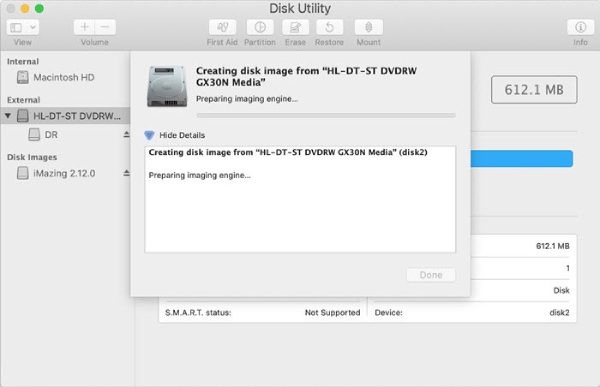
Aunque MakeMKV está diseñado específicamente para Windows, los usuarios de Mac también pueden encontrar una herramienta similar. La Utilidad de Discos, integrada en macOS, puede ayudarte con diversas tareas relacionadas con DVD y discos Blu-ray. Si bien no maneja tareas complejas, la Utilidad de Discos sigue siendo una alternativa gratuita y confiable a MakeMKV en tu Mac.
- Ventajas
- Preinstalado en Mac.
- No se requiere ninguna descarga adicional.
- Mostrar información detallada del DVD.
- Contras
- Configuración personalizada limitada.
- Posible fallo al crear copias.
- No puedes decidir la calidad de salida.
5. Encogimiento de DVD
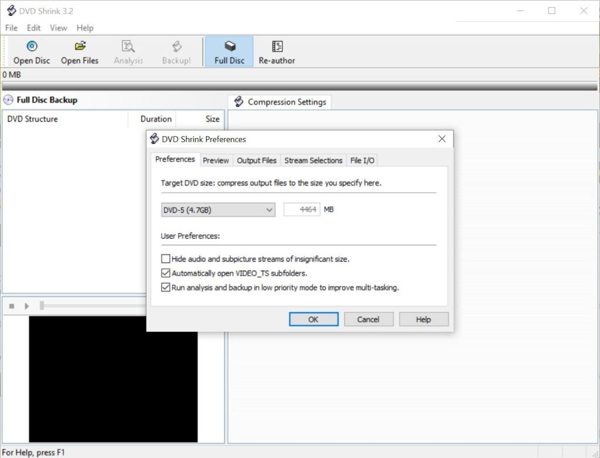
La mayoría de las herramientas de código abierto requieren la instalación de complementos de descifrado adicionales para trabajar con DVD y así proporcionar un entorno operativo adecuado. Si no desea instalar estos complementos en su dispositivo, puede probar DVD Shrink. Esta es una alternativa más directa a MakeMKV. Descárguela y podrá empezar a usarla inmediatamente. Sin embargo, esta simplicidad implica que solo puede almacenar datos de DVD. En otras palabras, si desea convertir un DVD a formato digital, necesitará software adicional.
- Ventajas
- Copia y realiza copias de seguridad de tus DVD con un solo clic.
- Previsualiza las películas en DVD antes de ripearlas.
- Funciona para casi cualquier tipo de DVDs.
- Contras
- Se necesita otra herramienta para convertir DVD a formatos digitales.
- No existe una versión para Windows 11.
- La interfaz puede estar desactualizada.
Conclusión
Esta publicación te ofrece varias Alternativas gratuitas a MakeMKV. Pueden ayudarte a ripear discos DVD y Blu-ray tan rápido como MakeMKV, evitando ciertos inconvenientes. Sin embargo, la mayoría de ellos solo son excelentes en ciertos aspectos. Si quieres una alternativa versátil a MakeMKV, 4Easysoft DVD Ripper es la mejor opción.
100% seguro
100% seguro
