
Graba, edita y comparte vídeos desde todas las fuentes.

¿Facebook notifica capturas de pantalla?: ¡Respuesta y 3 formas más seguras!

publicado por Ethan Brooke a Captura de pantalla 19 de octubre de 2026
Facebook es una de las redes sociales más populares. Permite a las personas compartir sus pensamientos, fotos y videos como contenido y participar en interacciones. Sin embargo, surge la pregunta: "¿Qué pasa si haces una captura de pantalla del contenido de Facebook de otros?" o "¿Facebook notifica capturas de pantalla?Probablemente te estés haciendo la misma pregunta. Para descubrir la respuesta, sigue leyendo esta publicación, ¡tiene respuestas rápidas! Explora las respuestas ahora.
Lista de guías
¿Facebook notifica las capturas de pantalla? Respuesta rápida Formas seguras de hacer capturas de pantalla de Facebook Messenger (mensajes que desaparecen) Cómo tomar capturas de pantalla de contenido normal en Facebook [Android/iPhone] ¿Otras plataformas multimedia notifican capturas de pantalla? Preguntas frecuentes sobre si Facebook notifica capturas de pantalla¿Facebook notifica las capturas de pantalla? Respuesta rápida
Para casi todo el contenido de Facebook: No.
Facebook no envía notificaciones cuando haces una captura de pantalla:
- Publicaciones y fotos
- Vídeos
- Bobinas
- Historias
- Fotos de perfil y fotos de portada
- Páginas y grupos públicos
Una excepción: Facebook Messenger con la opción de mensajes temporales activada.
Si alguien ha activado los mensajes que desaparecen en un chat de Messenger (similar a los mensajes que desaparecen de Snapchat), Facebook notificará a ambos participantes si se detecta una captura de pantalla en esa conversación. Fuera de esta función específica, no se envían notificaciones de capturas de pantalla en ninguna otra parte de Facebook.
| Tipo de contenido | ¿Notificaciones de Facebook? | Notas |
| Publicaciones (fotos, vídeos, texto) | No | Captura de pantalla libremente |
| Historias de Facebook | No | Ninguna notificación de ningún tipo |
| Foto de perfil | No | Sin notificación |
| Foto de portada | No | Sin notificación |
| Facebook Reels | No | Sin notificación |
| Mensajero – chat habitual | No | Captura de pantalla sin ninguna alerta |
| Mensajería – Mensajes que desaparecen ACTIVADO | Sí | Ambas partes notificadas |
| Anuncios del mercado | No | Sin notificación |
| Vídeos de Facebook Watch | No | Sin notificación |
| Contenido de los grupos de Facebook | No | Sin notificación |
Formas seguras de hacer capturas de pantalla de Facebook Messenger (mensajes que desaparecen)
Opción A: Usar un segundo dispositivo (sencillo y gratuito)
Toma una foto de tu pantalla con otro teléfono o cámara. Facebook no puede detectar dispositivos externos que fotografíen la pantalla. La calidad de la imagen será inferior a la de una captura de pantalla directa, pero funciona.
Opción B: Grabador de pantalla 4Easysoft (Método de duplicación de pantalla del teléfono)
¡Ahí lo tienes! Estas son las respuestas rápidas a la pregunta del título: "¿Facebook notifica capturas de pantalla?". Si quieres tomar una captura de pantalla de una conversación de Facebook Messenger con la función de mensajes que desaparecen activa, puedes usar la herramienta profesional. Grabador de pantallaEsta herramienta, compatible con Windows y Mac, cuenta con la función de Grabadora de Teléfono que te permite grabar la pantalla de tu teléfono mediante una captura de pantalla. Una vez que la captura de pantalla se haya establecido correctamente, puedes acceder a la interfaz de la herramienta y, desde allí, tomar capturas de pantalla del contenido de Facebook sin preocuparte por las notificaciones.

Ofrece varias resoluciones desde 360p hasta 4K para una mejor calidad de imagen.
Proporciona resoluciones de salida para exportar tus capturas de pantalla, desde 162*360 hasta 486*1080.
Obtén una vista previa de la captura de pantalla de Facebook que has tomado y accede a su directorio de archivos.
Habilite la fusión de múltiples capturas de pantalla de Facebook, agregue pistas de audio y ajuste la configuración de salida.
100% seguro
100% seguro
Paso 1Descargue e instale la herramienta 4Easysoft Screen Recorder en su computadora Windows o Mac. Luego, iníciela y seleccione la opción "Teléfono".

Paso 2A continuación, en la nueva ventana, elige entre la Grabadora iOS y la Grabadora Android. Si usas un iPhone o iPad, selecciona la opción "Grabadora iOS". Si usas un teléfono Android, selecciona la opción "Grabadora Android".

Paso 3Si elige la Grabadora iOS, siga las instrucciones en pantalla para vincular su dispositivo móvil a su computadora. Asegúrese de que ambos dispositivos estén conectados y utilicen la misma conexión Wi-Fi. Después, seleccione la opción "Duplicar pantalla".

Si selecciona la opción "Grabadora de Android", descargue la aplicación "FoneLab Mirror" de Play Store e instálela. Después, podrá grabar su pantalla mediante detección de movimiento, código PIN o código QR. También puede usar un cable USB para conectar ambos dispositivos.

Etapa 4Una vez que hayas grabado la pantalla de tu teléfono, puedes ir a la conversación de Facebook donde quieres tomar la captura y marcar el botón "Capturar". ¡Listo! Así es como se hace una captura de pantalla con la función Grabadora de Teléfono de esta herramienta.
Cómo tomar capturas de pantalla de contenido normal en Facebook [Android/iPhone]
¡Listo! Esta es la mejor herramienta para tomar capturas de pantalla de conversaciones de Facebook Messenger con la función de mensajes que desaparecen y la respuesta a la pregunta: "¿Facebook notifica capturas de pantalla?". Si quieres tomar una captura de pantalla de contenido normal de Facebook, puedes seguir estas dos formas predeterminadas de tomar capturas de pantalla en Android y iPhone.
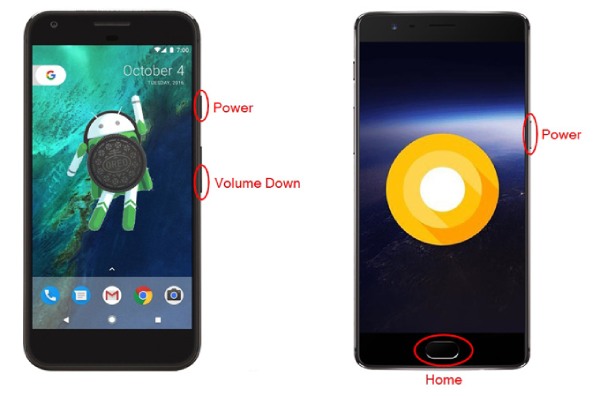
Para Android:
Paso 1Accede al contenido de Facebook del que quieres hacer una captura de pantalla. Mantén pulsados simultáneamente los botones de encendido y de bajar el volumen. Suéltalos cuando oigas el sonido del obturador o la pantalla parpadee.
Paso 2Después de eso, puedes ir a la aplicación Galería de tu dispositivo Android, buscar el álbum "Captura de pantalla", seleccionarlo y luego ver la captura de pantalla de Facebook.
Para Iphone:
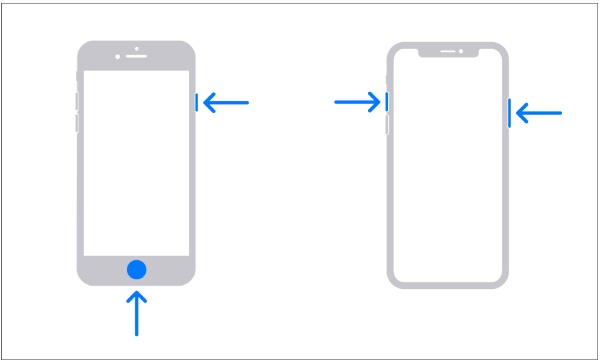
Paso 1Ve al contenido de Facebook del que deseas tomar una captura de pantalla. Toma una captura de pantalla en iPhone usando atajos. Los iPhones con Face ID (iPhone X y todos los modelos más recientes desde 2017) usan Lateral + Subir volumen. Los iPhones con Touch ID usan Lateral/Superior + Inicio. (Ver soluciones para Solucionar el problema con los accesos directos para capturas de pantalla en iPhone. si fuera necesario.)
Paso 2A continuación, cuando escuches el sonido del obturador o notes que la pantalla parpadea repentinamente, suelta los botones. Después, abre la app Fotos, ve al álbum "Captura de pantalla" y busca la captura de pantalla de Facebook que tomaste anteriormente.
¿Otras plataformas multimedia notifican capturas de pantalla?
Facebook es una de las pocas redes sociales que no emite notificaciones al hacer una captura de pantalla. ¿Otras redes sociales populares sí las emiten? Consulta esta tabla para obtener la respuesta.
| Plataforma | Captura de pantalla para publicaciones/feeds | Captura de pantalla para mensajes directos | Captura de pantalla para Historias/Contenido que desaparece |
| × | × | × | |
| Snapchat | √ (Notificaciones de chats e historias) | √ | √ |
| × | × | × | |
| Telegrama | × (Sin notificaciones para chats regulares) | × | √ (Solo chats secretos) |
| Tik Tok | × | × | × |
| X (Twitter) | × | × | × |
| × | × | × |
Preguntas frecuentes sobre si Facebook notifica capturas de pantalla
-
¿Existe alguna configuración para habilitar las notificaciones de captura de pantalla en Facebook?
Actualmente, Facebook no tiene ninguna configuración o función que puedas habilitar para que la plataforma envíe notificaciones si alguien tomó una captura de pantalla de tus conversaciones de Messenger.
-
¿Puedo controlar quién puede tomar capturas de pantalla en Messenger?
Actualmente, Facebook Messenger no ofrece una función para controlar a las personas que pueden tomar capturas de pantalla de tus conversaciones. Sin embargo, la plataforma ofrece un modo de Conversaciones secretas para conversaciones con cifrado de extremo a extremo. Este modo brinda mayor privacidad y control.
-
¿Existen rumores sobre la implementación de notificaciones de captura de pantalla por parte de Facebook?
Hasta el día de hoy, Facebook no ha cambiado sus políticas de capturas de pantalla. Sin embargo, a medida que aumentan las preocupaciones sobre la privacidad, es posible que veamos modificaciones o nuevas funciones para abordar estas preocupaciones. Sin embargo, hasta el momento, Facebook Messenger no notifica a los usuarios sobre las capturas de pantalla.
Conclusión
¡Eso es todo! Esa es la respuesta rápida a la pregunta: "¿Facebook notifica las capturas de pantalla?". Así que, supongamos que tienes dudas... captura de pantalla de Facebook Publicación, historia o perfil, bueno, después de leer esta publicación. En ese caso, ahora puedes capturar ese contenido de Facebook sin preocuparte por las notificaciones. Si buscas una herramienta que te permita capturar una conversación de Facebook Messenger sin notificaciones, entonces... Grabador de pantalla ¡Esta herramienta es lo que estás buscando! ¡Visita el sitio web de esta herramienta para descubrir más!
100% seguro
100% seguro
