
Escanee completamente sus dispositivos iOS y elimine todos los archivos basura en su iPhone, iPad y iPod

[Rápido y fácil] Cómo eliminar fotos duplicadas en iPhone

publicado por Alvin Cantero a Limpiador de iOS 17 de marzo de 2026
Muchos usuarios de iPhone están buscando una forma práctica de eliminar fotos duplicadas en sus iPhones. Esto se debe simplemente a que las fotos y los videos se acumulan rápidamente en un iPhone, especialmente con la frecuencia con la que se toman, editan y comparten. Con el tiempo, pueden aparecer fotos duplicadas sin que te des cuenta, ocupando espacio de almacenamiento valioso. Esta guía explica por qué hay fotos duplicadas en tu iPhone y presenta varias maneras rápidas y prácticas de encontrarlas y eliminarlas de forma segura.
Lista de guías
¿Por qué hay fotos duplicadas en un iPhone? Cómo encontrar fotos duplicadas en tu iPhone Una forma rápida de eliminar fotos duplicadas en iPhone Cómo eliminar manualmente fotos duplicadas en iPhone La herramienta más eficaz para eliminar fotos duplicadas en iPhone¿Por qué hay fotos duplicadas en un iPhone?
Antes de aprender a eliminar fotos duplicadas de tu iPhone, debes conocer los motivos por los que aparecen. Esto te ayudará a evitar que ocupen espacio de almacenamiento en tu teléfono sin que te des cuenta.
Toma varias fotos a la vez.A veces, tomas varias fotos del mismo sujeto para conseguir una imagen atractiva. Pero al final, olvidas elegir la más adecuada. Esto provoca que varias fotos similares aparezcan una al lado de la otra en tu biblioteca.
Múltiples importaciones desde diferentes fuentes: Si sueles transferir fotos entre tu teléfono y tu ordenador, es posible que se generen fotos duplicadas. Por lo general, el servicio de transferencia no reconoce el contenido de los distintos dispositivos. Una vez que subes las mismas fotos, puede resultar difícil darse cuenta de que también están presentes en tu iPhone.
Problemas de sincronización y resincronización de iCloud: Las interrupciones temporales de la sincronización o los inicios de sesión repetidos en iCloud pueden provocar que las fotos se descarguen de nuevo, lo que genera duplicados en los álbumes. En tal situación, es posible que Borra fotos de tu iPhone pero no de iCloud.
Edición y guardado de copias: Si usas con frecuencia tu iPhone para publicar fotos o videos en redes sociales, después de editarlos, probablemente guardes la versión editada en tu iPhone. Sin embargo, dado que se trata esencialmente de un producto basado en la imagen original, ambas imágenes se convierten en fotos duplicadas en tu iPhone.
Descargas de aplicaciones de mensajería y redes sociales: Las imágenes recibidas a través de aplicaciones como Mensajes, WhatsApp o Instagram pueden guardarse automáticamente, incluso si la misma foto ya existe en la biblioteca.
Cómo encontrar fotos duplicadas en tu iPhone
Aunque pueda parecer un proceso complicado, en realidad, Apple ofrece un método integrado para ayudarte a encontrar fotos duplicadas en tu iPhone. Puedes acceder a esta función simplemente abriendo tu biblioteca de fotos. Sigue los pasos detallados a continuación para comenzar:
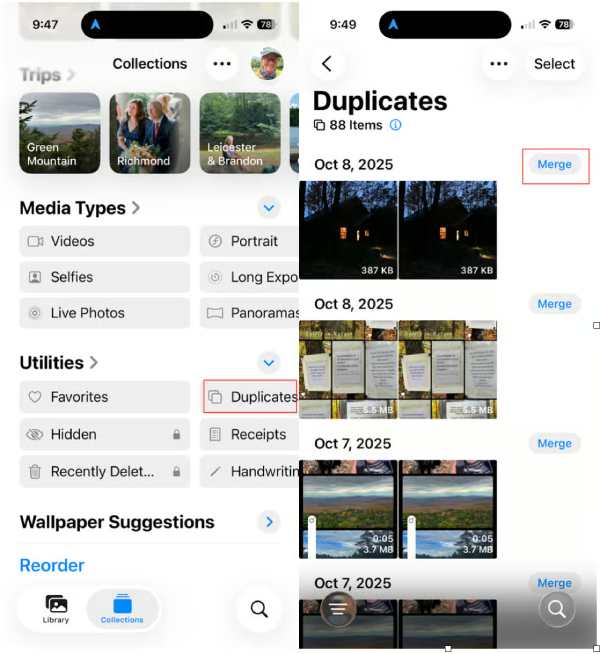
Paso 1Abre la aplicación "Fotos" en tu iPhone y pulsa el botón "Álbum" que aparece en la pestaña "Colección".
Paso 2Desplázate hacia abajo para encontrar y pulsar el botón "Duplicados" que aparece en la pestaña "Utilidades".
Paso 3Aquí podrás encontrar todas las fotos duplicadas de tu iPhone, listadas y categorizadas.
Una forma rápida de eliminar fotos duplicadas en iPhone
Cuando hay fotos duplicadas dispersas en una extensa biblioteca fotográfica, resulta más práctico utilizar un método de limpieza rápido. Las opciones de eliminación rápida se centran en identificar automáticamente las imágenes similares o repetidas y eliminarlas en lotes. Este método ahorra tiempo y reduce el esfuerzo necesario para revisar las fotos una por una.
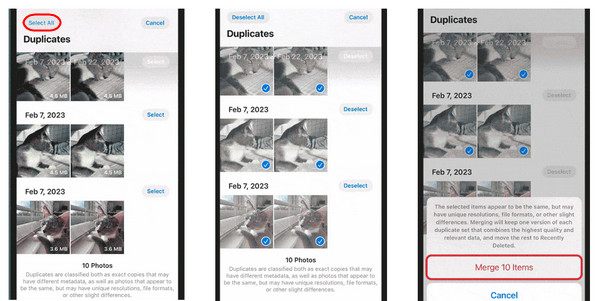
Paso 1En la pestaña "Duplicados", revise y seleccione las fotos duplicadas que desea eliminar.
Paso 2Pulsa el botón "Combinar xx elementos" y se eliminarán todas las fotos duplicadas de tu iPhone.
Cómo eliminar manualmente fotos duplicadas en iPhone
A veces, iOS puede tener problemas para reconocer y encontrar ciertas fotos duplicadas en tu iPhone. Por lo tanto, es posible que tengas que revisar manualmente tu biblioteca de fotos. Sin embargo, no será tan sencillo como parece. Cuando se generan fotos duplicadas en tu iPhone, especialmente las que tú mismo tomaste, es probable que aparezcan seguidas. Este método funciona bien para bibliotecas de fotos pequeñas o usuarios que prefieren revisar cada imagen con detenimiento, aunque puede llevar mucho tiempo para colecciones más grandes.
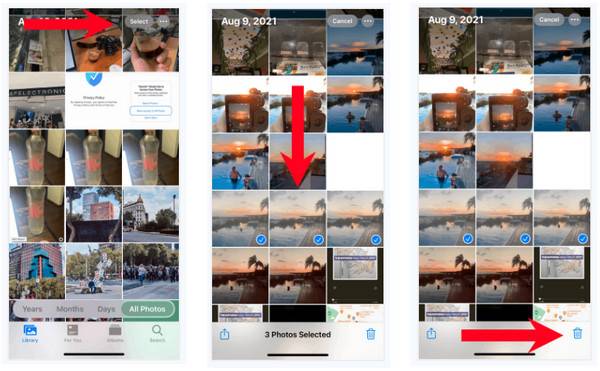
Paso 1Abre la aplicación "Fotos" en tu iPhone y pulsa el botón "Biblioteca" para ver todas tus fotos.
Paso 2Pulsa el botón "Seleccionar" y podrás elegir varias fotos que parezcan similares pero que el sistema no haya detectado.
Paso 3Tras seleccionar todos los elementos, pulsa el botón "Eliminar" para borrar manualmente las fotos duplicadas de tu iPhone.
Consejos
Puede Recuperar fotos eliminadas recientemente en tu iPhone si cometes un error.
La herramienta más eficaz para eliminar fotos duplicadas en iPhone
Para una limpieza completa y eficiente, una herramienta profesional de limpieza de iPhone ofrece una solución más avanzada. Si desea revisar y administrar todas las fotos duplicadas, incluidas aquellas que iOS no reconoce, puede usar Limpiador de iPhone 4Easysoft. Diseñado para escanear el dispositivo en busca de fotos duplicadas o similares, ayuda a eliminar copias innecesarias manteniendo intactas las imágenes importantes. Este método es ideal para recuperar espacio de almacenamiento con el mínimo esfuerzo.

Escanea el iPhone y clasifica todos los archivos duplicados, como fotos, vídeos, aplicaciones, etc.
Proporciona tres niveles de borrado que vienen con intensidades de limpieza y seguridad.
Previsualiza todos los archivos duplicados para seleccionar los que deseas eliminar y conservar.
Admite todos los modelos y versiones de todos los dispositivos iOS, como iPhone, iPad y iPod.
100% seguro
100% seguro
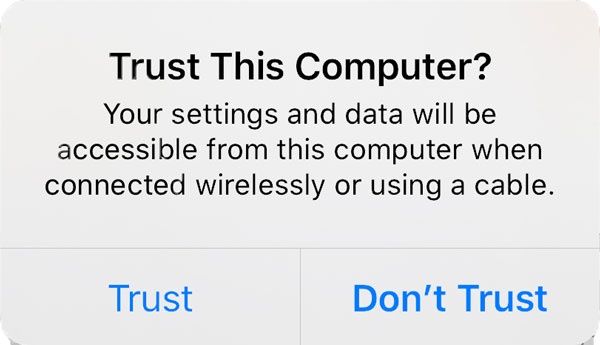
Paso 1Inicie 4Easysoft iPhone Cleaner en su computadora y conecte su iPhone al dispositivo. Confirme la autorización del dispositivo siguiendo las instrucciones.
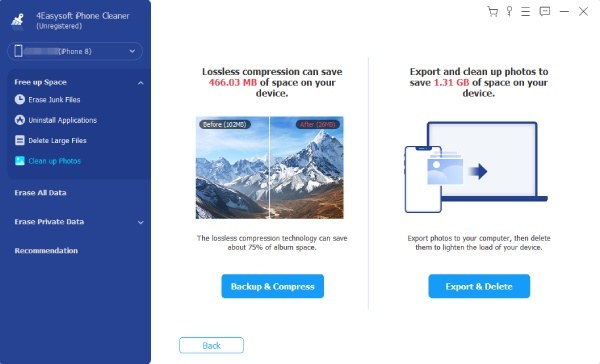
Paso 2En la interfaz principal, haz clic en el botón "Limpiar fotos". Para empezar a eliminar las fotos duplicadas de tu iPhone, haz clic en el botón "Exportar y eliminar" en la nueva página.
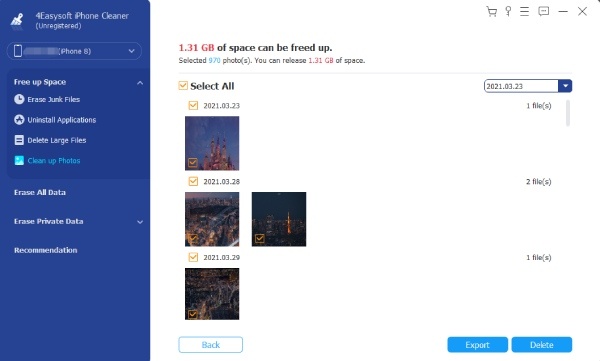
Paso 3Aquí, puedes seleccionar cualquier foto, incluidas las imágenes duplicadas, para eliminarlas de tu iPhone. Y todas Las fotos del iPhone se respaldarán.. Haz clic en el botón "Eliminar".
Conclusión
Eliminar fotos duplicadas en tu iPhone puede ahorrar espacio de almacenamiento y facilitar la gestión de fotos. Si bien las soluciones integradas pueden funcionar bien para eliminar fotos duplicadas en tu iPhone, no pueden encontrar todos los duplicados en detalle. Para obtener una gestión completa de tu biblioteca de fotos, Limpiador de iPhone 4Easysoft Ayuda a liberar espacio de almacenamiento eliminando fotos duplicadas de forma rápida y segura.
100% seguro
100% seguro
