

Convierta, edite y mejore archivos de audio convertidos con tecnología IA.

Convierte varios archivos OGG a MP3 en línea o sin conexión [5 maneras]

publicado por Aira Lesly Escoto a Convertir audio 16 de enero de 2026
OGG es famoso por su buena calidad de audio en archivos de menor tamaño, pero no siempre es la mejor opción para todos. Por lo tanto, es preferible... convertir OGG a MP3Un formato compatible con muchos dispositivos y reproductores gracias a su compatibilidad universal. En este caso, esta publicación te ofrece 5 maneras prácticas de convertir OGG a MP3, desde herramientas de conversión de escritorio y en línea. Ya sea un solo OGG o varios, aquí sabrás cuál funciona mejor para ti.
Lista de guías
La diferencia entre OGG y MP3 Convierte OGG a MP3 con un potente convertidor Cómo convertir OGG a MP3 en Audacity Utilice VLC Media Player para convertir OGG a MP3 2 métodos en línea para convertir OGG a MP3La diferencia entre OGG y MP3
Antes de convertir audio OGG a MP3, conviene comprender estos dos formatos. Si bien son formatos de audio comprimido populares, difieren en cuanto a compatibilidad, calidad y uso diario.
- Calidad de audio. OGG ofrece una mejor calidad de sonido que MP3 a la misma tasa de bits.
- Compatibilidad. Todos los dispositivos y reproductores admiten universalmente MP3, mientras que OGG puede no reproducirse en algunos dispositivos más antiguos.
- Método de compresión. OGG Vorbis generalmente ofrece una mejor eficiencia de compresión que MP3. Con OGG, se puede obtener mejor calidad de sonido y archivos más pequeños.
- Tamaño del archivo. OGG puede tener un tamaño de archivo más pequeño en comparación con el formato MP3, manteniendo una mejor calidad de audio. Además, puedes usar compresores de audio en línea para hacer que los archivos OGG y MP3 sean más pequeños de forma flexible.
- Casos de uso. OGG se utiliza generalmente en plataformas de streaming, juegos y código abierto, mientras que MP3 es el estándar para compartir música y escucharla a diario.
Convierte OGG a MP3 con un potente convertidor
El primer convertidor aquí no solo maneja la conversión de audio de OGG a MP3, sino que también admite cientos de formatos, como FLAC, AAC, MP4, MOV, AVI y más, cada uno con perfiles personalizables. 4Easysoft Total Video ConverterIncluso si tiene varios archivos a la vez, no se preocupe, ya que el programa cuenta con una función de conversión por lotes que le permite procesar varios archivos OGG a la vez. Además, puede recortar, fusionar, comprimir, subir el volumen y editar archivos de audio antes de la conversión.

Admite más de 600 formatos de audio y vídeo, además de OGG y MP3.
Utiliza tecnología de procesamiento avanzada para tiempos de carga rápidos y resultados de alta calidad.
Función de vista previa incorporada para comprobar todos los cambios antes de convertir.
Configuraciones ajustables para codificador, tasa de bits, canales de audio y más.
100% seguro
100% seguro
Paso 1Abra 4Easysoft Total Video Converter. Haga clic en el botón "Añadir archivos" para añadir sus archivos de audio OGG.

Paso 2Abra el menú desplegable "Convertir todo a" para ver todos los formatos disponibles. Vaya a "Audio", seleccione "MP3" y elija la calidad predefinida que desee.

Paso 3Si desea más control, haga clic en el botón "Perfil personalizado" para ajustar configuraciones como la frecuencia de muestreo, la tasa de bits o el codificador.

Etapa 4Una vez finalizada la configuración, vuelva a la pantalla principal y seleccione una carpeta para el MP3 convertido. Cambie el nombre del archivo de salida si es necesario y haga clic en el botón "Convertir todo" para guardar el archivo OGG en formato MP3.

100% seguro
100% seguro
Cómo convertir OGG a MP3 en Audacity
Audacity, por otro lado, es un editor de audio popular que también funciona muy bien como una solución confiable para convertir archivos .ogg a .mp3. Es compatible con archivos OGG de forma nativa, lo que hace que el proceso de conversión sea sencillo y fácil de usar para principiantes. Además, puedes... editar audio en Audacity Aquí antes de exportar.
Paso 1Ejecuta Audacity en tu computadora. Haz clic en "Archivo", luego selecciona "Abrir" y sube tu archivo de audio OGG. O arrástralo directamente a la interfaz.
Paso 2Si se le solicita, obtenga un codificador MP3 para permitir la exportación MP3.
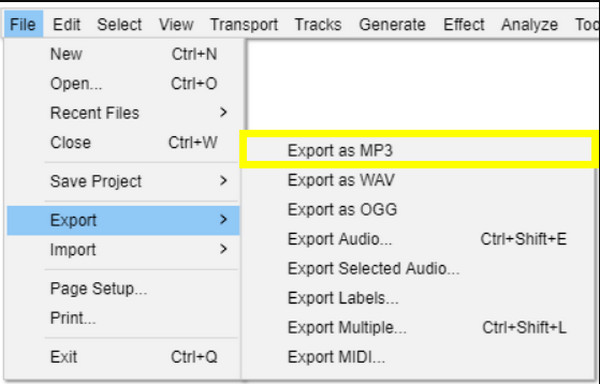
Paso 3Luego haga clic en “Archivo”, luego en “Exportar” y “Exportar como MP3”.
Etapa 4Elija la tasa de bits y la calidad deseadas y luego seleccione una carpeta de destino.
Paso 5Haga clic en el botón "Guardar".
Utilice VLC Media Player para convertir OGG a MP3
VLC Media Player es otro programa ampliamente conocido para reproducir casi cualquier formato de archivo multimedia, pero también cuenta con una función de conversión integrada para convertir audio OGG a MP3. Si bien no cuenta con herramientas avanzadas de edición de audio, es rápido, ligero y confiable para cambios de formato sencillos.
Paso 1Inicie VLC Media Player.
Paso 2Haz clic en "Multimedia". Selecciona la opción "Convertir/Guardar" y haz clic en el botón "Añadir" para importar tu archivo OGG. Haz clic en el botón "Convertir/Guardar".
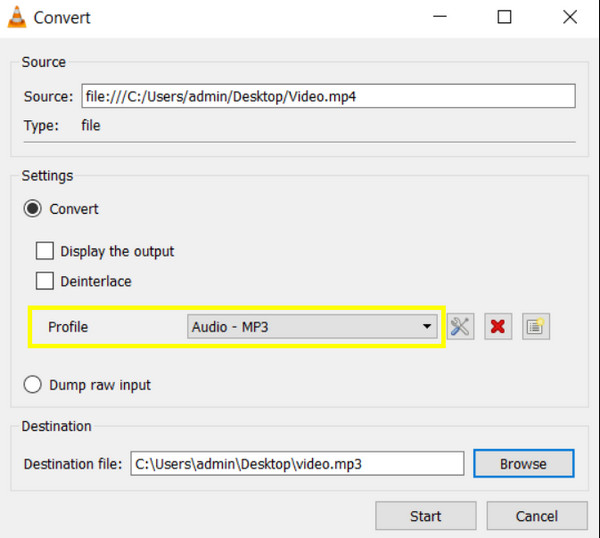
Paso 3En esta nueva ventana, en “Perfil”, elija “Audio – MP3”.
Etapa 4Luego, seleccione una carpeta y cambie el nombre del archivo si es necesario. Haga clic en el botón "Iniciar" para iniciar la conversión de OGG a MP3.
2 métodos en línea para convertir OGG a MP3
Mientras tanto, los convertidores en línea son ideales si no desea instalar software de escritorio. Las siguientes dos herramientas en línea funcionan directamente en su navegador y se puede acceder a ellas desde cualquier dispositivo.
1. Zamzar
Zamzar puede gestionar conversiones de audio populares, incluyendo OGG a MP3. A diferencia de otros convertidores de OGG en línea, puedes enviar archivos de audio MP3 convertidos por correo electrónico a cualquier persona. Solo tienes que introducir la dirección de correo electrónico de destino en Zamzar antes de usar este programa. convertidor de audio gratuito.
Paso 1Busca el sitio web de Zamzar Audio Converter. Haz clic en el botón "Seleccionar archivos" y sube tu archivo de audio OGG.
Paso 2Seleccione "MP3" como formato de destino en el menú "Convertir a" y haga clic en el botón "Convertir ahora" para iniciar el proceso.
Paso 3Descargue el archivo una vez que esté completo.
2. Conversión
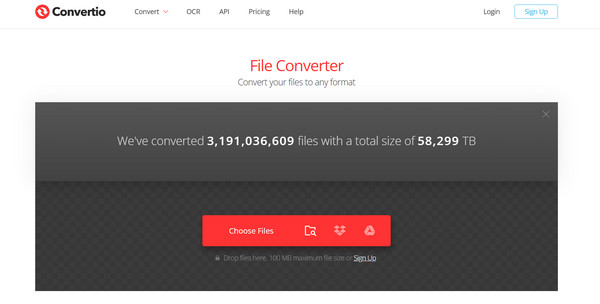
Convertio permite subir archivos OGG desde URL, Google Drive y Dropbox. Así, puedes convertir el formato OGG a MP3 directamente desde el almacenamiento en la nube. El tamaño máximo de archivo es de 100 MB para usuarios gratuitos. Cubre tus necesidades diarias en la mayoría de los casos.
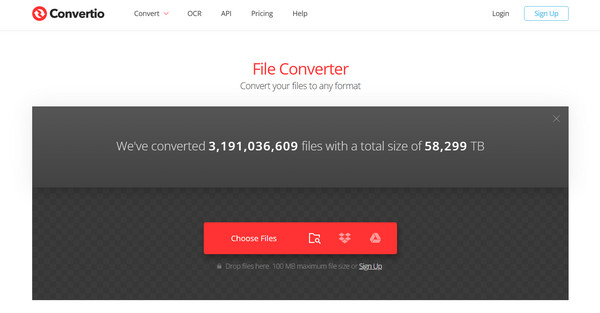
Paso 1Una vez que esté en el sitio web de Convertio, cargue allí su archivo OGG desde su dispositivo o almacenamiento en la nube haciendo clic en el botón "Elegir archivos".
Paso 2A continuación, configure el formato de salida en "MP3". Haga clic en el botón "Convertir" para empezar a exportar de OGG a MP3.
Paso 3Descárgalo una vez que esté terminado.
Conclusión
Desde soluciones fuera de línea hasta un convertidor rápido en línea, cada uno aquí tiene sus propias ventajas, lo que hace que Conversión de OGG a MP3 Un proceso perfecto tanto para usuarios ocasionales como experimentados. ¿Quieres un proceso rápido, fiable y de alta calidad? Busca 4Easysoft Total Video ConverterEste programa admite conversión por lotes, varios formatos, configuraciones personalizables y muchas funciones interesantes, lo que lo hace ideal para convertir OGG a MP3 y otros formatos.
100% seguro
100% seguro
