
Conversor, editor y compresor de vídeo confiable para tareas diarias.

Cómo convertir MOV a audio MP3 en 5 formas prácticas

publicado por Aira Lesly Escoto a Convertir vídeo 13 de febrero de 2026
Los videos musicales en tu MacBook ocupan demasiado espacio, pero aún así quieres escuchar canciones en cualquier momento. Conversión de archivos MOV a MP3 No solo ahorra espacio de almacenamiento, sino que también satisface ambas necesidades a la perfección. Si puedes extraer música de tus vídeos por lotes, ahorrarás aún más tiempo. Sigue leyendo, ya que te recomendamos los 7 mejores convertidores de MOV a MP3 para que obtengas fácilmente los archivos de música que necesitas.
Lista de guías
La mejor manera de convertir MOV a MP3 por lotes con alta calidad 3 formas de convertir rápidamente MOV a MP3 en línea Utilice VLC para convertir MOV a MP3 gratis y fácilmenteLa mejor manera de convertir MOV a MP3 por lotes con alta calidad
Como primer método recomendado, 4Easysoft Total Video Converter Es un conversor completo que permite la conversión por lotes de videos MOV a MP3. Admite más de 1000 formatos de archivo y es compatible con una amplia gama de dispositivos. También ofrece funciones de edición para recortar el audio MP3 deseado, fusionar clips de audio e incluso subir el volumen. Además, permite ajustar los códecs de audio, las frecuencias de muestreo y otras configuraciones para garantizar una calidad superior.

Convierta MOV, MP4 y otros videos a MP3 con un proceso por lotes.
Ajuste el códec de audio, la frecuencia de muestreo, la tasa de bits y otros para mantener la calidad.
El soporte aumenta el volumen del audio, ajusta la pista de audio y ofrece más funciones de edición.
Agregue el título, artista, álbum, compositor, pista y comentario para administrar archivos MP3.
100% seguro
100% seguro
Paso 1Abra el programa en su computadora. Haga clic en el botón "Agregar archivos" para importar los archivos MOV que desea convertir.
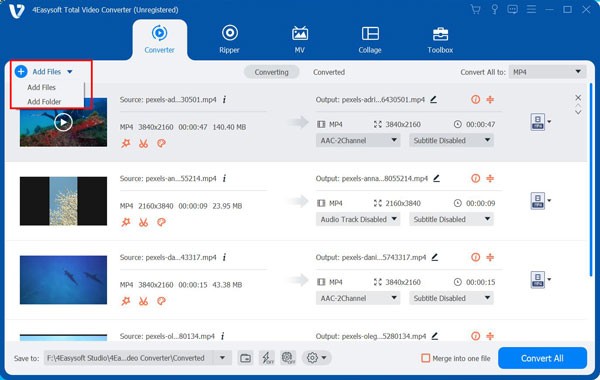
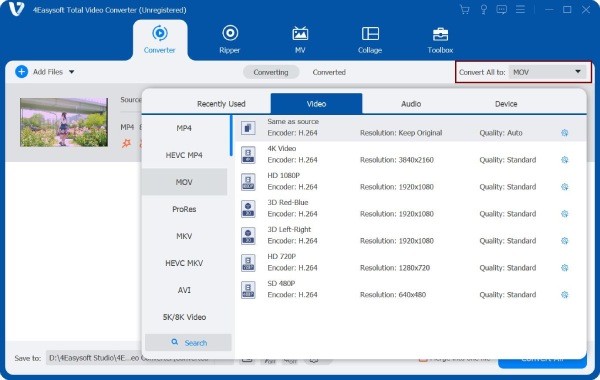
Paso 2Haz clic en el botón "Formato" y selecciona "Audio". Luego, elige el formato MP3. Simplemente haz clic en el botón "Perfil personalizado" para ajustar el códec de audio, el canal, la frecuencia de muestreo y la tasa de bits.
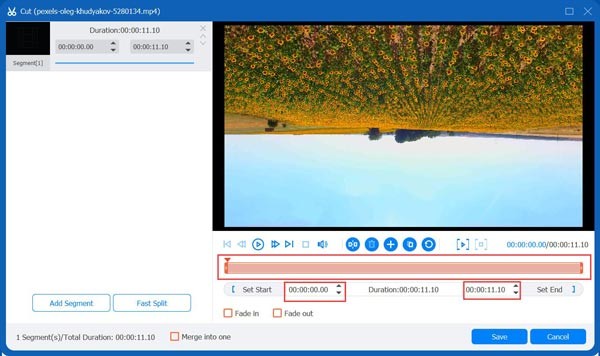
Paso 3Haz clic en el botón "Cortar" para fusionar varios archivos MOV en una sola lista de reproducción. Arrastra el recortador para eliminar los segmentos no deseados; la parte dentro del recuadro rojo se conservará.
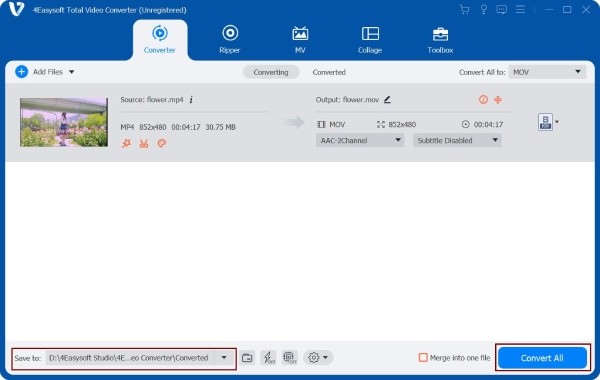
Etapa 4Seleccione la carpeta de destino para los archivos de música MP3 de salida. Haga clic en el botón "Convertir todo" para convertir MOV a MP3 por lotes.
3 formas de convertir rápidamente MOV a MP3 en línea
Si la descarga te resulta demasiado engorrosa, existen herramientas en línea que también pueden convertir rápidamente MOV a MP3. Aquí tienes tres opciones recomendadas como referencia.
1. Convertidor de vídeo gratuito 4Easysoft
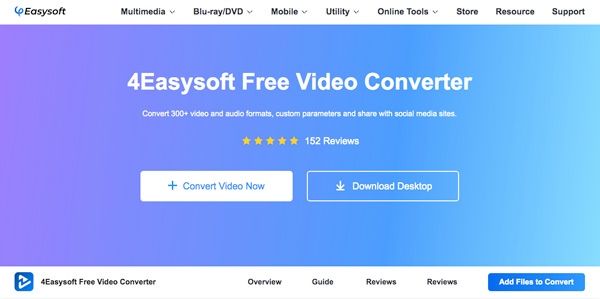
Convertidor de vídeo gratuito Es una práctica herramienta en línea que resuelve tus necesidades de conversión de MOV a MP3. Esta utilidad es compatible con más de 600 formatos de video y audio. Es potente, mantiene una calidad casi perfecta durante la conversión y permite el procesamiento por lotes. No requiere descarga de software: ¡comienza a usarla de inmediato!
- Ventajas
- Admite la adición por lotes de varios archivos sin restricciones de tamaño de archivo.
- Permitir la personalización de los parámetros de salida.
- Proceso de operación simple: completa la conversión en solo unos pocos pasos.
- Contras
- Es posible que falten algunas opciones avanzadas de optimización de la calidad de audio.
2. Zamzar
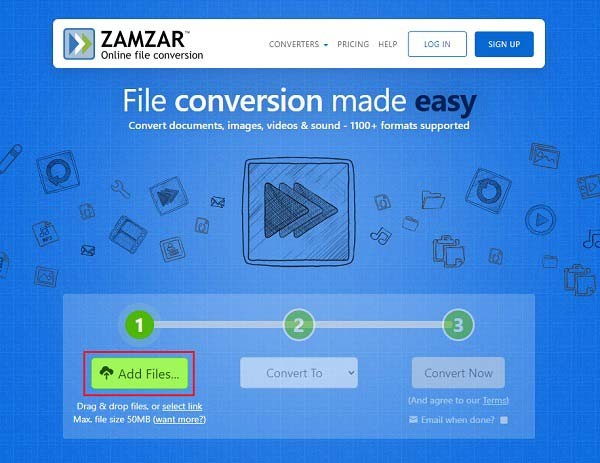
Zamzar es un conversor de archivos en línea que también permite comprimir audio, documentos, imágenes y vídeos. Puede convertir más de 1200 formatos, como PDF a Word., MP4 a MP3, y de PDF a Excel. Sin embargo, carece de funciones de recorte y ajuste más avanzadas, y su función principal es la de una herramienta de conversión práctica.
- Ventajas
- Admite conversión entre miles de formatos.
- Interfaz intuitiva y limpia, fácil de comenzar para principiantes.
- Descargue los archivos convertidos por correo electrónico o directamente desde la página.
- Contras
- La versión gratuita tiene un límite de tamaño de archivo menor (aproximadamente 50 MB).
- Los usuarios gratuitos normalmente tienen un límite de conversión diario de 2 veces al día.
- La conversión por lotes no es compatible con los usuarios gratuitos.
3. Conversión
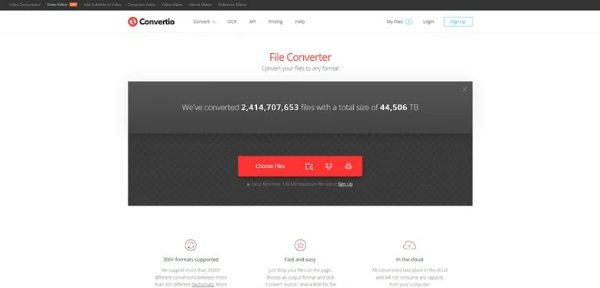
Convertio es un conversor de archivos completo que gestiona conversiones en múltiples formatos, incluyendo audio, imágenes y documentos. Con su interfaz optimizada, puedes convertir fácilmente archivos MOV a MP3 con solo unos clics. Además, ofrece funciones de conversión por lotes de MOV a MP3, lo que reduce significativamente el tiempo de conversión.
- Ventajas
- Admite la conversión de más de 300 formatos de archivos.
- Ofrece conversión por lotes y configuraciones de parámetros personalizados.
- Los archivos se eliminan automáticamente después de la carga para garantizar la privacidad y la seguridad.
- Contras
- El límite de tamaño de carga de la versión gratuita es de aproximadamente 100 MB.
- La velocidad de conversión en línea puede verse afectada por las fluctuaciones de la red.
Utilice VLC para convertir MOV a MP3 gratis y fácilmente
VLC Player admite la reproducción de varios recursos multimedia y es un conocido reproductor de vídeo para todos los formatos. De hecho, puede funcionar como una herramienta de transcodificación versátil, convirtiendo videos a múltiples formatos como MP4, MP3, WebM, TS, ASF y más. Es compatible con Windows y Mac, ofrece conversión gratuita y permite personalizar el proceso de transcodificación, logrando una excelente calidad de salida.
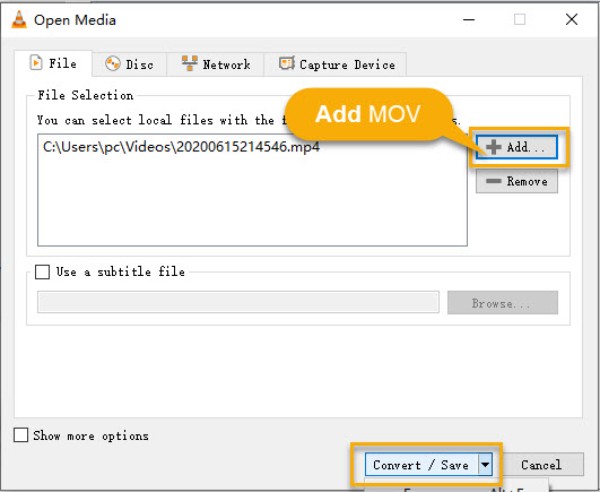
Paso 1Abre VLC, ve a "Medios" y busca "Convertir / Guardar". Haz clic en "Añadir" para importar tu archivo MOV.
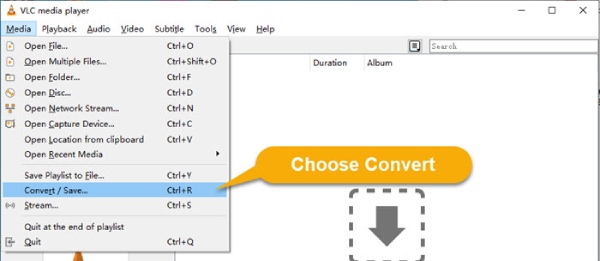
Paso 2Cuando el archivo ya esté agregado, haga clic en el botón "Convertir / Guardar", luego seleccione "Audio – MP3" de la lista de Perfil como formato de salida.
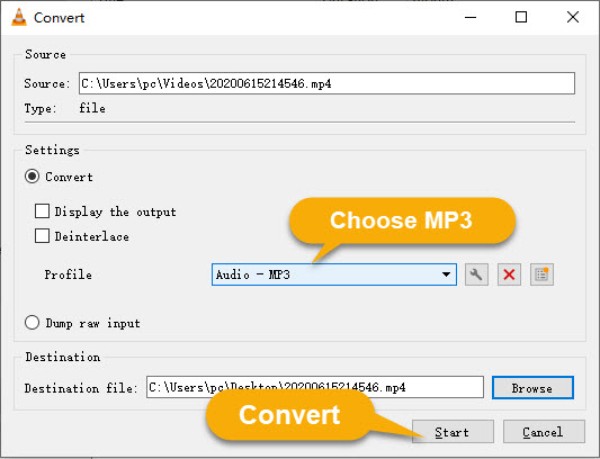
Paso 3Haga clic en "Explorar" para elegir la ubicación para guardar, cambie el nombre del archivo con la extensión .mp3 y haga clic en "Iniciar" para comenzar la conversión.
Conclusión
Conclusión Aquí hay cinco métodos eficientes para lograrlo sin problemas convertir archivos de vídeo MOV a MP3 Formato de audio. Puede elegir la opción más rápida y conveniente según sus necesidades. Si necesita convertir una gran cantidad de archivos MOV, fusionar diferentes videoclips o incluso añadir metadatos a archivos de música, 4Easysoft Total Video Converter Es tu mejor opción. También te ayuda a editar y fusionar clips de audio después de la conversión. Descárgalo ahora y pruébalo.
100% seguro
100% seguro
